word文档怎么单页横向排版

 时间:2026-02-14 18:33:36

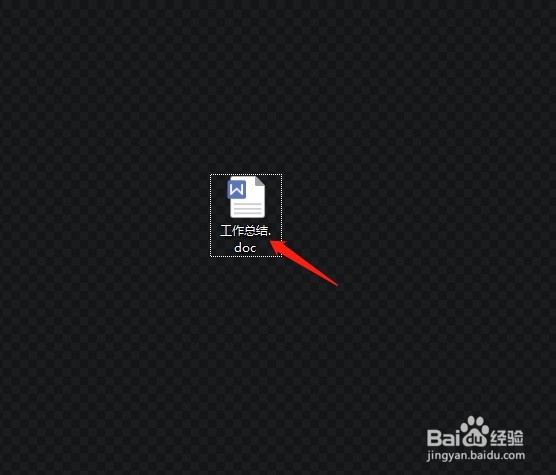
1、双击打开一篇word文档,来演示一下单页横向排版的操作方法。
word文档怎么单页横向排版

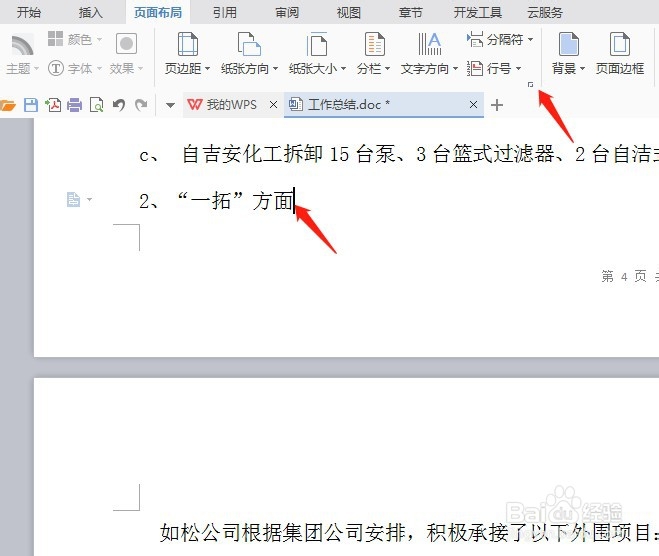
2、打开文档后,把光标放在需要横向排版的前一页,然后单击页面布局菜单下面的页面设置符号,打开页面设置对话框。

word文档怎么单页横向排版

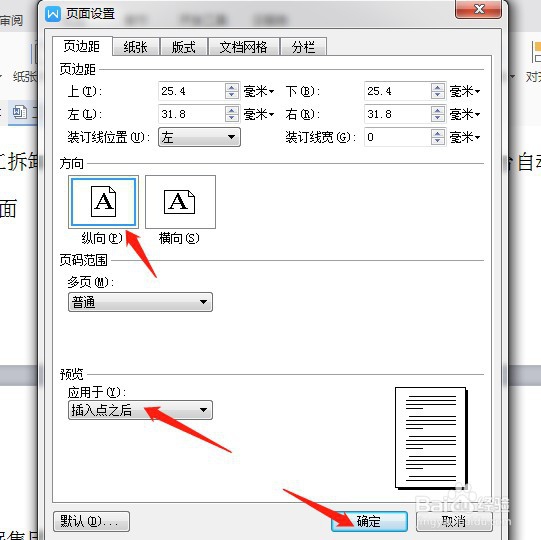
3、在弹出来的页面设置对话框中,设置方向为横向,应用于设置为插入点之后,然后单击确定。

word文档怎么单页横向排版

4、单击确定后,可以看到第四页及之后的页面全部变为横向排版。

word文档怎么单页横向排版

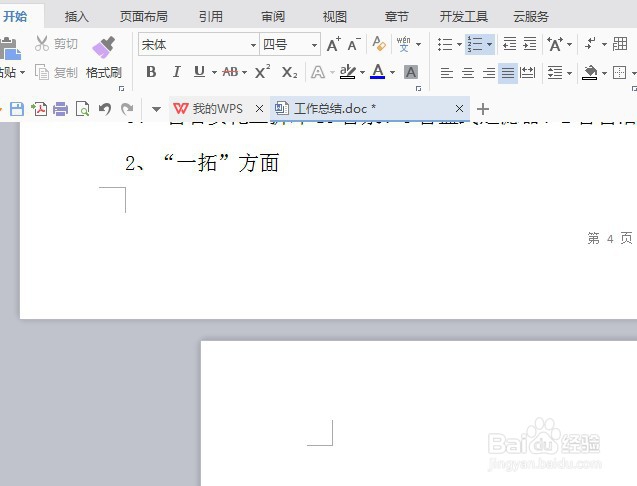
5、接下来,把光标放在第四页的最后一行,单击页面布局菜单下面的页面设置符号,打开页面设置对话框。
word文档怎么单页横向排版

6、在页面设置对话框中把方向设置为纵向,应用于设置为插入点之后,单击确定。
word文档怎么单页横向排版

7、单击确定后,可以看到只有第四页是单页横向排版的,至此word单页横向排版的操作已全部完成。
word文档怎么单页横向排版

  • word图片怎么旋转90度
  • 浩辰cad看图王怎么导出pdf
  • 怎么把CAD图形或表格复制到WORD
  • 使用CAD绘制有线分路站图形符号
  • 如何去除pdf中的水印
  • 热门搜索
    如何缴纳个人所得税 经典科鲁兹怎么样 郑州生活网 如何培养学习兴趣 赛尔号特兰西怎么打 郴怎么念 baby是什么意思英文 佐卡伊怎么样 生活在线 pdf打不开怎么办