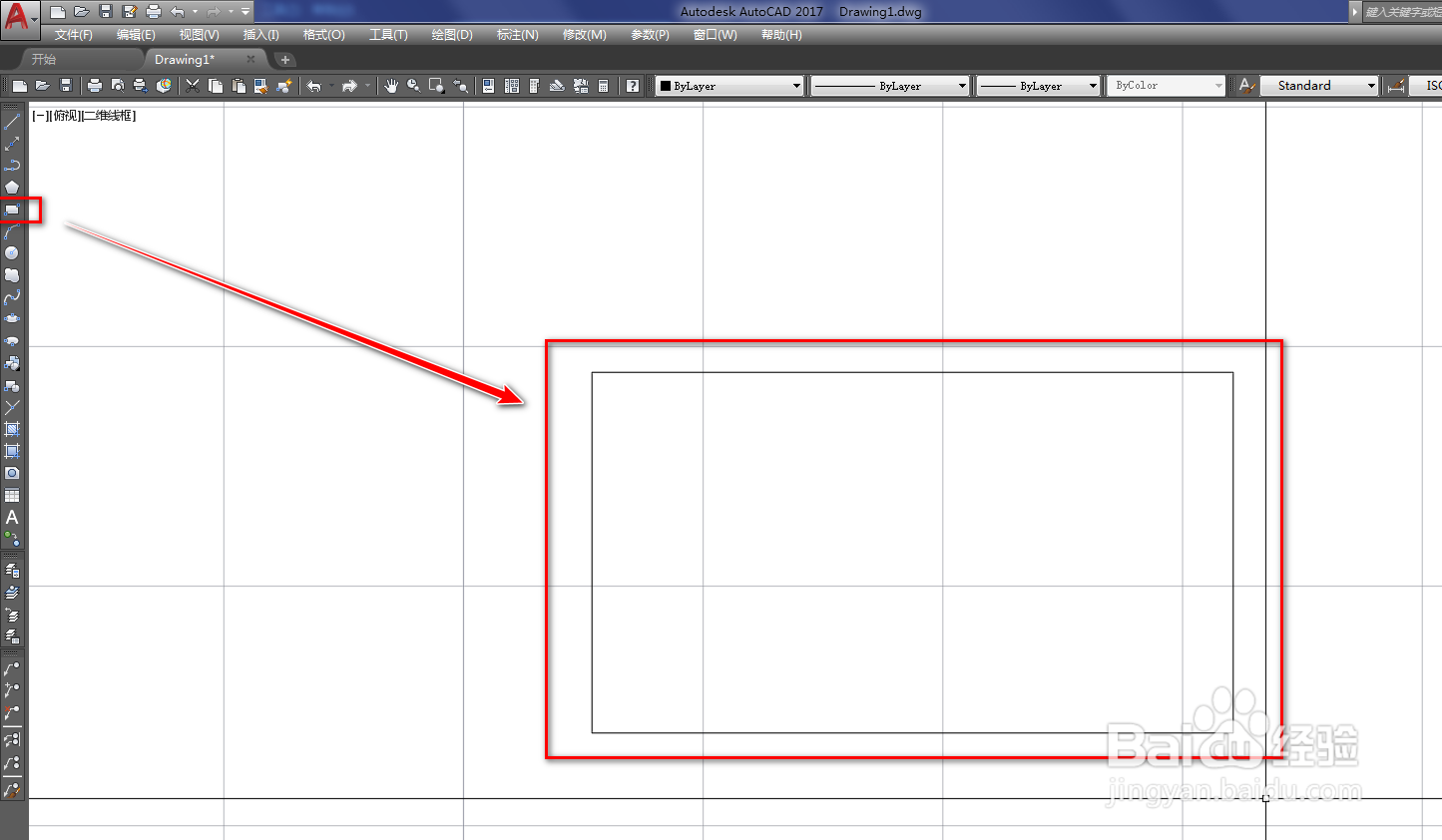
1、打开CAD,使用矩形工具在作图区绘制一个矩形,如下图。
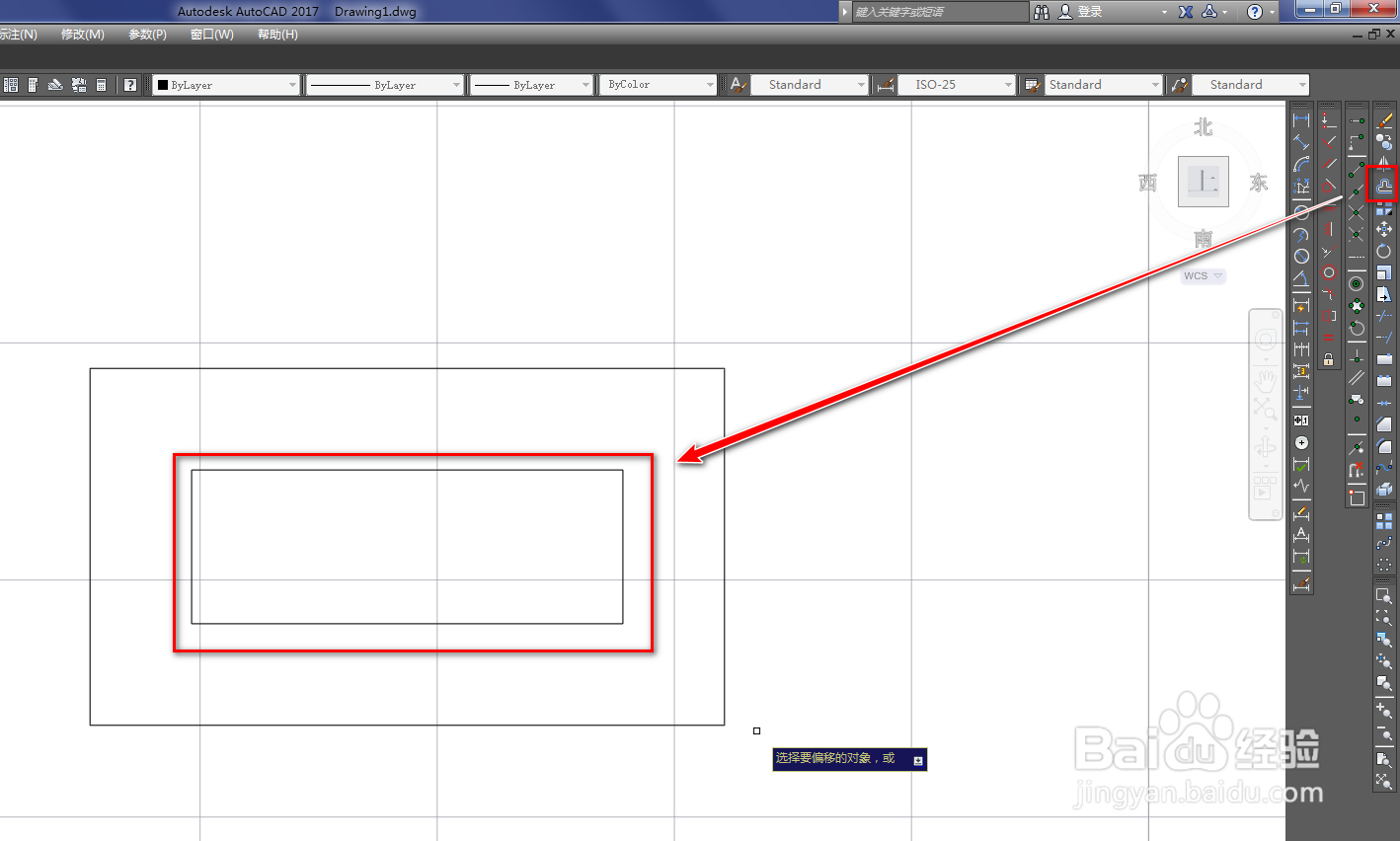
2、使用偏移工具,将矩形进行偏移,绘制一个小的矩形,如下图。
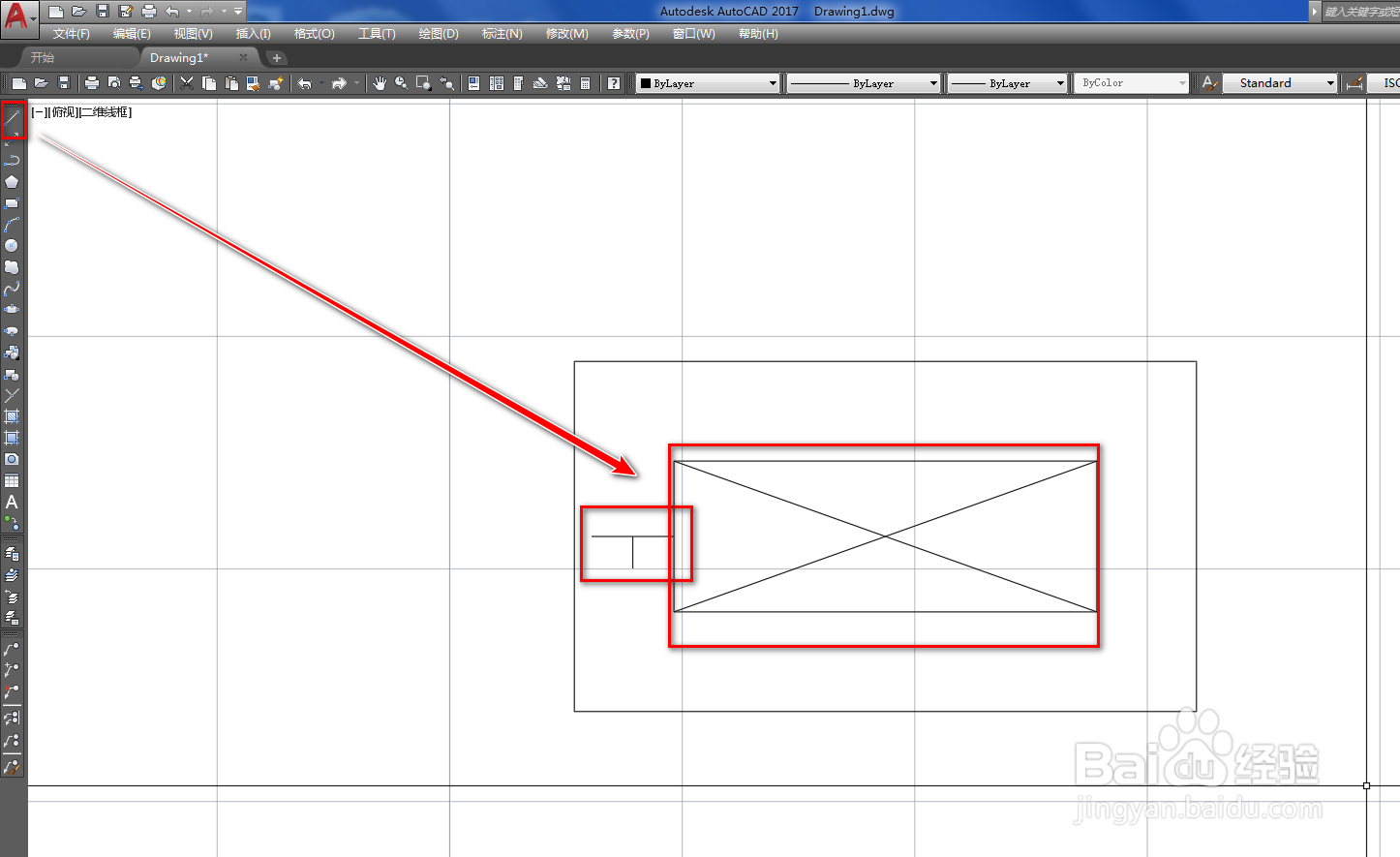
3、使用直线工具,绘制小矩形的两条对角线,再以矩形左侧边的中点为起点绘制一条横线,再以横线的中点为起点绘制一条竖线,如下图。
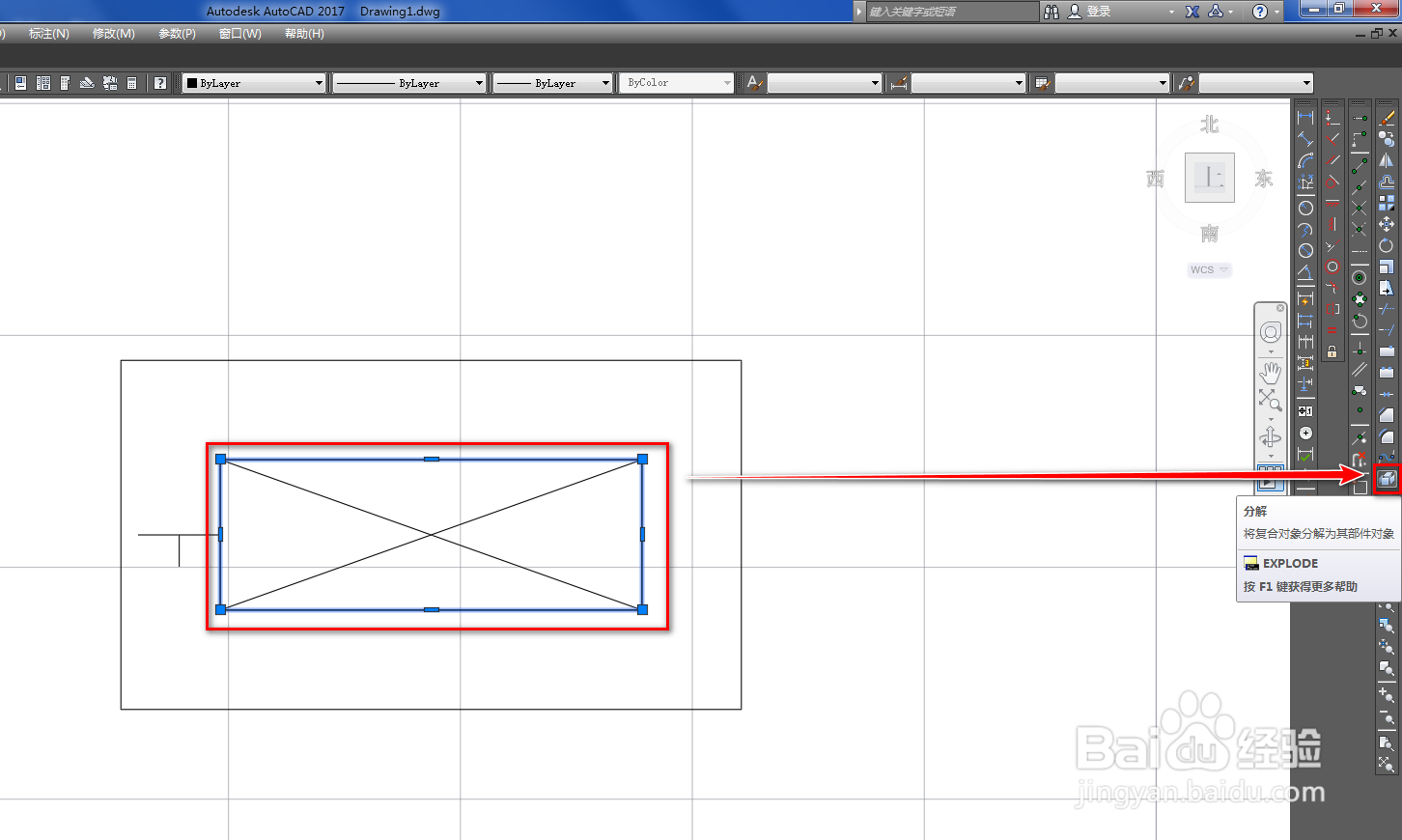
4、选中矩形,使用分解工具将其分解,如下图。
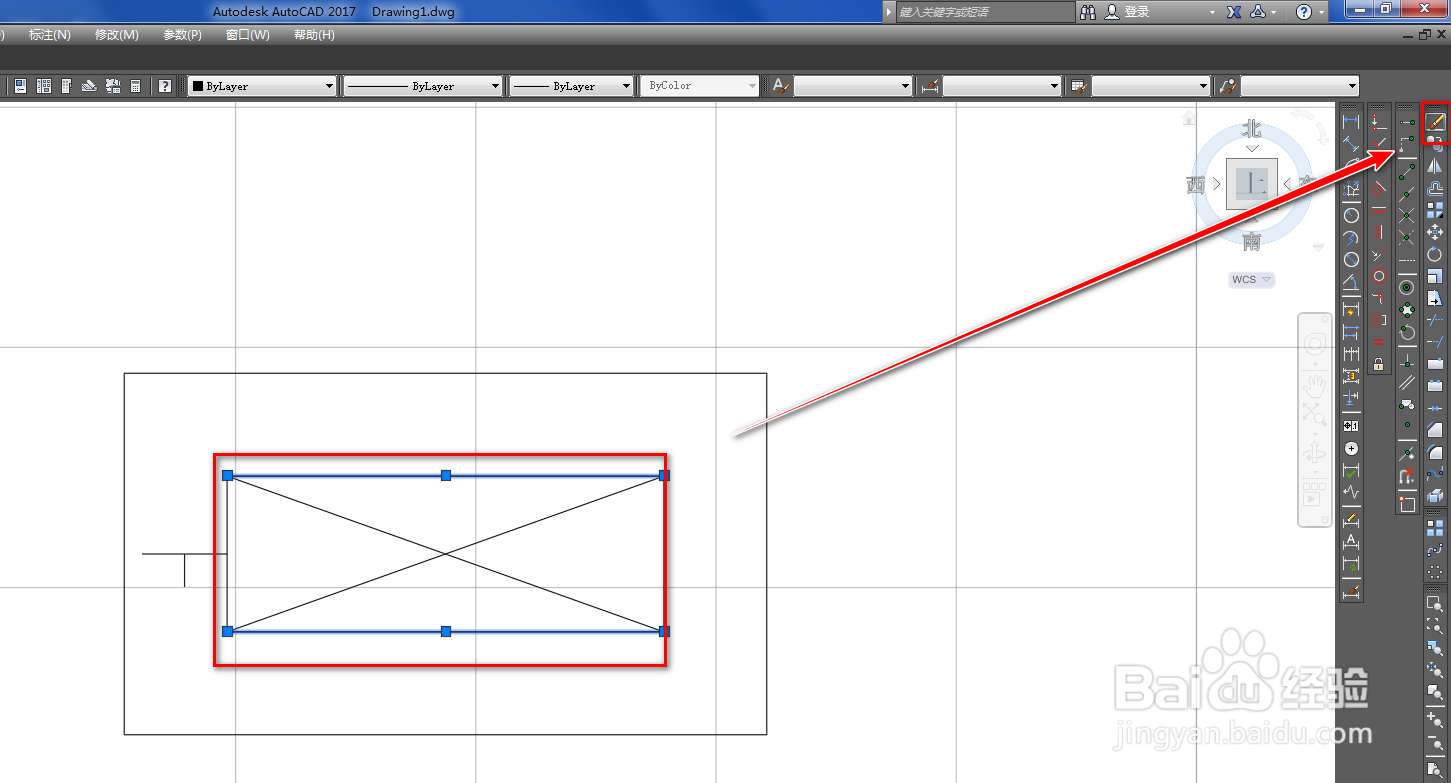
5、选中两条横线,使用删除工具将其删除,如下图。
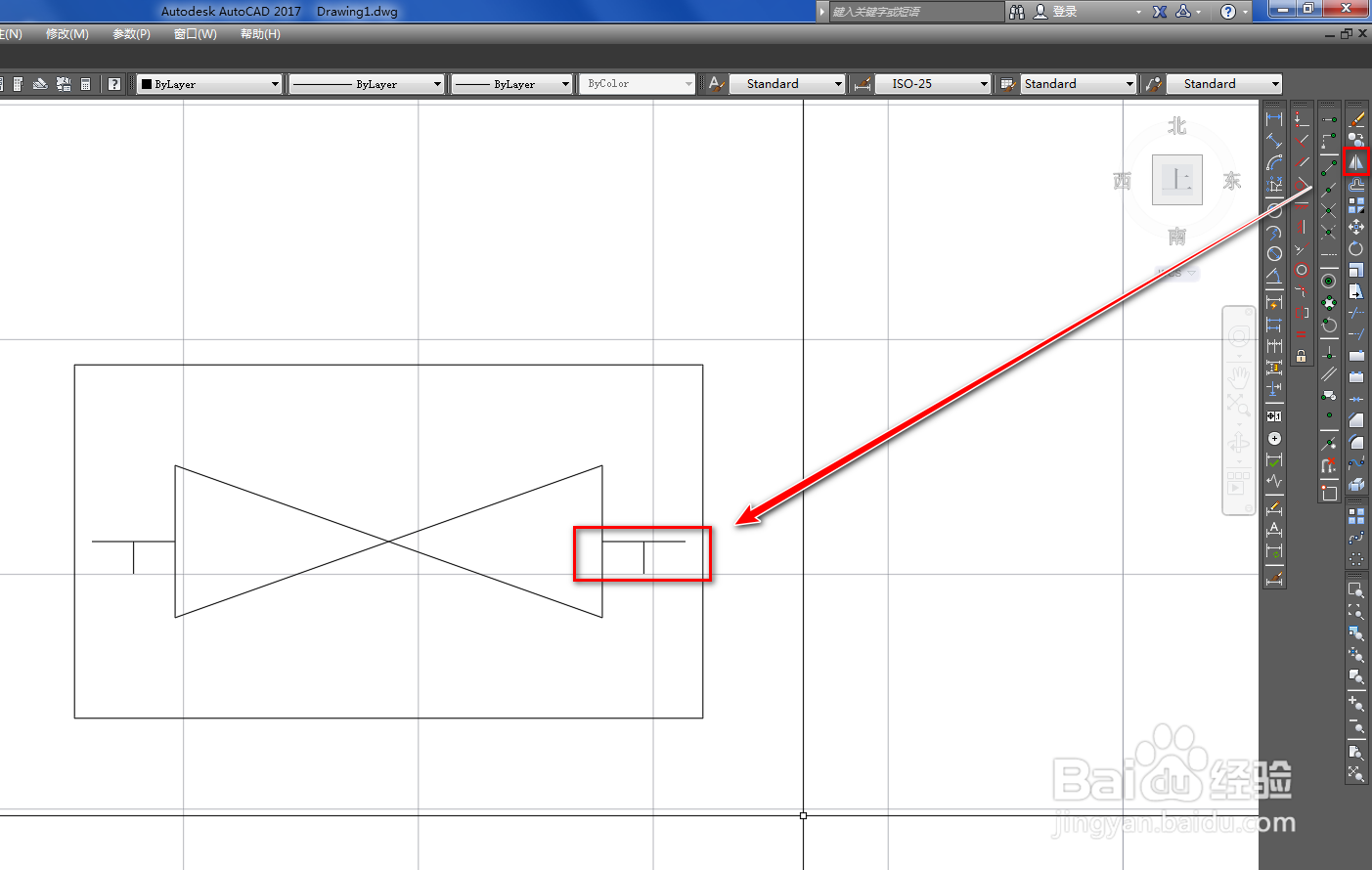
6、使用镜像工具,将横线和竖线,镜像到右侧,就得到了需要的有线分路站图形符号,如下图。
时间:2026-04-22 10:05:48
1、打开CAD,使用矩形工具在作图区绘制一个矩形,如下图。
2、使用偏移工具,将矩形进行偏移,绘制一个小的矩形,如下图。
3、使用直线工具,绘制小矩形的两条对角线,再以矩形左侧边的中点为起点绘制一条横线,再以横线的中点为起点绘制一条竖线,如下图。
4、选中矩形,使用分解工具将其分解,如下图。
5、选中两条横线,使用删除工具将其删除,如下图。
6、使用镜像工具,将横线和竖线,镜像到右侧,就得到了需要的有线分路站图形符号,如下图。
