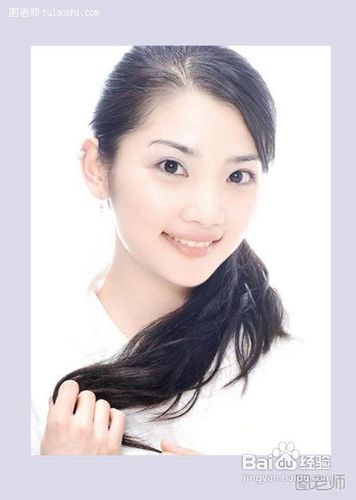
1、原图
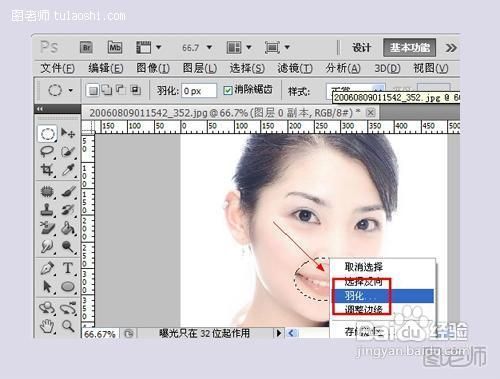
2、第一步:打开原图,在工具栏选择椭圆工具,框选嘴巴部分。

3、第二步:鼠标右键点击图片,选择羽化。
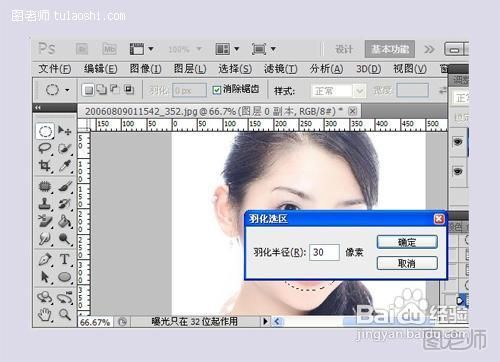
4、第三步:将羽化半径设置为30像素,(可以根据自己的需要来调整)。
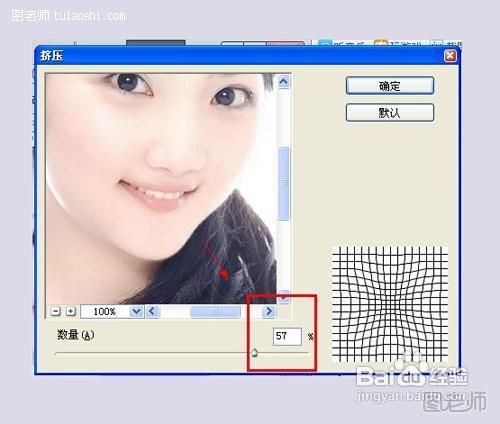
5、第四步:打开滤镜/扭曲/挤压。
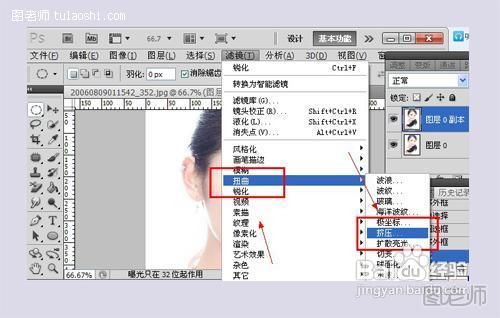
6、第五步:挤压里面的数值,可以根据自己的需要来更改。在这里可以反复更改到自己觉得满意为止。
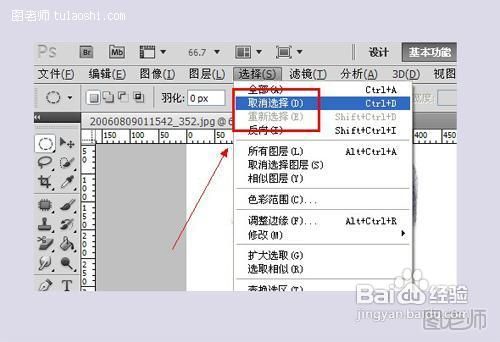
7、第六步:打开选择。点击取消选择。
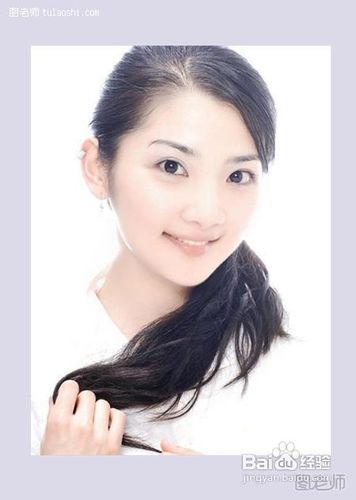
8、效果图。
时间:2026-04-22 03:38:49
1、原图
2、第一步:打开原图,在工具栏选择椭圆工具,框选嘴巴部分。
3、第二步:鼠标右键点击图片,选择羽化。
4、第三步:将羽化半径设置为30像素,(可以根据自己的需要来调整)。
5、第四步:打开滤镜/扭曲/挤压。
6、第五步:挤压里面的数值,可以根据自己的需要来更改。在这里可以反复更改到自己觉得满意为止。
7、第六步:打开选择。点击取消选择。
8、效果图。
