1、首先我们进入通道,找到颜色对比度最大的通道

2、调整色阶将人物脸部轮廓调整清晰

3、将人物脸部瑕疵部位载入选区,点击ctrl+shift+i执行反相
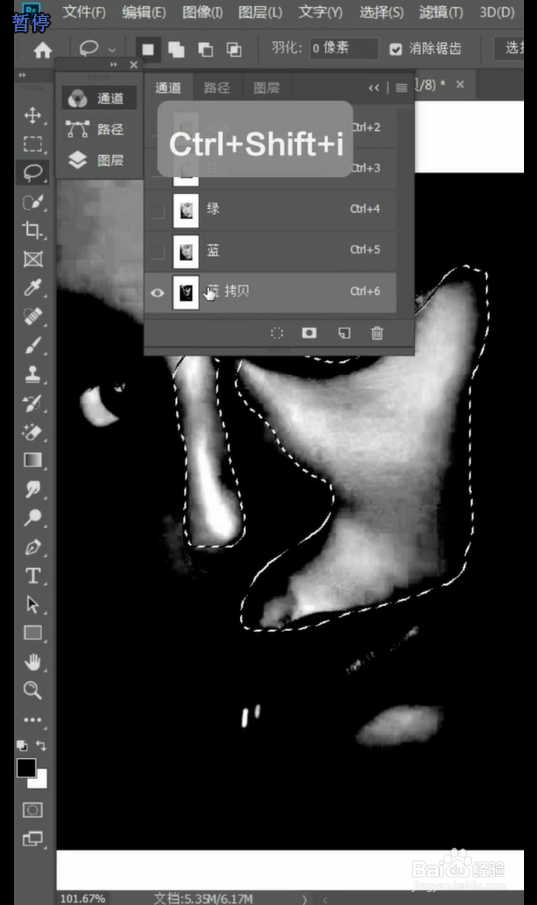
4、然后点击返回rgb通道
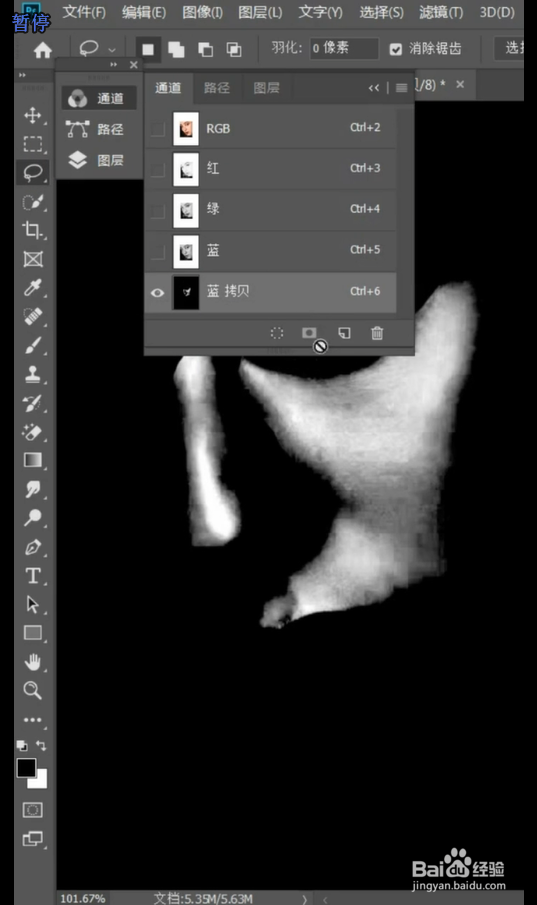
5、新建一个新图层
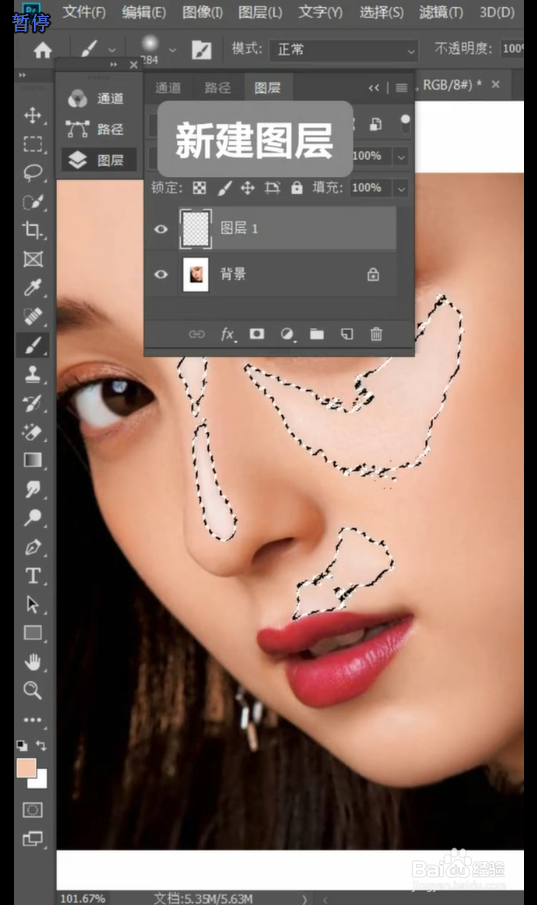
6、使用吸管工具吸取人物脸部瑕疵部位颜色
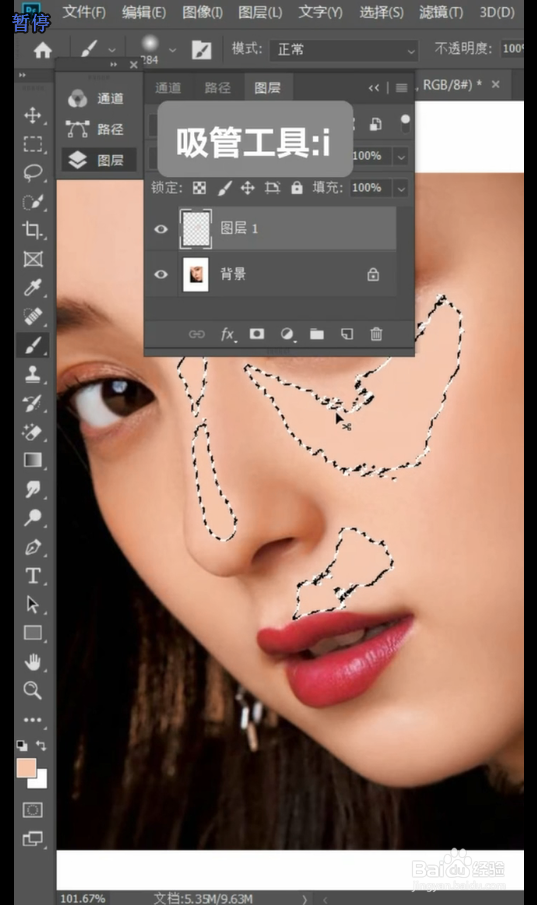
7、确定后返回图层就完成精修了

时间:2026-04-23 02:25:47
1、首先我们进入通道,找到颜色对比度最大的通道
2、调整色阶将人物脸部轮廓调整清晰
3、将人物脸部瑕疵部位载入选区,点击ctrl+shift+i执行反相
4、然后点击返回rgb通道
5、新建一个新图层
6、使用吸管工具吸取人物脸部瑕疵部位颜色
7、确定后返回图层就完成精修了
