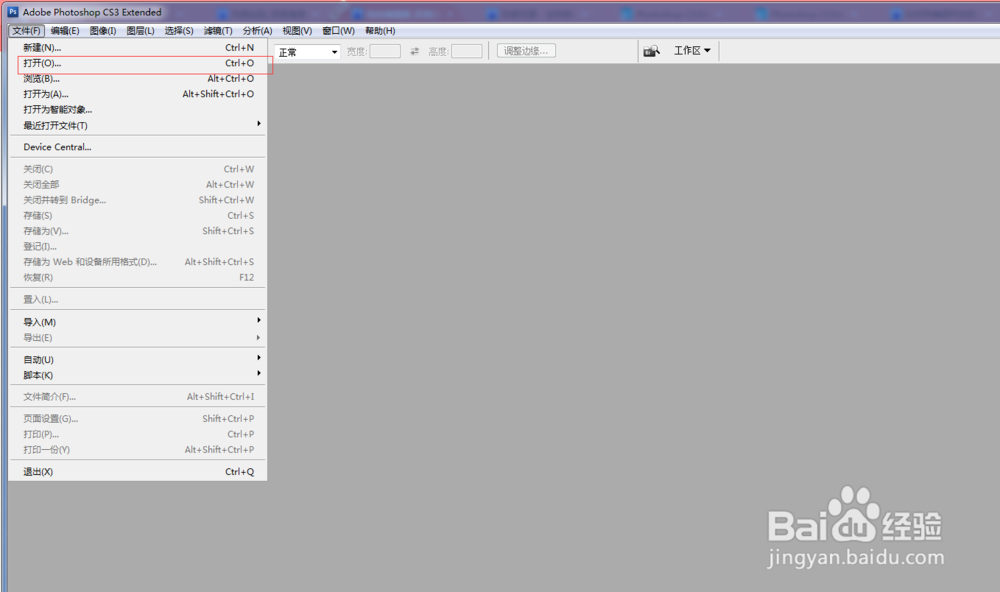
1、首先,点击桌面已下载好的photoshopcs3软件,点击打开,然后点击photoshopcs3标题栏左上角的文件,点击打开,在弹出的窗口中点击“打开”,或者快捷键【ctrl+o】打开。(如下图)
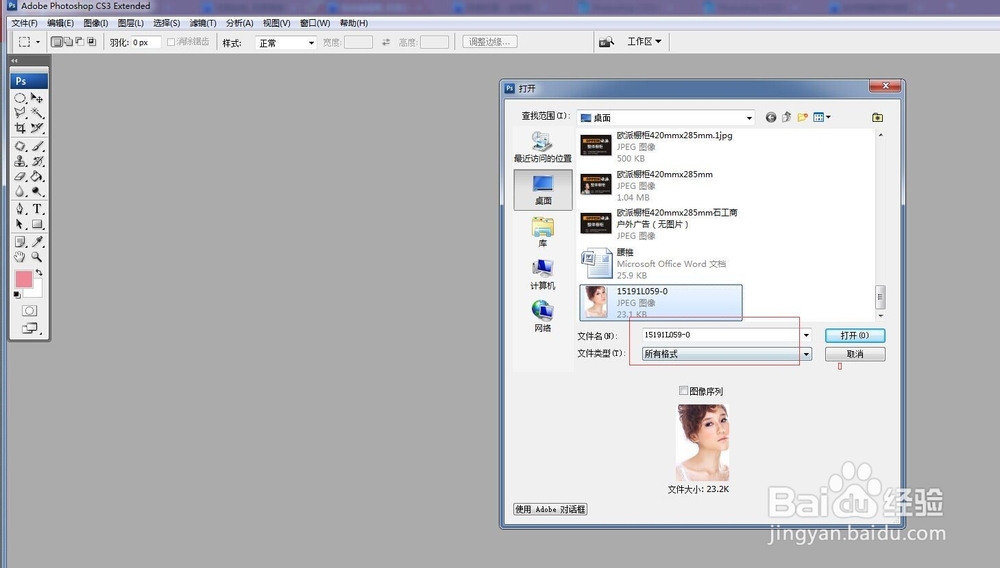
2、点击“打开”弹出的窗口,然后在电脑软硬盘中找到相关的图片,然后单击“打开”即可。(如下图)
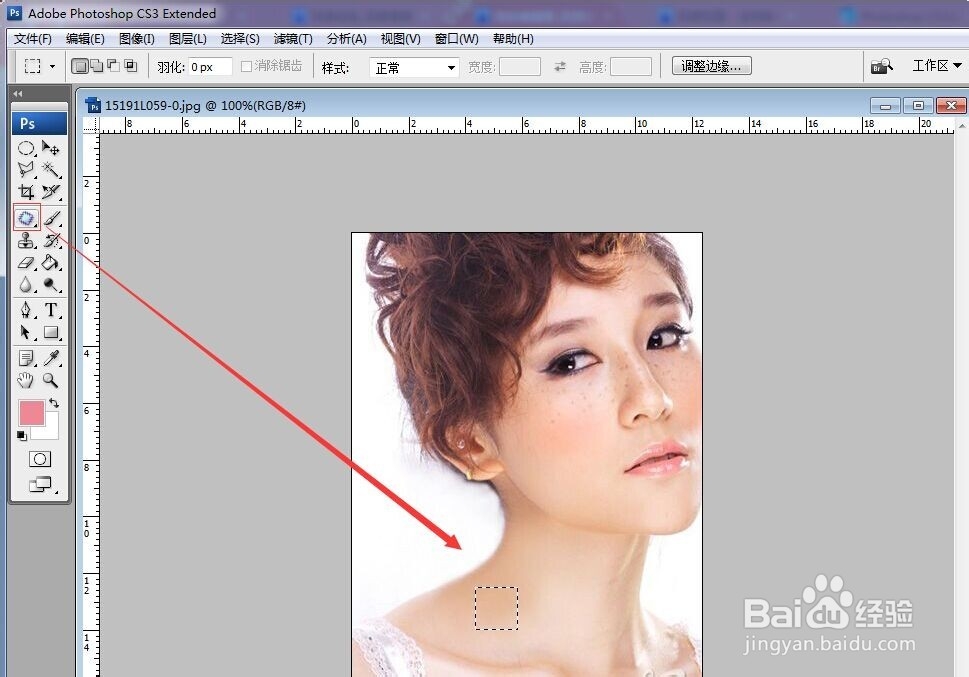
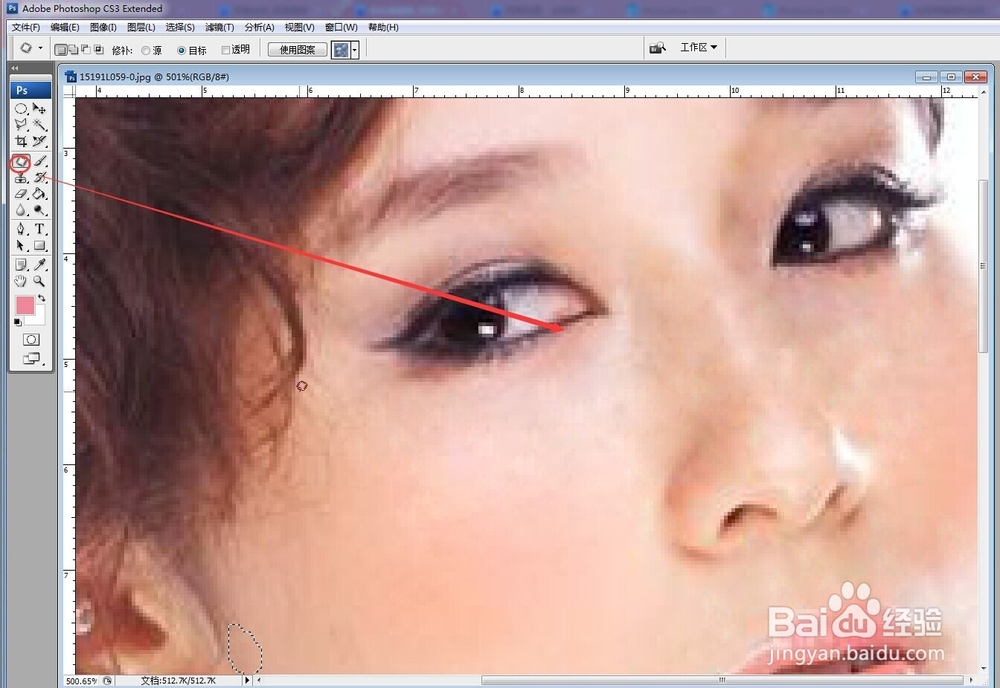
3、把打开的图片放在合适的位置,然后点击工具箱中的“污点修复画笔工具”在弹出的窗口中点击”修补工具“,在图片中画个虚线框出来。(如下图)
4、然后接着一边按键盘上的【ctrl++】放大图片,移动图片,一边移动虚线框在斑点的位置上。(如下图)
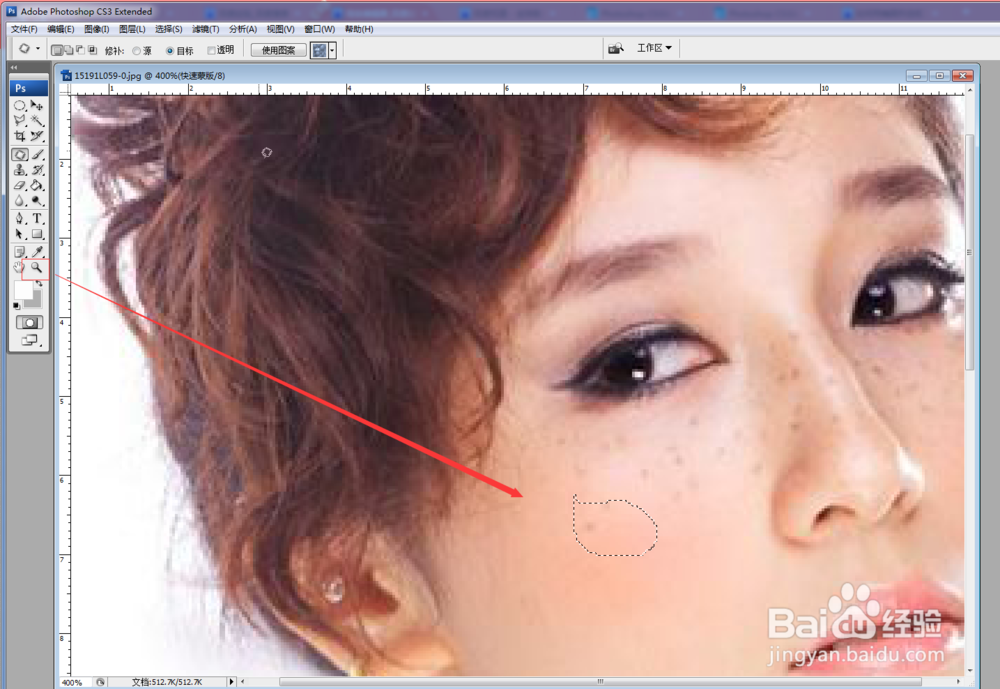
5、随着快捷键【ctrl++】或者【ctrl+-】移动图片,用修补工具画圈,在图片斑点上不停的移动,直到把斑点去掉为止。单击delete键,确认。一个漂亮的脸蛋就出来了。(如下图)
6、然后点击标题栏左上角的文件,在弹出的窗口中点击”存储为“点击打开,选择需要保存的类型,及文件名称。然后单击保存即可。(如下图)
