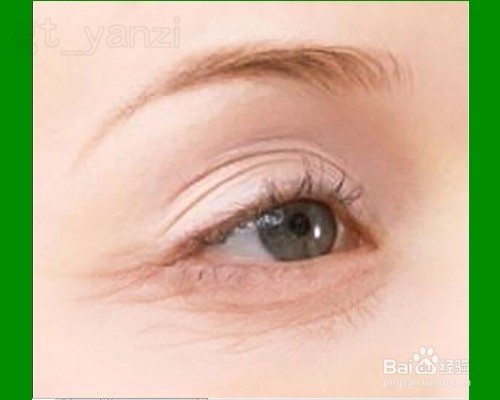
1、启动Photoshop软件,打开一张图片,如图。
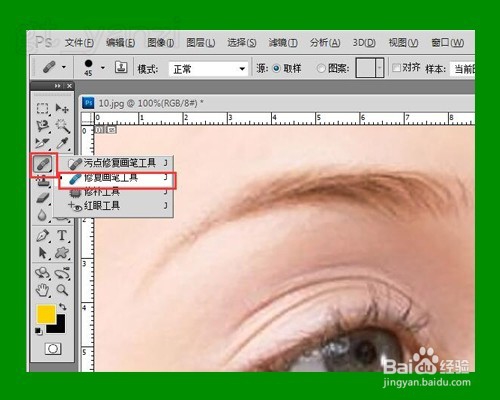
2、选择Photoshop工具栏中的修复画笔工具。
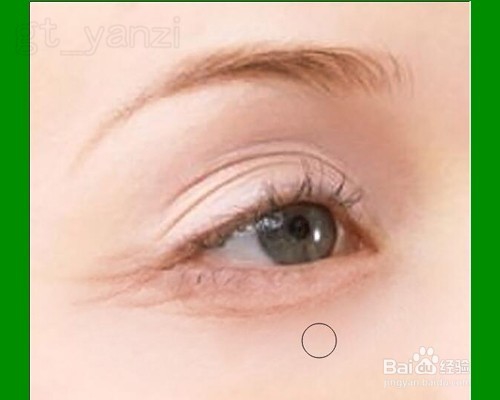
3、按住键盘上的 CTRL+空格键 将图片需要处理的部分放大,以方便修改。
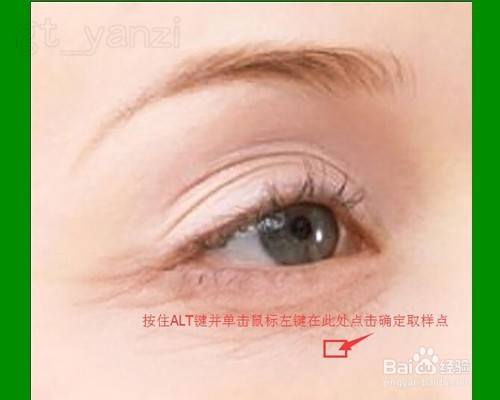
4、按住ALT键,并单击鼠标左键在需要修复的位置附近点击确定取样点。
5、将鼠标移动到需要修复的位置点击左键,便可将皱纹盖住。
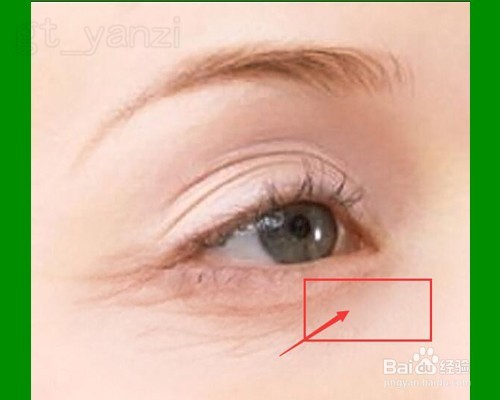
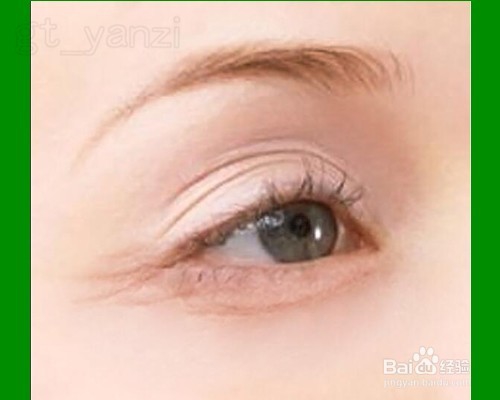
6、重复步骤5、6,将眼睛周围的皱纹全部修复掉。
时间:2026-04-21 21:36:45
1、启动Photoshop软件,打开一张图片,如图。
2、选择Photoshop工具栏中的修复画笔工具。
3、按住键盘上的 CTRL+空格键 将图片需要处理的部分放大,以方便修改。
4、按住ALT键,并单击鼠标左键在需要修复的位置附近点击确定取样点。
5、将鼠标移动到需要修复的位置点击左键,便可将皱纹盖住。
6、重复步骤5、6,将眼睛周围的皱纹全部修复掉。
