1、打开word文字选取工具栏中的“插入”点击“文本框”选择横向,这里以横向为例。

2、在word需要文字扇形排列操作的地方,画出一个矩形框。

3、把需要的文字输入进行,调整好字体大小。
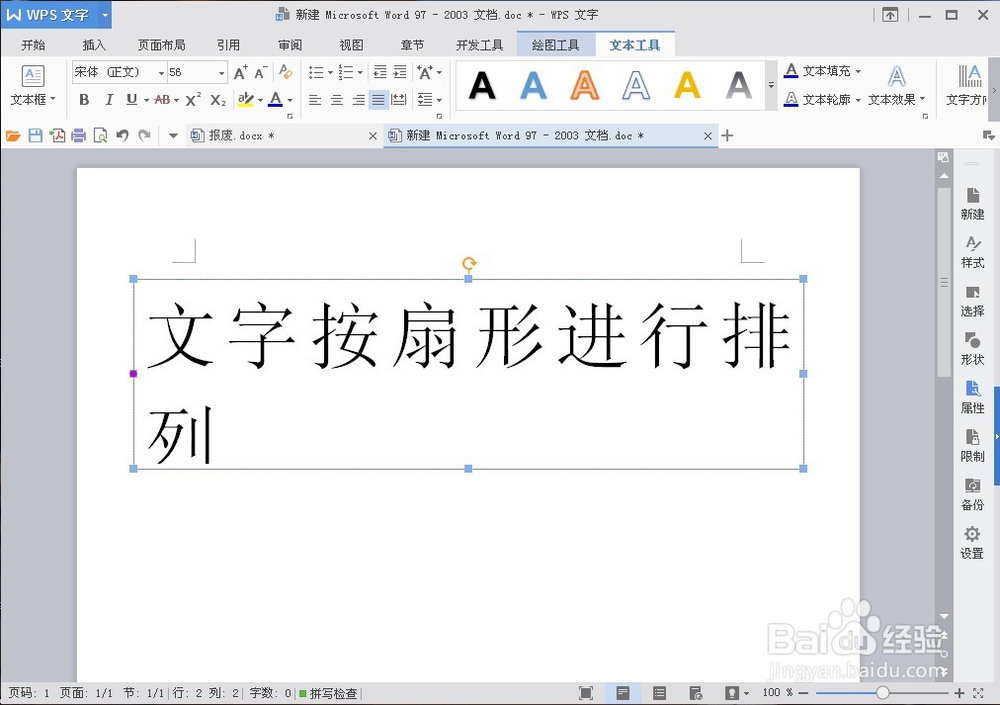
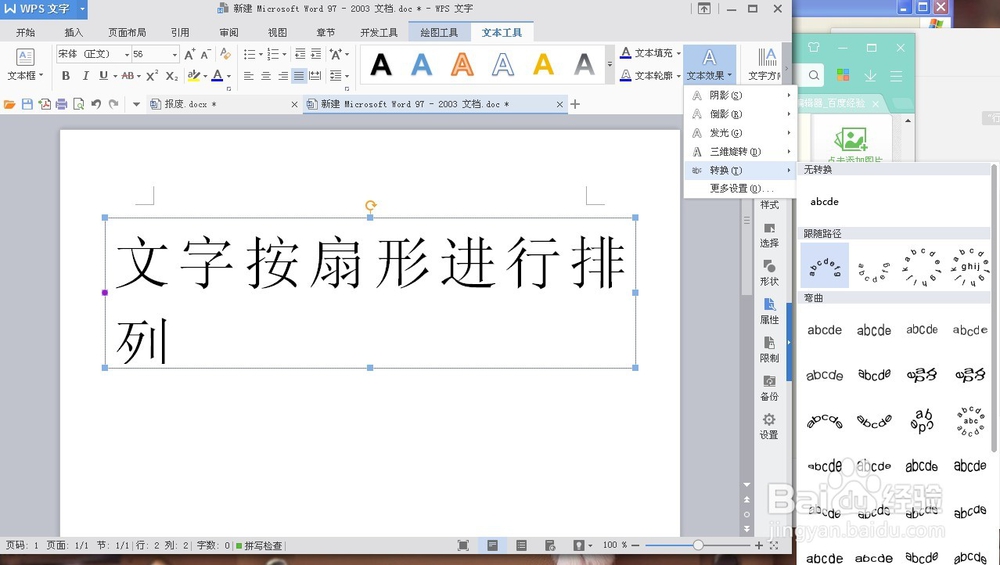
4、找到“文本工具”——“文本效果”——“转换”,选取扇形
5、点击输入文字方框外任意一处,即可
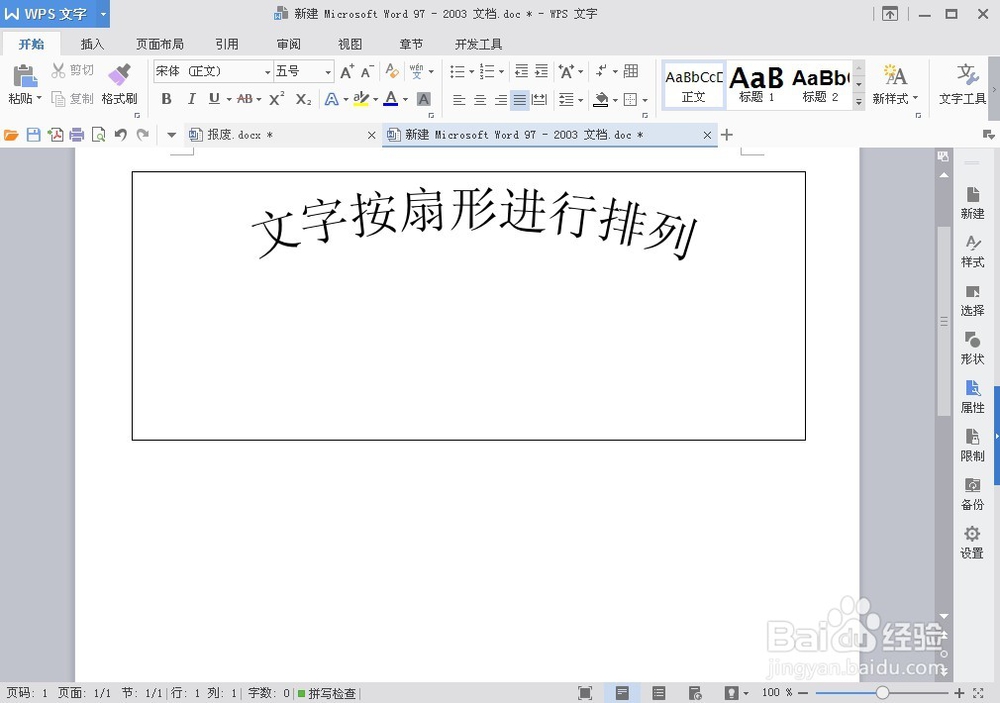
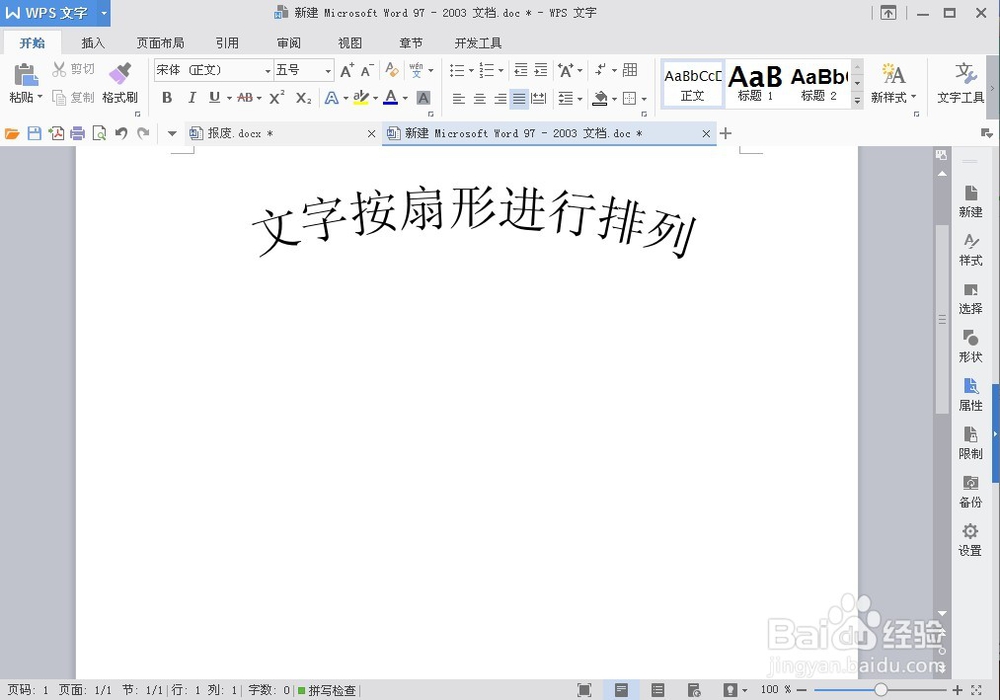
6、再消除文本方框:选择文本方框,点击“鼠标右键”在“轮廓”处选择“无线条颜色”。

7、好了,还有很多效果,大家可以琢磨琢磨。
时间:2026-04-24 13:16:27
1、打开word文字选取工具栏中的“插入”点击“文本框”选择横向,这里以横向为例。
2、在word需要文字扇形排列操作的地方,画出一个矩形框。
3、把需要的文字输入进行,调整好字体大小。
4、找到“文本工具”——“文本效果”——“转换”,选取扇形
5、点击输入文字方框外任意一处,即可
6、再消除文本方框:选择文本方框,点击“鼠标右键”在“轮廓”处选择“无线条颜色”。
7、好了,还有很多效果,大家可以琢磨琢磨。
