JDK下载教程(附官网链接)

 时间:2026-02-14 12:23:32

1、首先要确定自己电脑的操作系统是多少位的

右键“我的电脑”>>选择“属性”>>系统类型

(如下图,我的是win7 64位)

JDK下载教程(附官网链接)

2、到官网下载适合自己电脑版本的jdk

官网链接:直接放链接,百度不给审核通过,所以我放在了下面的图片里。
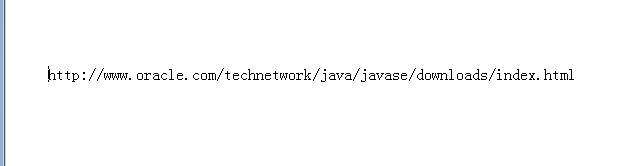
JDK下载教程(附官网链接)

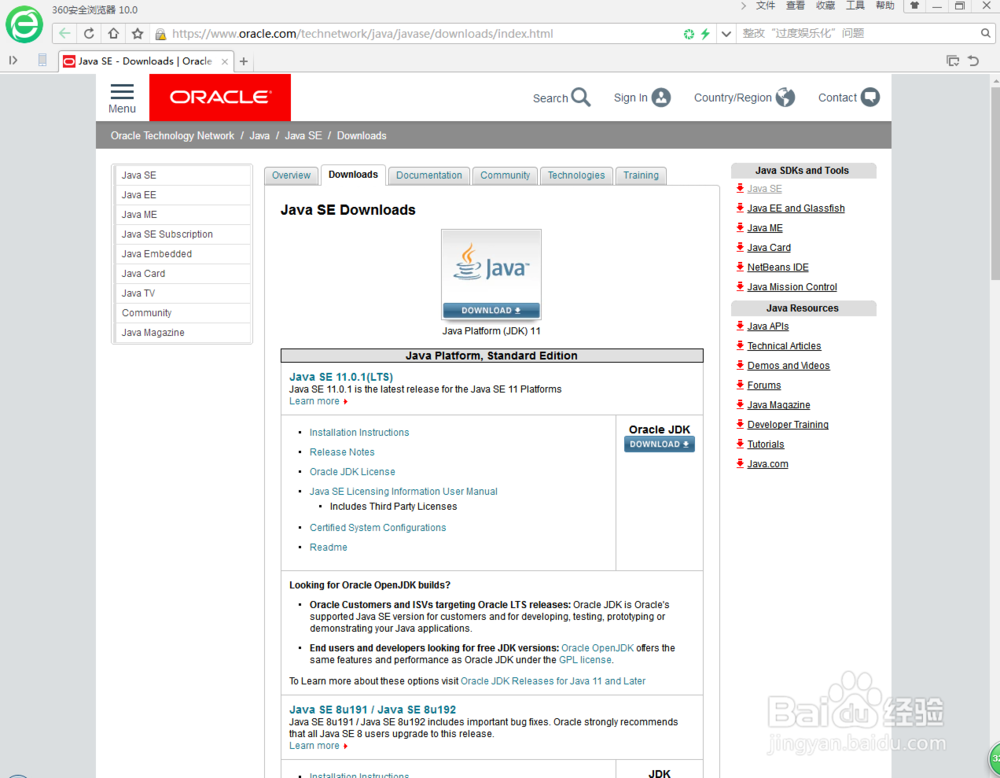
3、打开就是这个样子的(如果你打开网页,看到和我的略有不同,比如,我这个显示是Java SE 11,那是因为截止到我发布这篇文章,只更新到了11)
JDK下载教程(附官网链接)

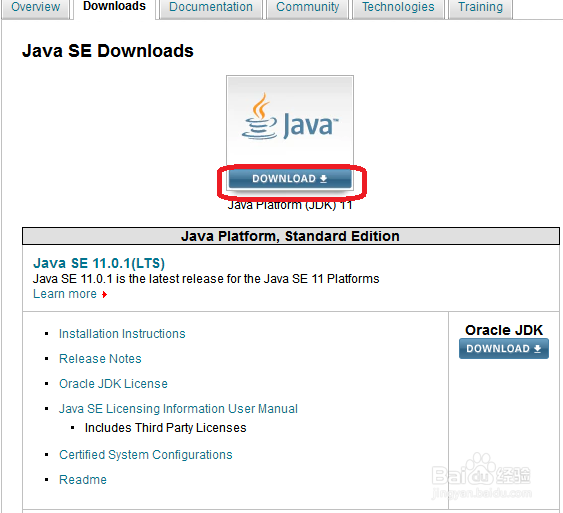
4、点击如下图所标注的download处,就会跳转到下载页面。

JDK下载教程(附官网链接)

5、在下载页面中,先点击“Accept License Agreement”,即代表接受许可协议。

JDK下载教程(附官网链接)

6、然后,再选择合适的版本。

我选择的是Windows 64版本,后缀为.exe的,这样就不用解压了。

JDK下载教程(附官网链接)

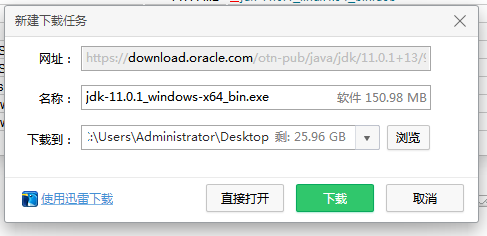
7、最后,在弹出的下载任务窗口中,单击“下载”就可以了。

JDK下载教程(附官网链接)

  • 小米平板5pro 12.4储存内存在哪看
  • 新疆赛天山骆驼奶粉小课堂:真正的骆驼奶粉产量真的,少得可怜~
  • 元气满满可爱的句子
  • CAD绘制“未灭菌”标识的方法
  • 开房后怎么检查酒店卫生是否达标
  • 热门搜索
    怎么切换独立显卡 怎么样能丰胸 火影忍者游戏大全 江西农业大学怎么样 大米粥怎么做好吃 叶立三将军简介 怎么控制自己的脾气 国庆节手抄报图片大全简单又漂亮 女明星图片大全 ps怎么添加蒙版