1、首先,在ps 软件里打开要编辑的图片。
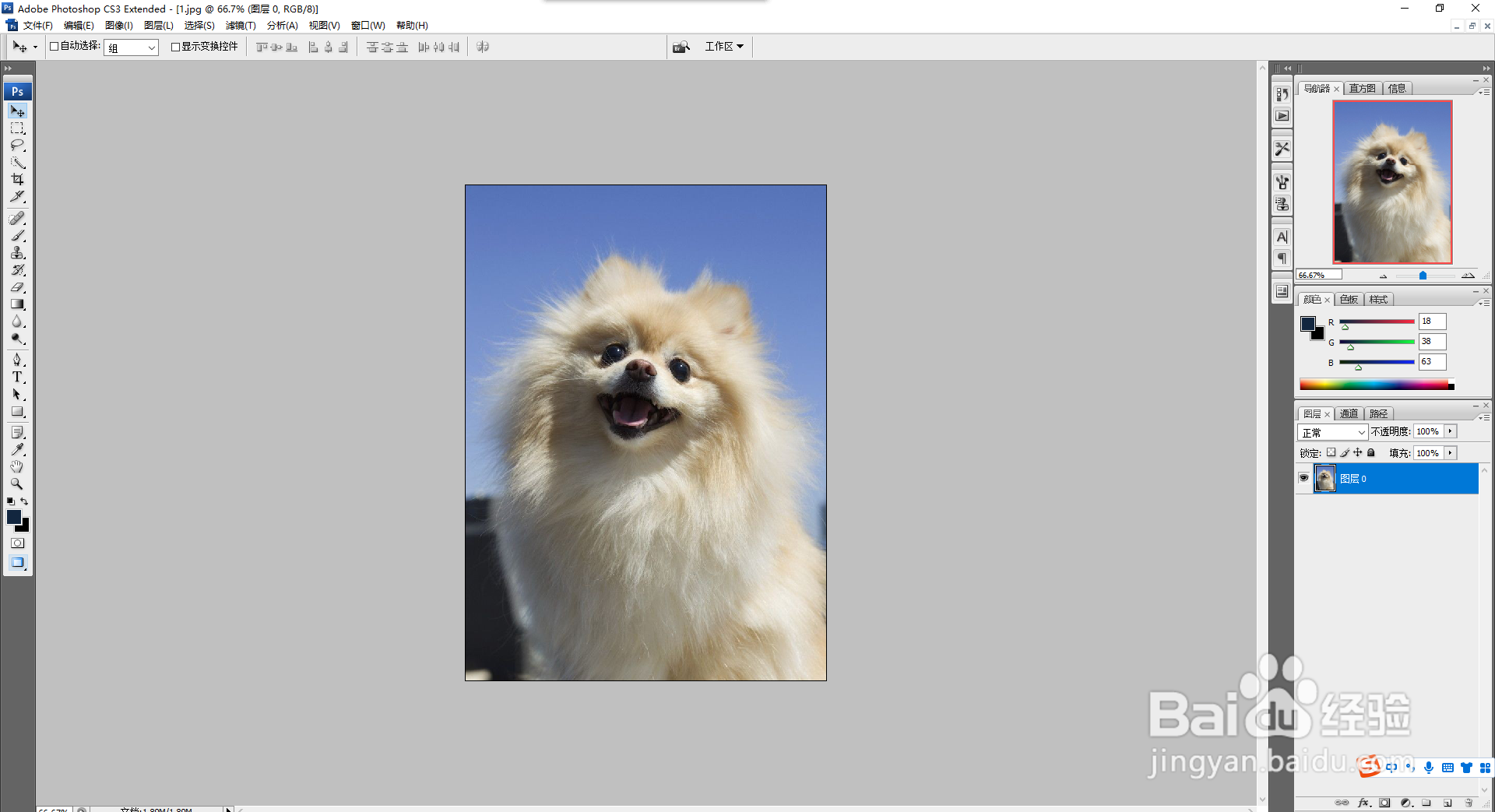
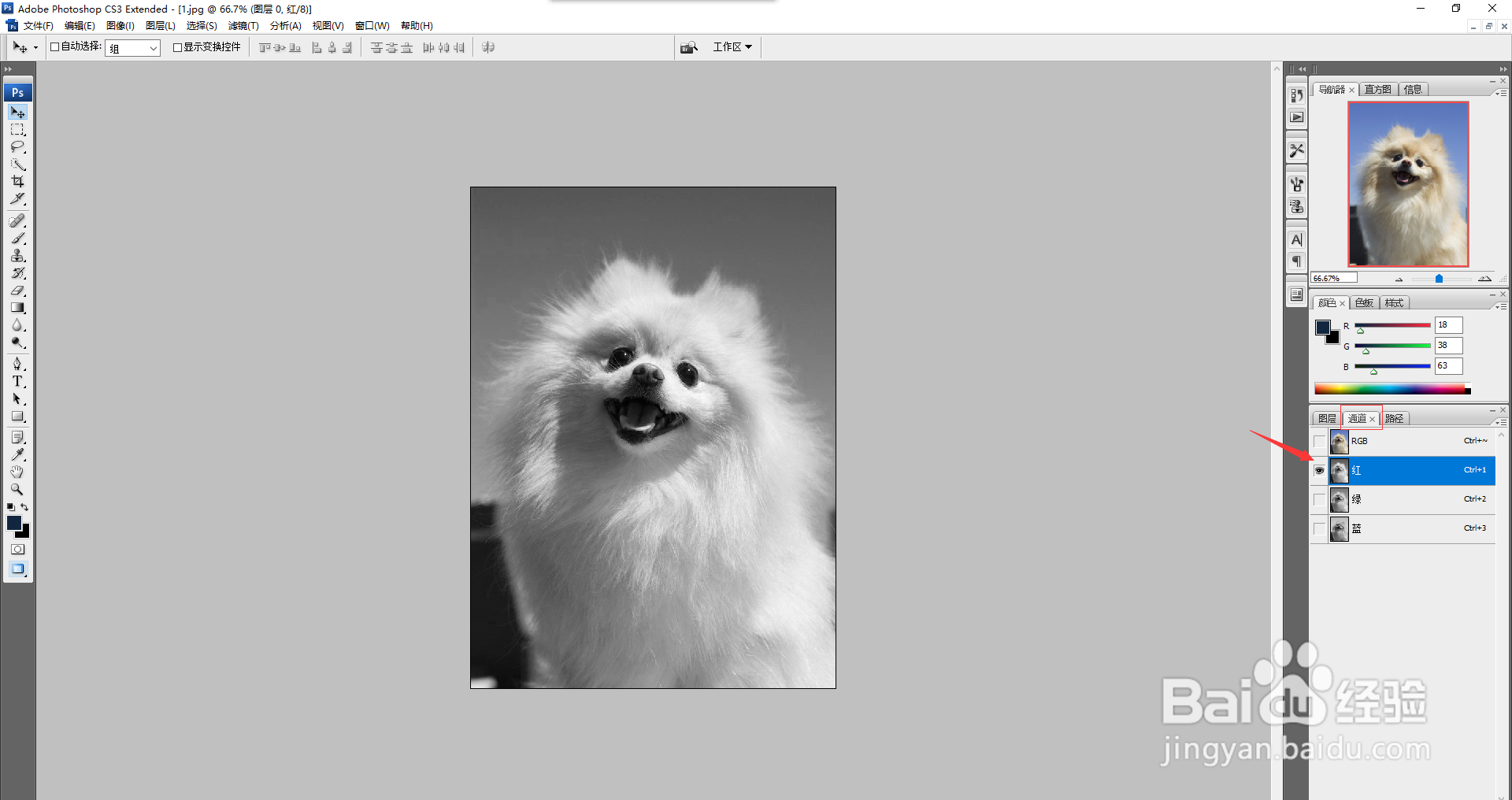
2、点击“通道”选择一个主体和背景相差较大的通道,这里选择“红色通道”。
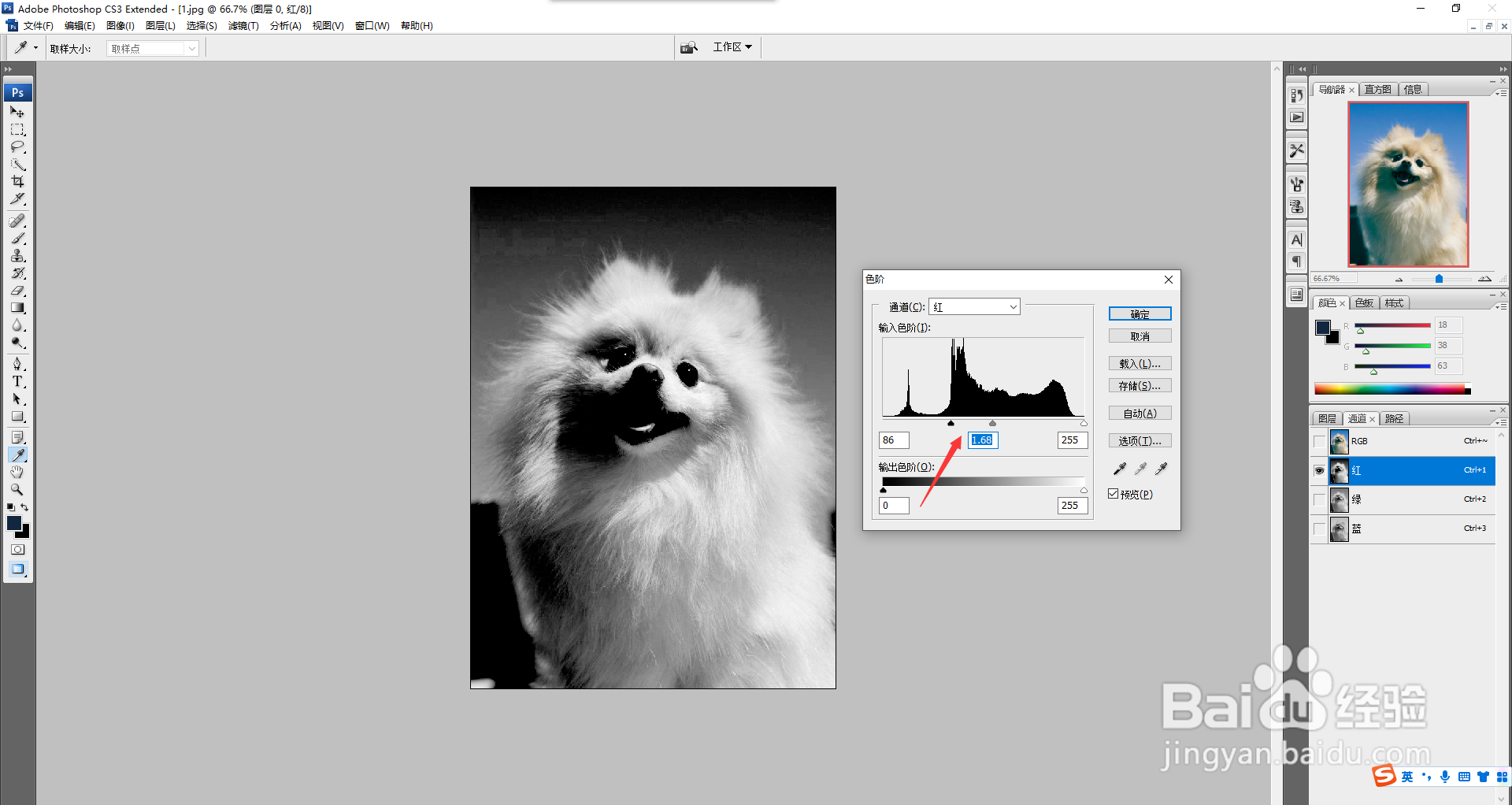
3、按“ctrl+M”键,调出色阶配置,调节参数,使主体和背景色差加大。
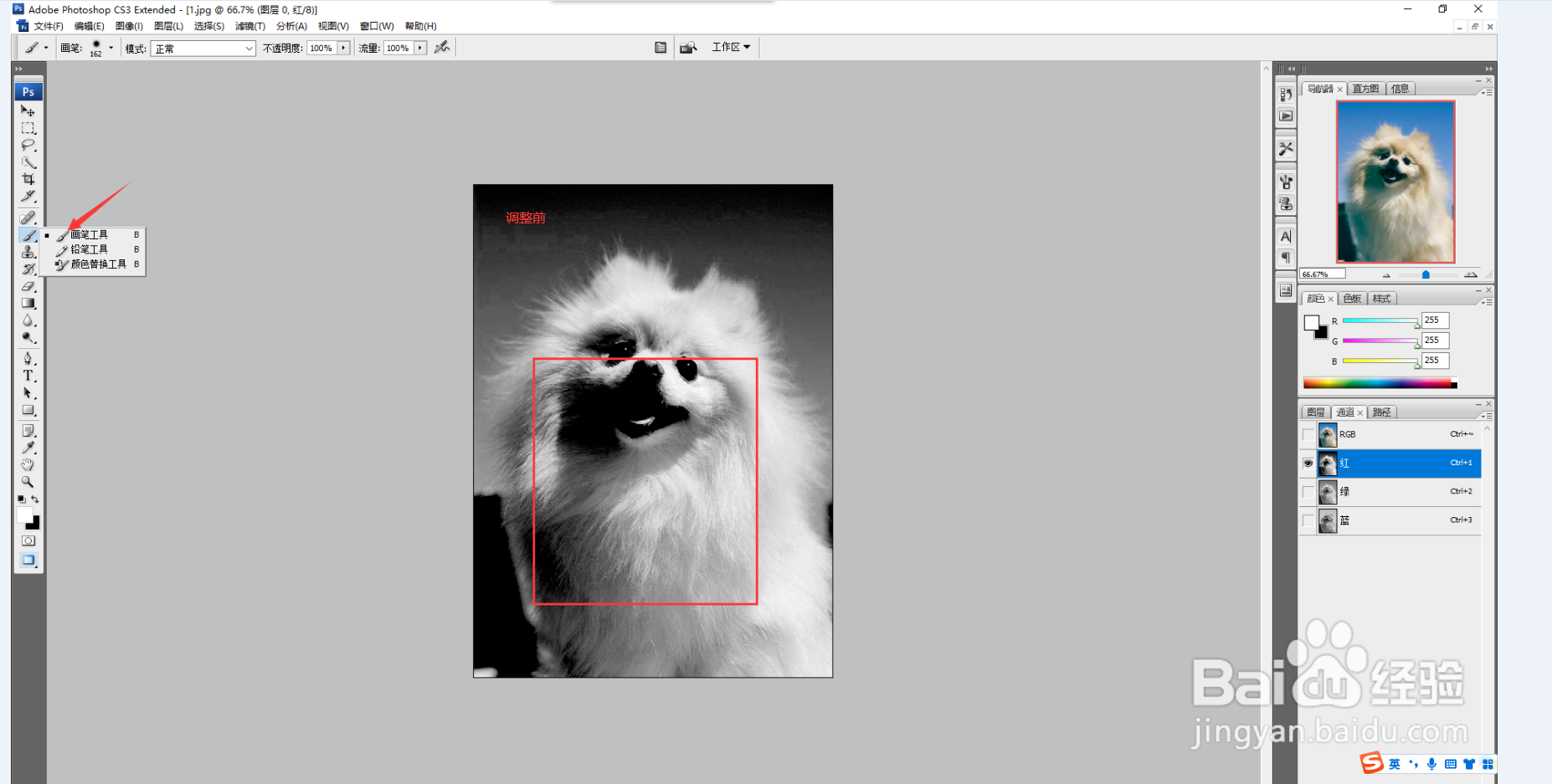
4、使用白色画笔工具,把主体身上的黑色部分涂白,再利用黑色画笔把背景涂黑色。
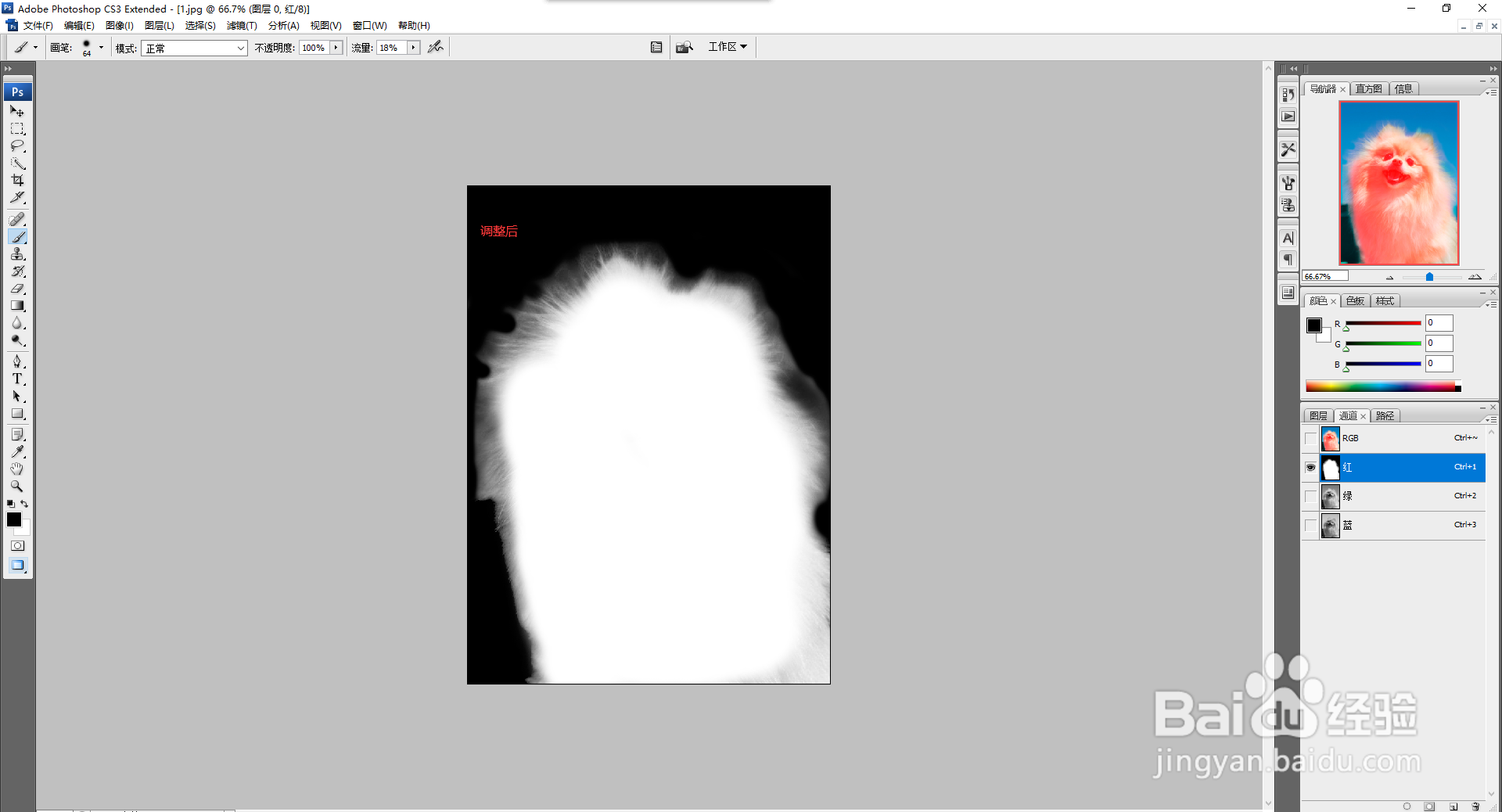
5、按住“ctrl”键单击红色通道载入选区,点击“RGB通道”,返回图层面板。
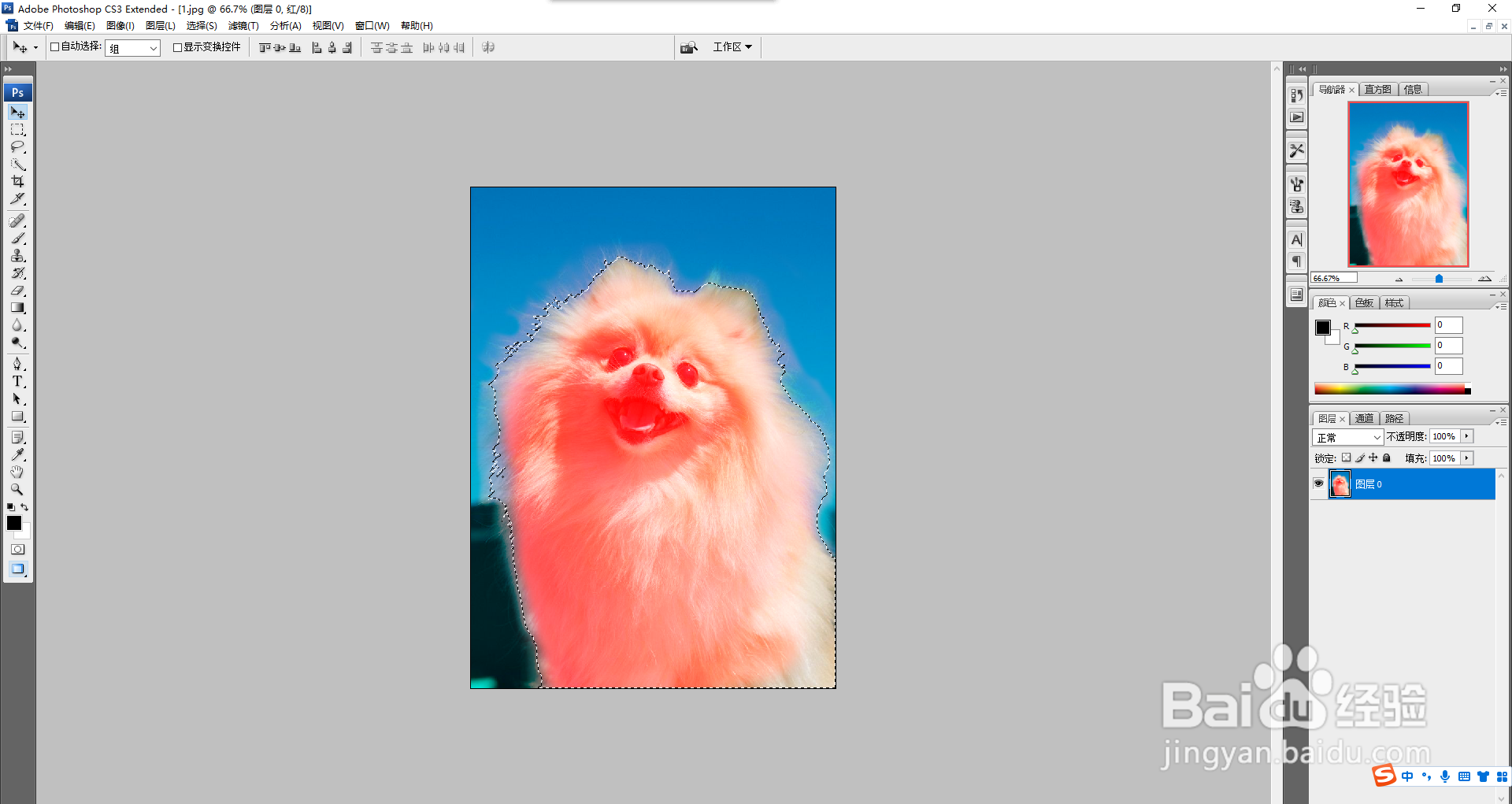
6、按“ctrl+j”复制选中区域。
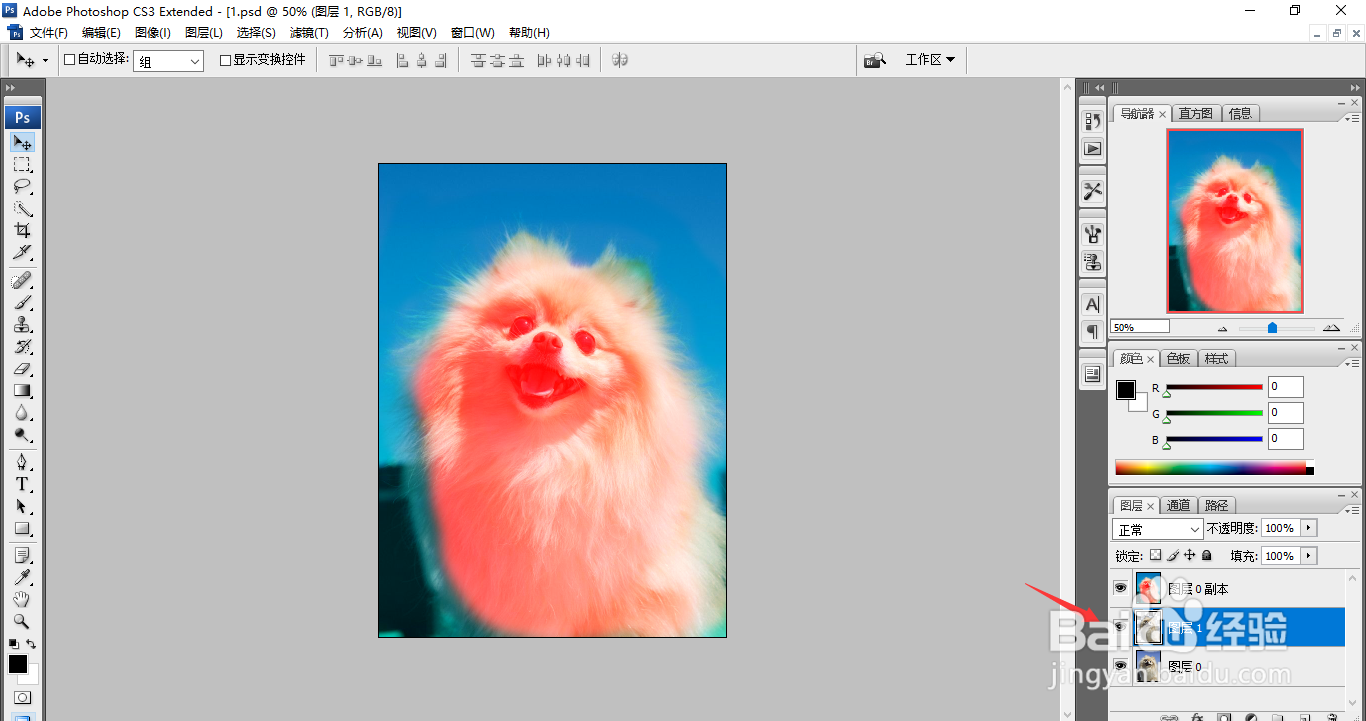
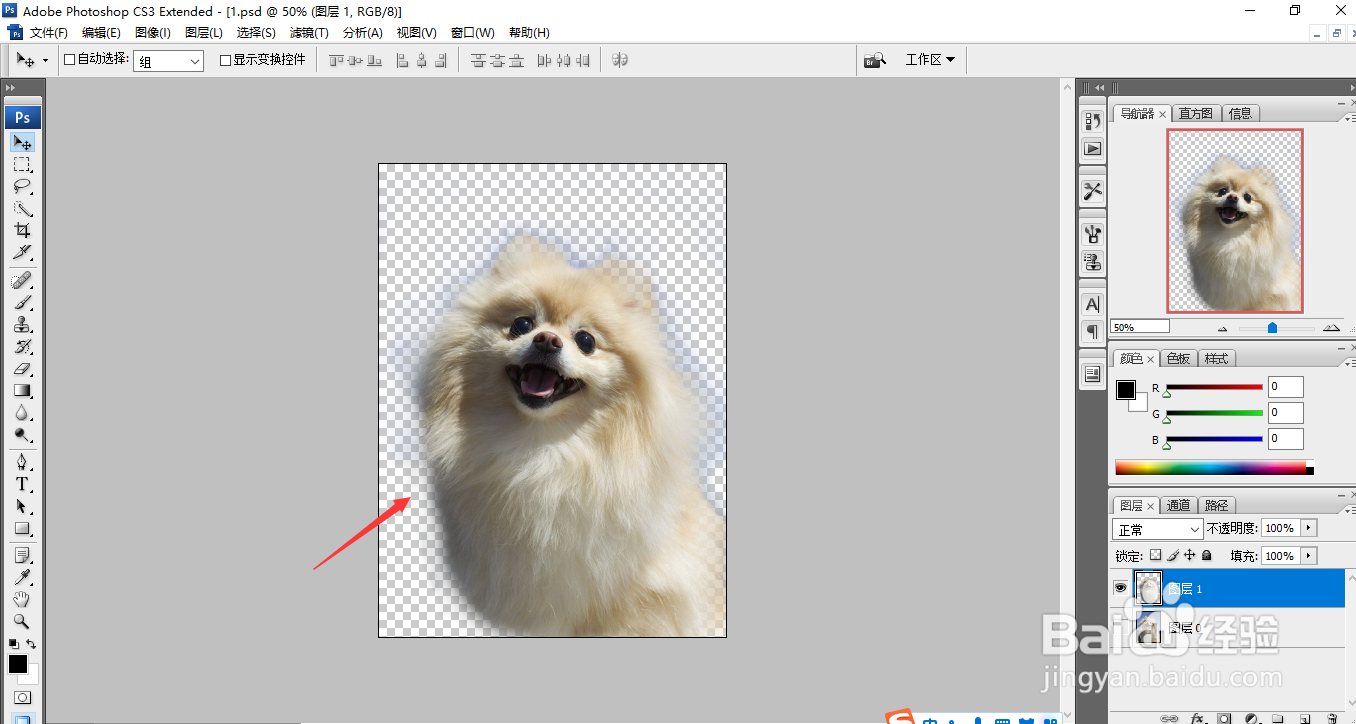
7、调整图层显示,则主体图案大致已经被抠出来了。接下来再处理细节的即可。
时间:2026-04-21 16:23:59
1、首先,在ps 软件里打开要编辑的图片。
2、点击“通道”选择一个主体和背景相差较大的通道,这里选择“红色通道”。
3、按“ctrl+M”键,调出色阶配置,调节参数,使主体和背景色差加大。
4、使用白色画笔工具,把主体身上的黑色部分涂白,再利用黑色画笔把背景涂黑色。
5、按住“ctrl”键单击红色通道载入选区,点击“RGB通道”,返回图层面板。
6、按“ctrl+j”复制选中区域。
7、调整图层显示,则主体图案大致已经被抠出来了。接下来再处理细节的即可。
