Excel2010如何轻松格式化图表数据系列

 时间:2026-04-22 13:07:45

1、首先,打开要进行处理的Excel文档,圈选中A1到B12的数据区域。

Excel2010如何轻松格式化图表数据系列

2、接下来点击插入菜单中的柱形图,在弹出的项目中选择二维柱形图,再选簇状柱形图。

Excel2010如何轻松格式化图表数据系列

3、点击选中柱形图块,再点击格式菜单,在形状样式功能区中点击形状填充,在弹出的项目中选择渐变,再选一种喜欢的渐变类型。

Excel2010如何轻松格式化图表数据系列

4、再次点选全部柱形图块,点击形状轮廓,选择一种轮廓的颜色,再点击粗细可以设置轮廓的粗细程度,再点击虚线可以设置要实线还是圆点或方点虚线等。

Excel2010如何轻松格式化图表数据系列

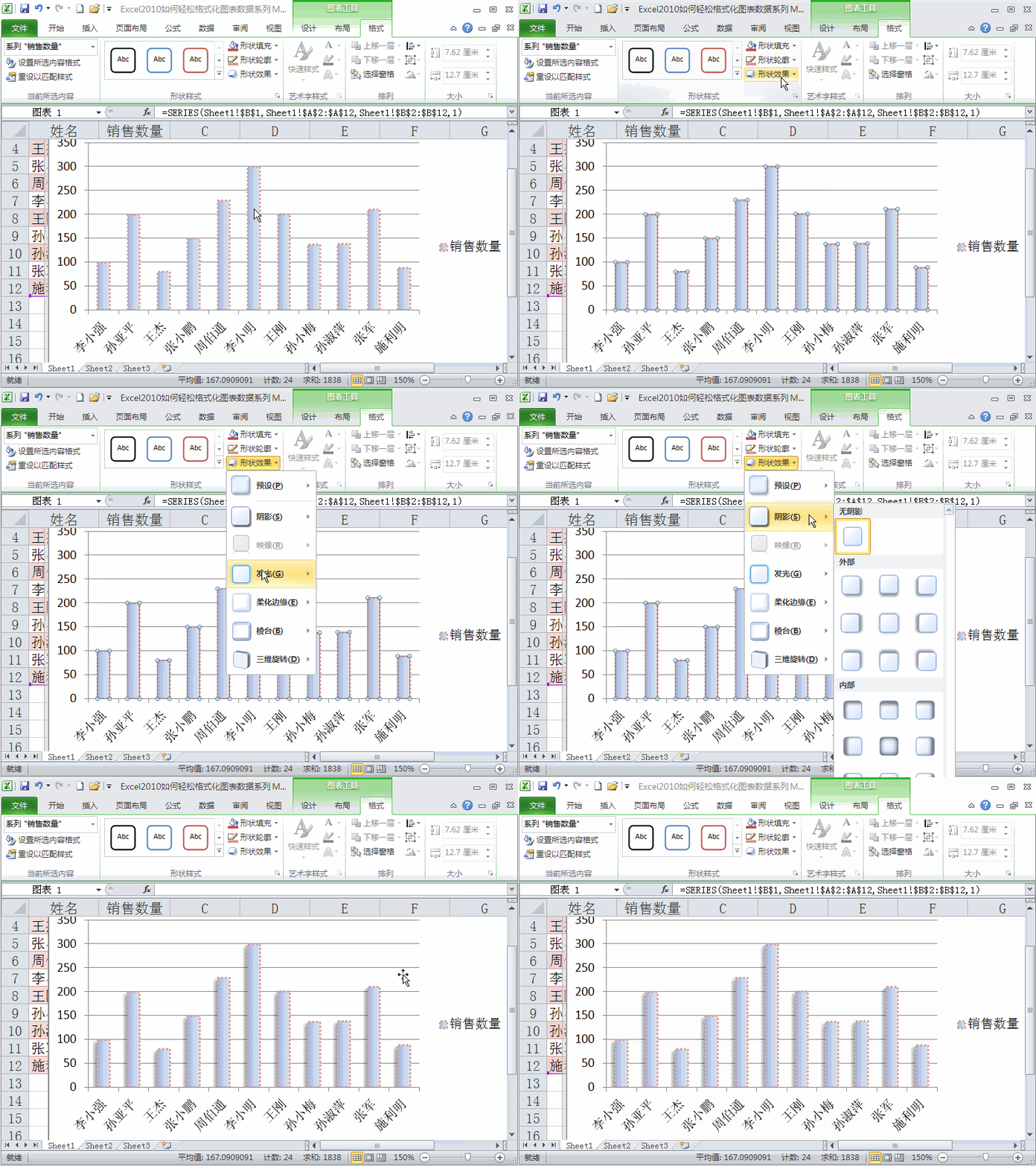
5、点击形状效果,这里面有各种特效,选择自己喜欢的效果。比如选择阴影,再选外部里的左下斜偏移。
Excel2010如何轻松格式化图表数据系列

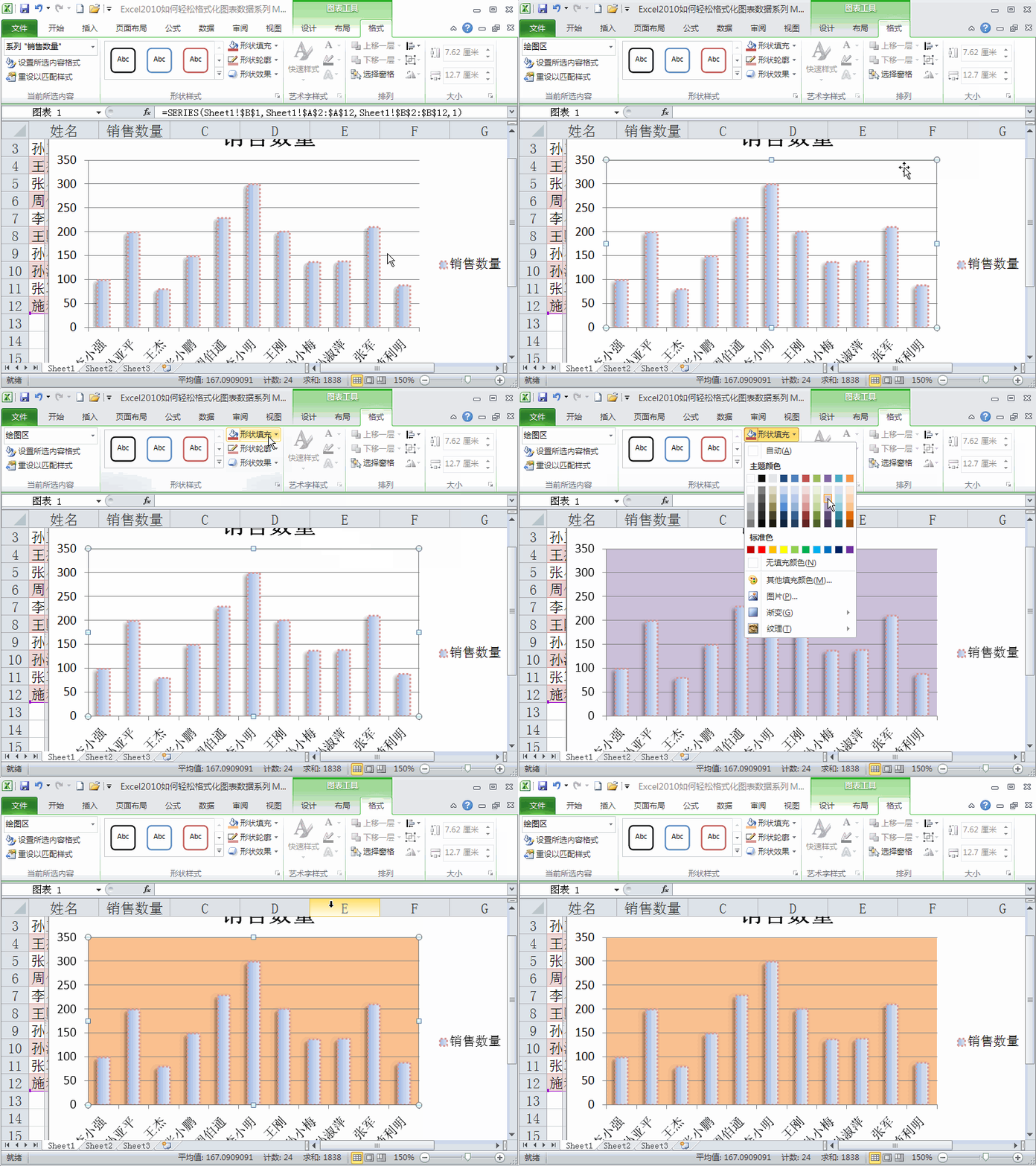
6、点击选中绘图区,再点击形状填充,选择一种喜欢的颜色。利用形状填充、形状轮廓、形状效果这三个功能就可以轻松的格式化图表系列了。
Excel2010如何轻松格式化图表数据系列

  • 迷你图excel怎样添加
  • Excel迷你图怎么制作?
  • 在excel中如何制作二维柱形图
  • Excel插入迷你图的操作
  • 在Excel中对数据进行嵌套分类汇总
  • 热门搜索
    伊的家护肤品怎么样 拉布拉多犬怎么训练 鹰卫浴怎么样 怎么选内衣 怎么安装电脑系统 胆小怎么办 旷工怎么扣工资 对不起韩语怎么说 雪蛤怎么吃 手机收不到短信怎么回事