在Excel中对数据进行嵌套分类汇总

 时间:2026-04-23 00:59:11

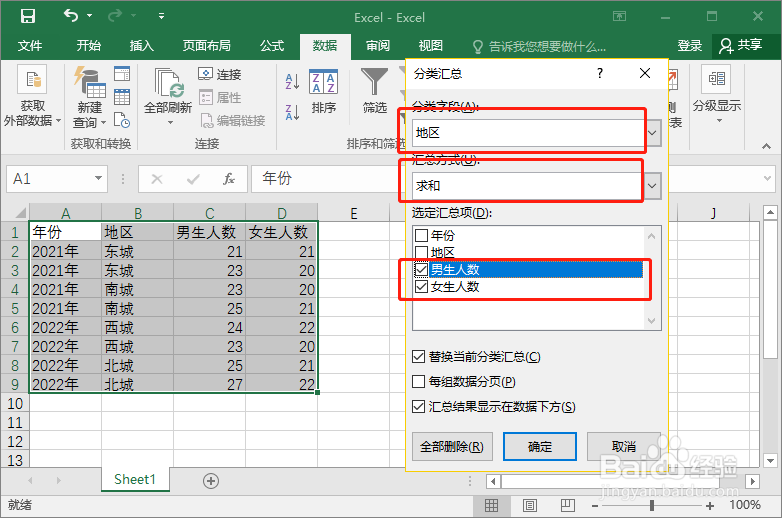
1、先做第一层分类汇总,选中要分类汇总的字段,在“数据”选项卡中,点击“分级显示”工具组中的“分类汇总”。

在Excel中对数据进行嵌套分类汇总

2、在弹出的“分类汇总”对话框中根据需要依次设定“分类字段”、“汇总方式”和“选定汇总项”。
在Excel中对数据进行嵌套分类汇总

3、设定完点击“确定”,第一层的分类汇总结果如下图所示。

在Excel中对数据进行嵌套分类汇总

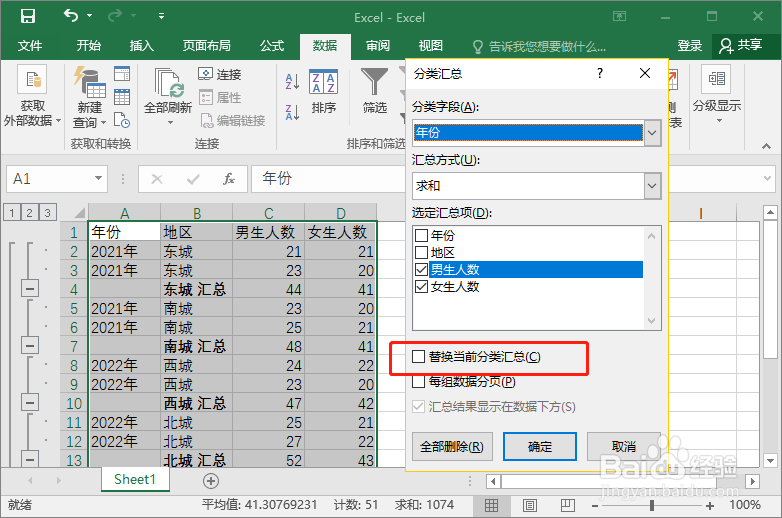
4、选中分类汇总表格区域,按上一步,继续在“数据”选项卡中,点击“分级显示”工具组中的“分类汇总”。

在Excel中对数据进行嵌套分类汇总

5、在弹出的“分类汇总”对话框中跟上一步相同依次设定“分类字段”、“汇总方式”和“选定汇总项”。不同的是,要取消勾选“替换当前分类汇总”。
在Excel中对数据进行嵌套分类汇总

6、设定完点击“确定”,嵌套分类汇总结果如下图所示。

在Excel中对数据进行嵌套分类汇总

  • 嵌套分类汇总的操作步骤
  • 迷你图excel怎样添加
  • 定义名称excel功能
  • EXCEL中怎样分类统计销售额的最大值
  • excel条件格式怎么设置大于或等于
  • 热门搜索
    网络与新媒体专业学什么 耳朵痛是什么原因 软件测试需要学什么 明天什么节日 痛经是什么原因导致的 三朵玫瑰代表什么意思 wing是什么意思 啪啪啪是什么意思 苏木是什么意思 千里共婵娟什么意思