1、首先,打开一个样本表格,如下图所示:

2、然后,框选住数据表格,如下图所示:

3、接着,选择“开始”下面的“条件格式”,如下图所示:

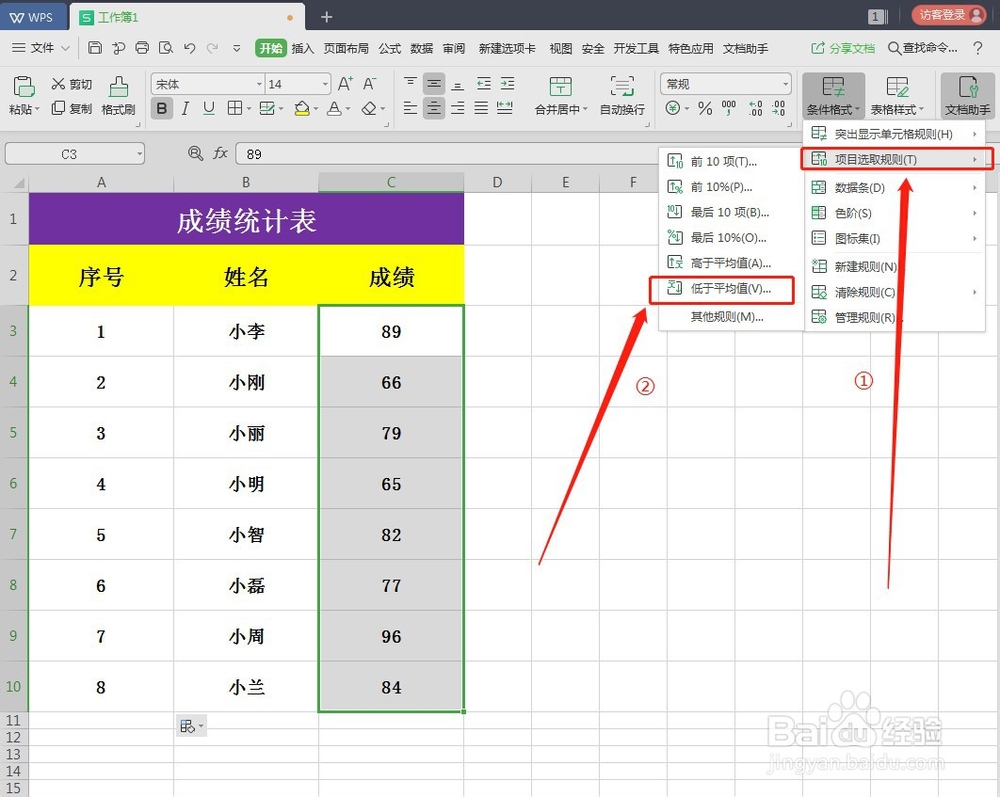
4、然后,选择“项目选取规则”和“低于平均值”,如下图所示:
5、接着,设置需要的填充颜色等等,然后,点击“确定”,如下图所示:

6、最后,低于平均值的数据便找出来了,如下图所示:

时间:2026-04-21 21:43:40
1、首先,打开一个样本表格,如下图所示:
2、然后,框选住数据表格,如下图所示:
3、接着,选择“开始”下面的“条件格式”,如下图所示:
4、然后,选择“项目选取规则”和“低于平均值”,如下图所示:
5、接着,设置需要的填充颜色等等,然后,点击“确定”,如下图所示:
6、最后,低于平均值的数据便找出来了,如下图所示:
