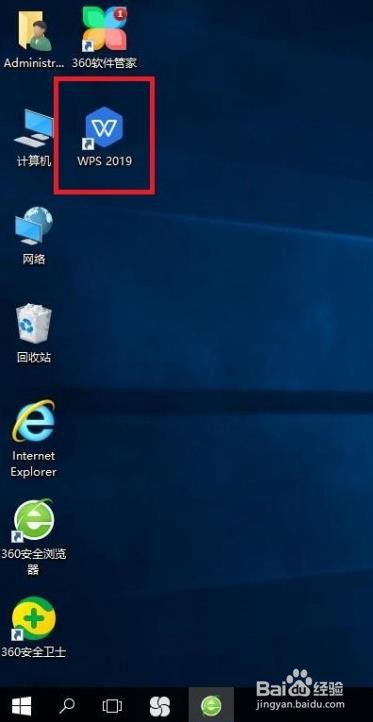
1、打开桌面WPS,如图所示
2、我们需要将下方采购数量为空的单元格填充“0”值。
第一步,我们要对空白单元格进行定位。我们要选择需要找找空单元格的范围,然后按快捷键【CTRL+G】,弹出定位设定框:
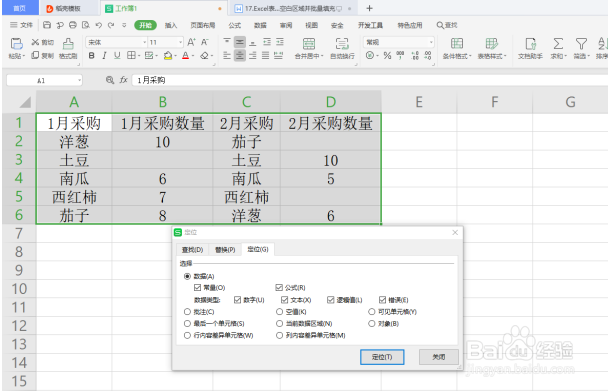
3、第二步,在定位框中选择【空置】,点击定位:

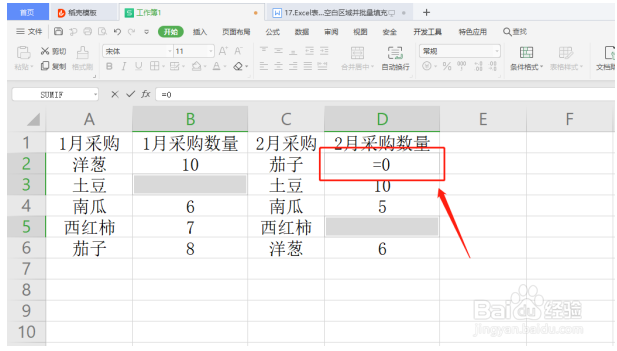
4、第三步,不用移动鼠标点击任何单元格,直接输入“=0”,即可在D2单元格出现“=0”,按【CTRL+Enter】即可:
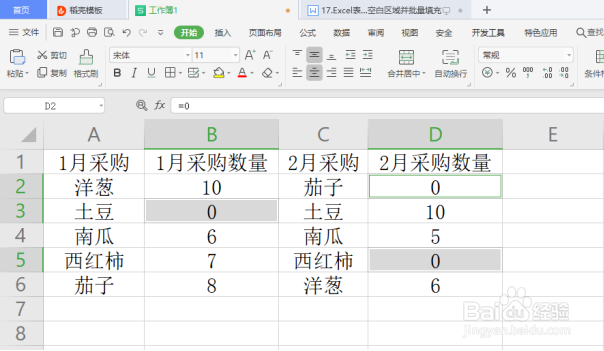
5、最后,我们可以看到选定的空单元格均填充为0值:
时间:2026-04-21 21:43:46
1、打开桌面WPS,如图所示
2、我们需要将下方采购数量为空的单元格填充“0”值。
第一步,我们要对空白单元格进行定位。我们要选择需要找找空单元格的范围,然后按快捷键【CTRL+G】,弹出定位设定框:
3、第二步,在定位框中选择【空置】,点击定位:
4、第三步,不用移动鼠标点击任何单元格,直接输入“=0”,即可在D2单元格出现“=0”,按【CTRL+Enter】即可:
5、最后,我们可以看到选定的空单元格均填充为0值:
