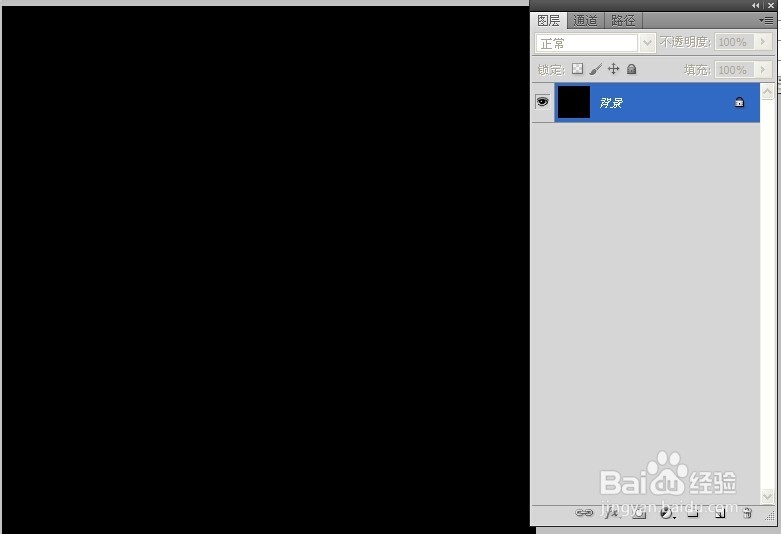
1、新建画布800*800px,填充黑色
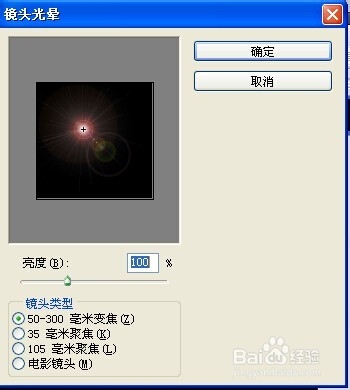
2、执行滤镜-渲染-镜头光晕

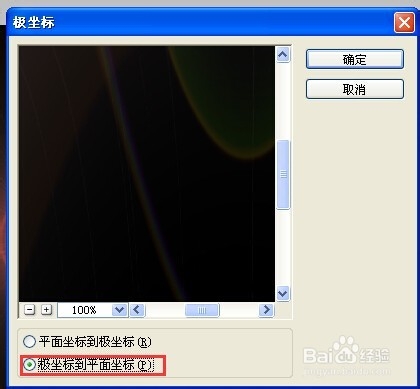
3、执行滤镜-扭曲-极坐标,注意选择(极坐标到平面坐标)
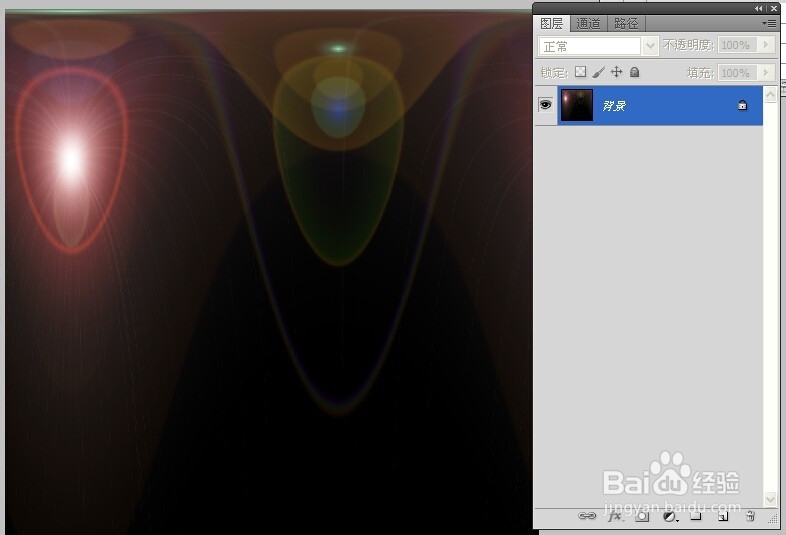
4、执行图像-图象旋转-180度
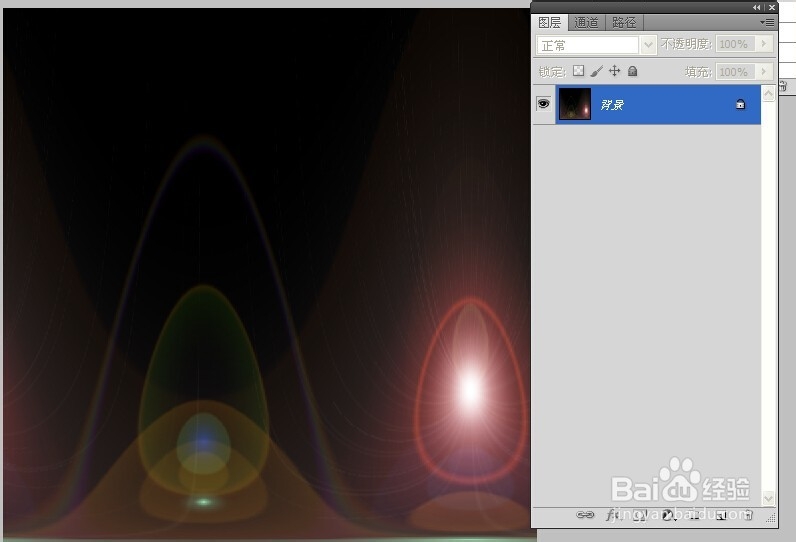
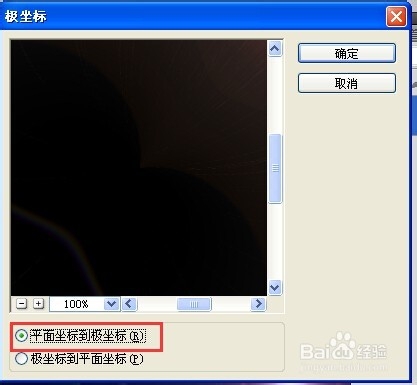
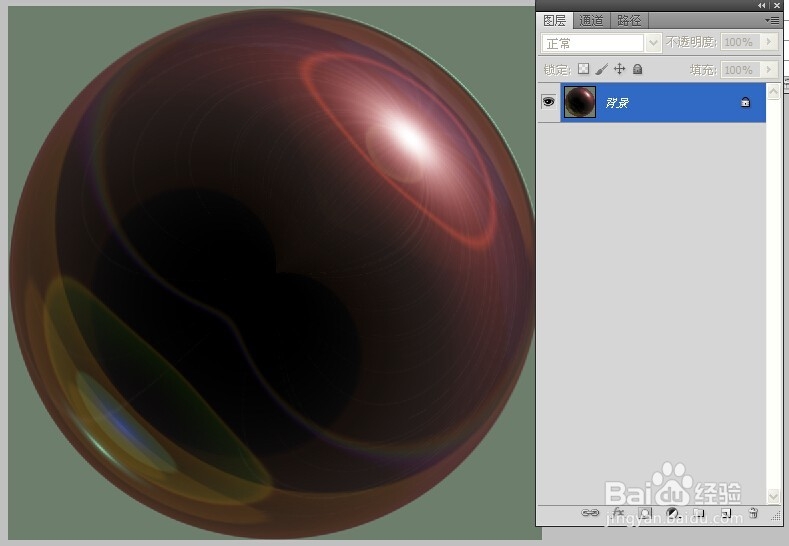
5、滤镜-扭曲-极坐标(平面坐标到极坐标)
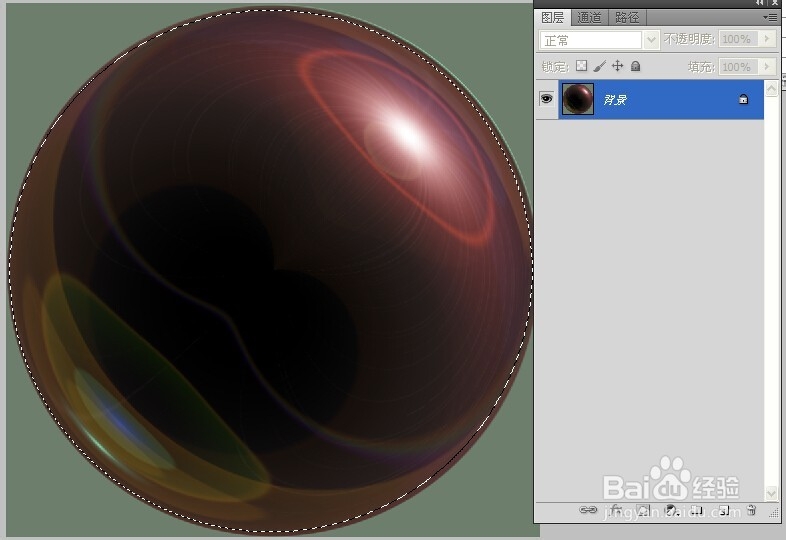
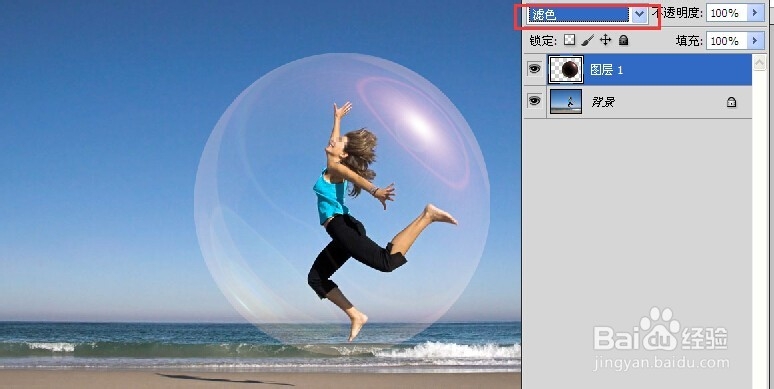
6、用椭圆需按框工具把圆形选择出来,复制粘贴到素材图片上,将图层混合模式改为-滤色

时间:2026-04-22 10:56:12
1、新建画布800*800px,填充黑色
2、执行滤镜-渲染-镜头光晕
3、执行滤镜-扭曲-极坐标,注意选择(极坐标到平面坐标)
4、执行图像-图象旋转-180度
5、滤镜-扭曲-极坐标(平面坐标到极坐标)
6、用椭圆需按框工具把圆形选择出来,复制粘贴到素材图片上,将图层混合模式改为-滤色
