1、新建文件,填充黑色背景,文字工具输入白色的文字

2、在文字图层右键点击,转化为智能对象,如图

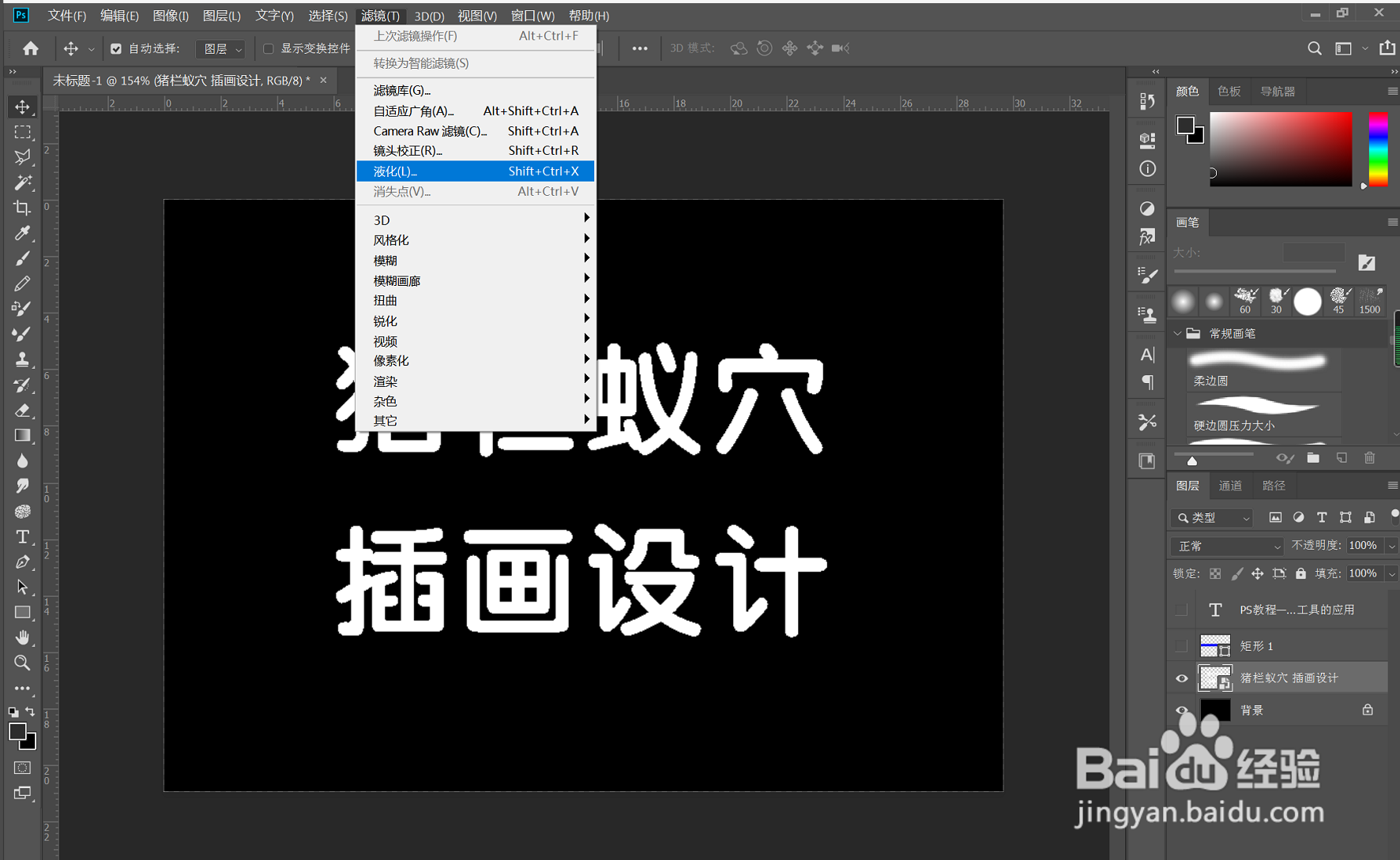
3、执行“滤镜”——“液化”,如图
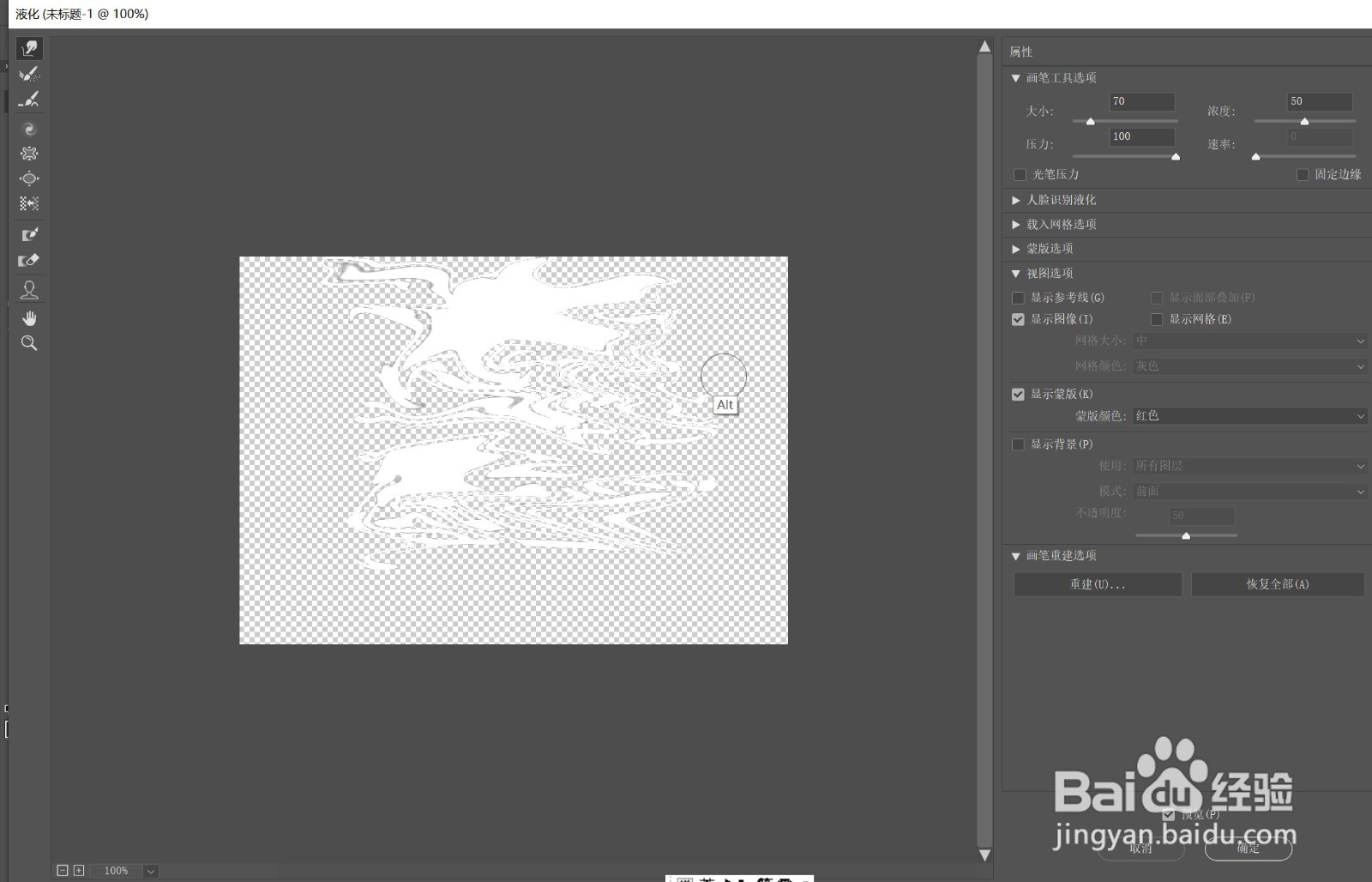
4、使用第一个涂抹工具,在文字上任意涂抹,确定
5、Ctrl+J,复制2层,并进行错位移动,如图

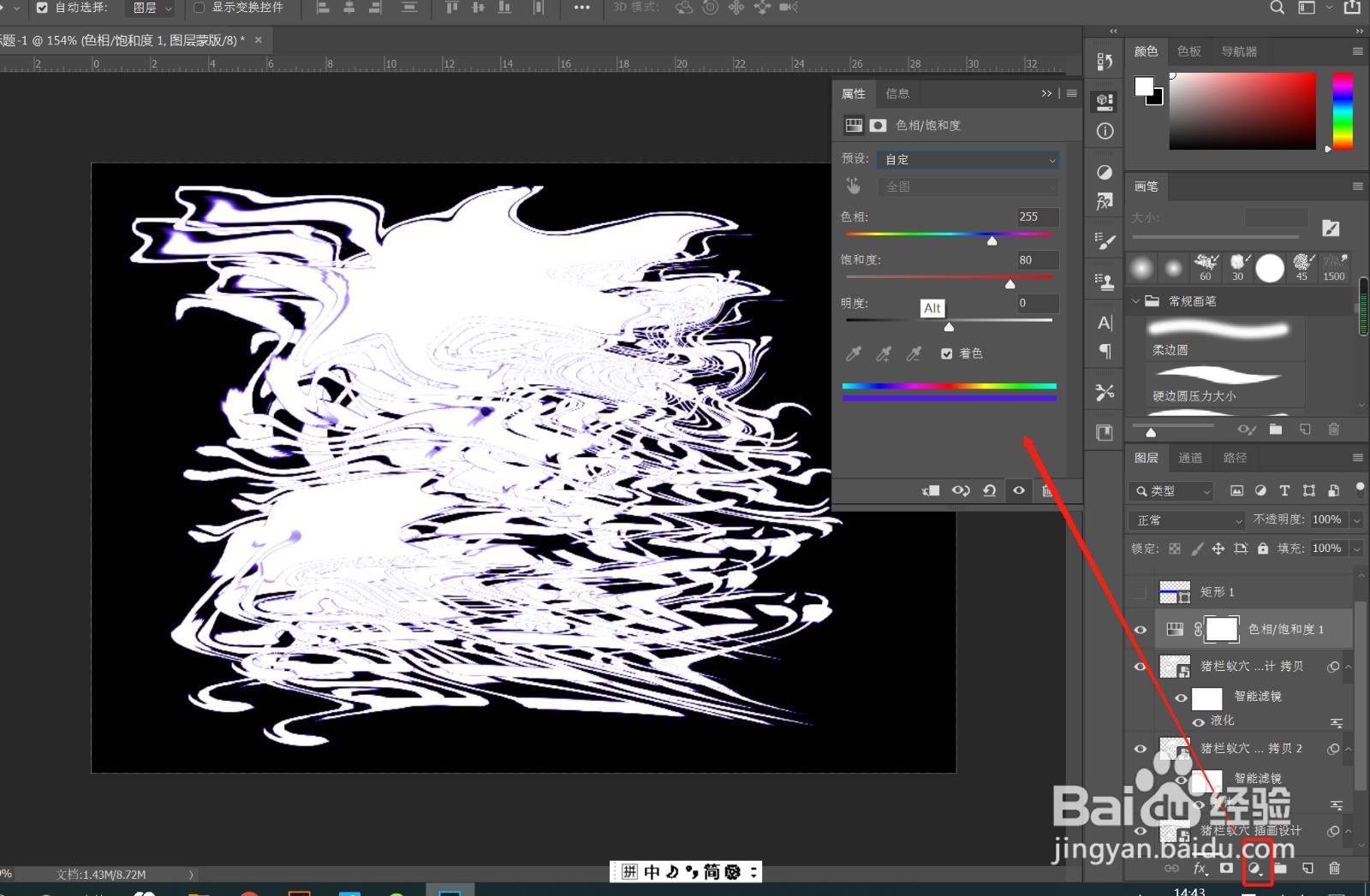
6、给液化图像添加色相/饱和度,调整参数,如图
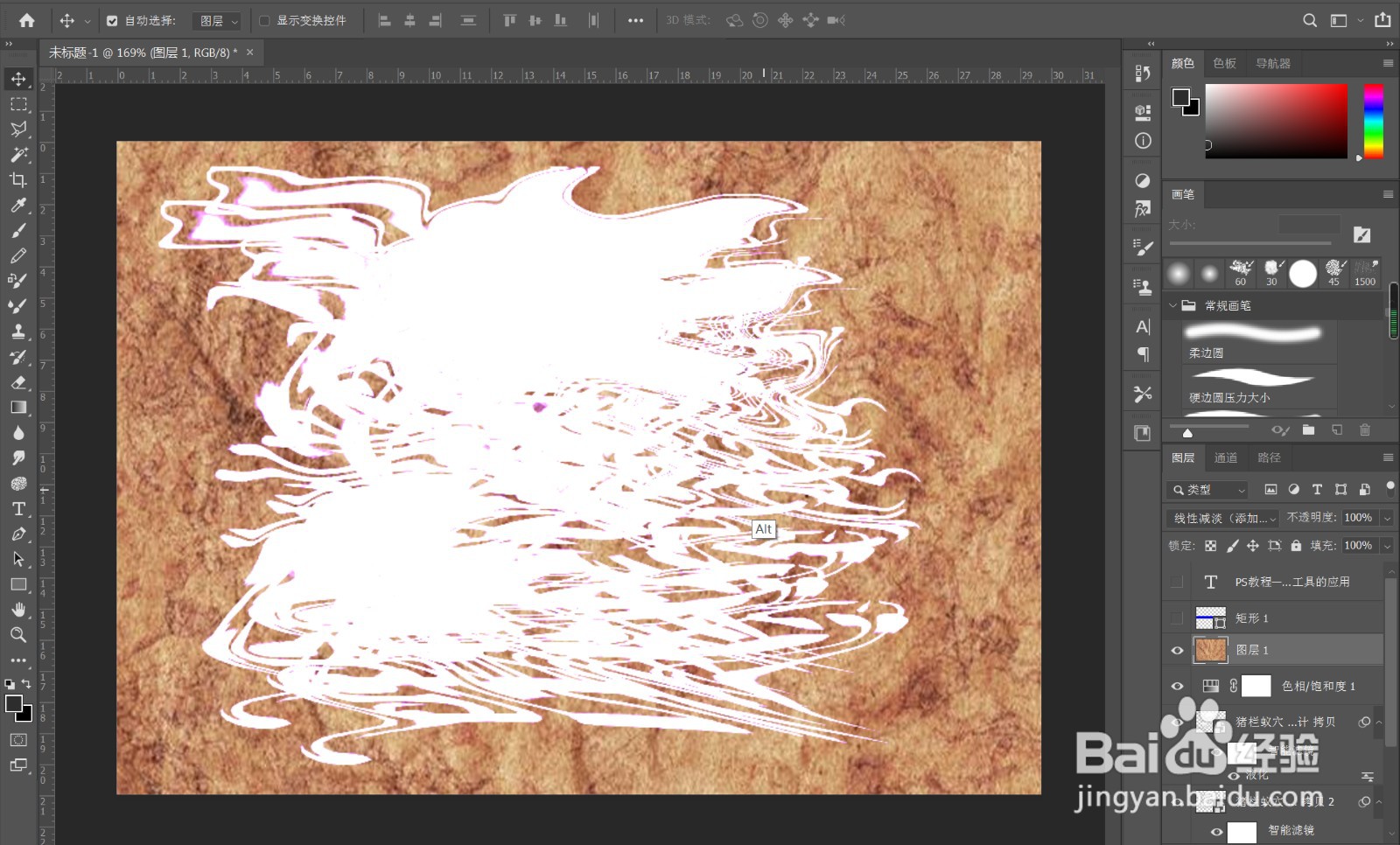
7、添加一个素材,图层模式改为线性减淡,效果如图
时间:2026-04-24 04:07:46
1、新建文件,填充黑色背景,文字工具输入白色的文字
2、在文字图层右键点击,转化为智能对象,如图
3、执行“滤镜”——“液化”,如图
4、使用第一个涂抹工具,在文字上任意涂抹,确定
5、Ctrl+J,复制2层,并进行错位移动,如图
6、给液化图像添加色相/饱和度,调整参数,如图
7、添加一个素材,图层模式改为线性减淡,效果如图
