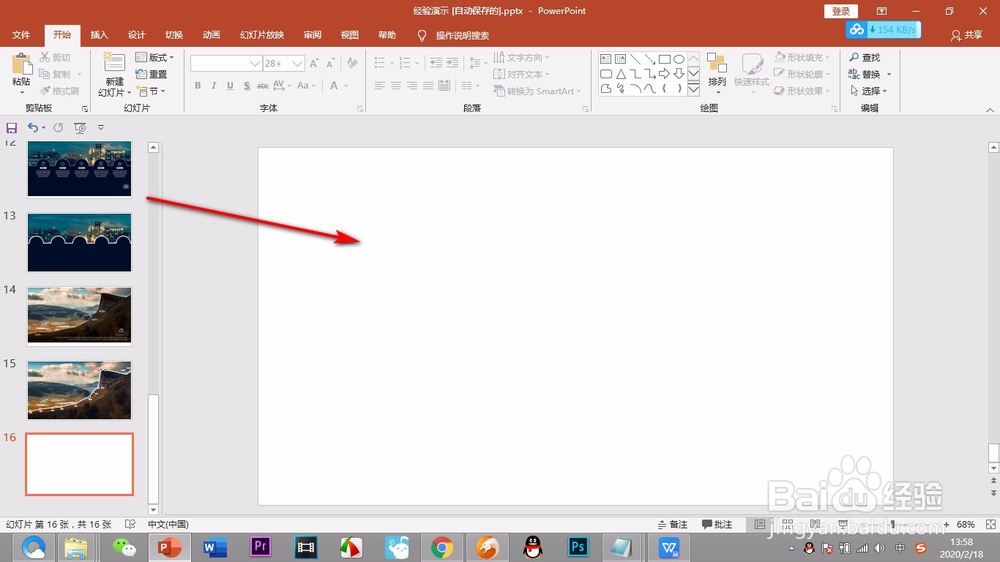
1、打开PPT,新建一张幻灯片,直接鼠标框选住软件自动的文本框。

2、然后按delete键删除,这样制作起来就很自由了,没有原本文本框的限制。
3、我们插入一张图片,激活格式选项卡,然后找到——裁剪工具并点击。
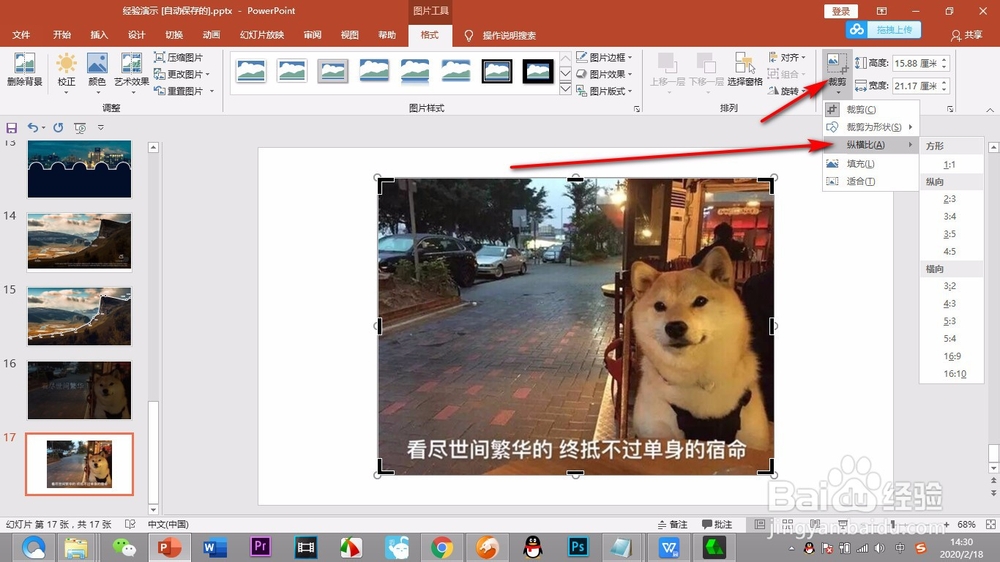
4、在裁剪的下拉菜单中找到——纵横比,在纵横比中选择16:9的比例。
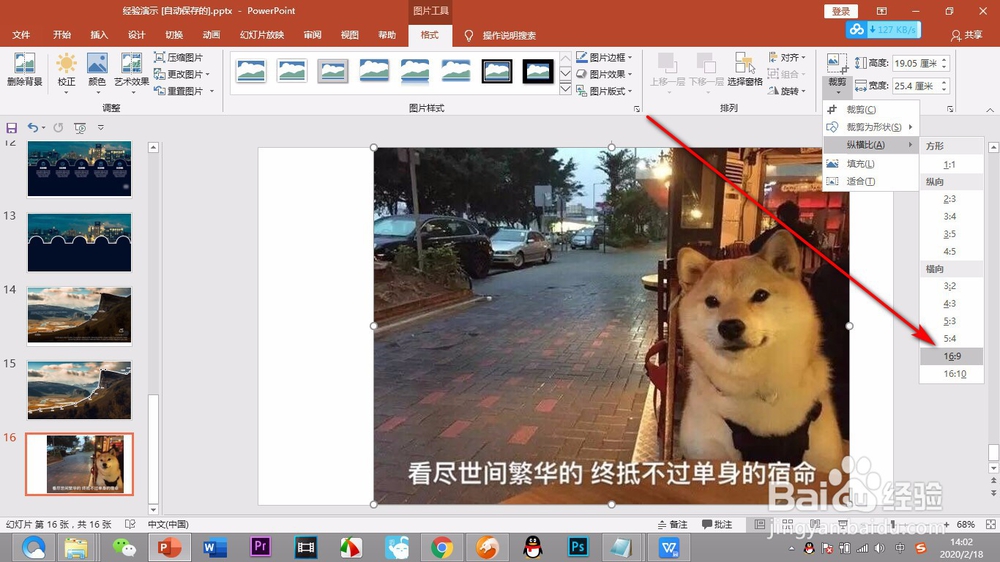
5、然后拖拽图片的锚点进行拖拽,使其铺满整个幻灯片。(未完待续...)

1、1.打开PPT,新建一张幻灯片,直接鼠标框选住软件自动的文本框。
2.然后按delete键删除,这样制作起来就很自由了,没有原本文本框的限制。
3.我们插入一张图片,激活格式选项卡,然后找到——裁剪工具并点击。
4.在裁剪的下拉菜单中找到——纵横比,在纵横比中选择16:9的比例。
5.然后拖拽图片的锚点进行拖拽,使其铺满整个幻灯片。
