OpenOffice软件中如何按条件求平均

 时间:2026-05-13 03:52:13

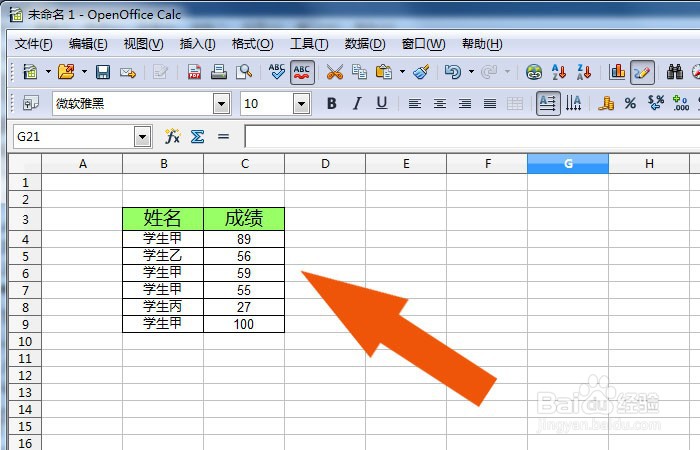
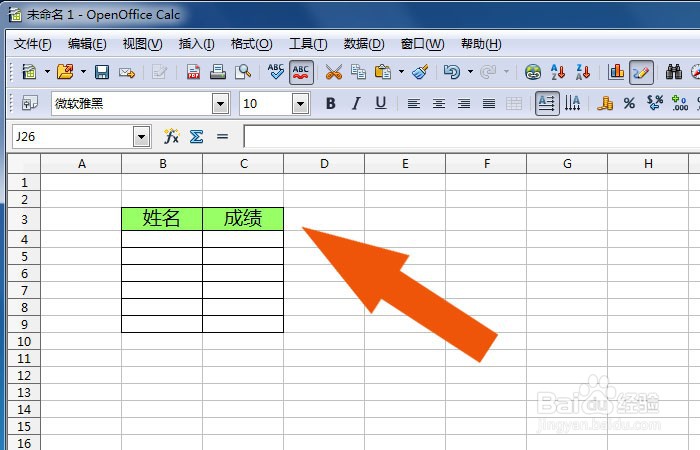
1、    打开OpenOffice软件,鼠标左键单击菜单下的【新建】,并创建出求平均的表格,如下图所示。
OpenOffice软件中如何按条件求平均

2、    接着,在表格中输入求平均的数据,如下图所示。

OpenOffice软件中如何按条件求平均

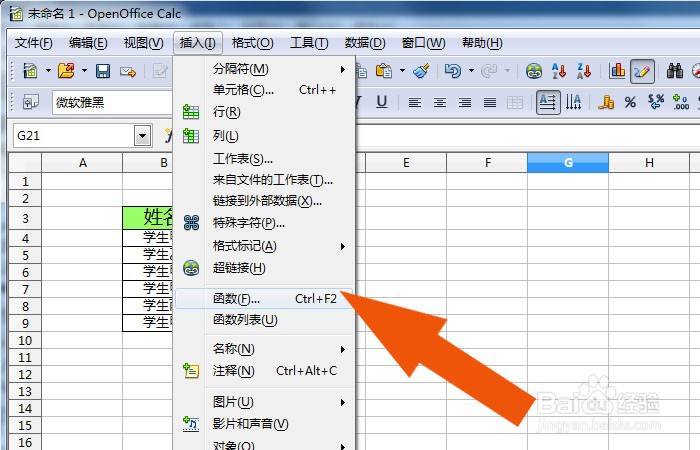
3、    然后,鼠标左键单击菜单下的【函数列表】,如下图所示。

OpenOffice软件中如何按条件求平均

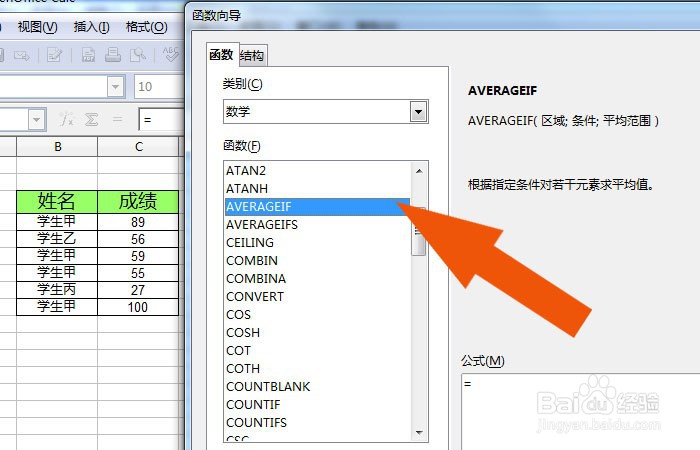
4、    接着,在弹出的函数窗口,选择【average函数】,如下图所示。

OpenOffice软件中如何按条件求平均

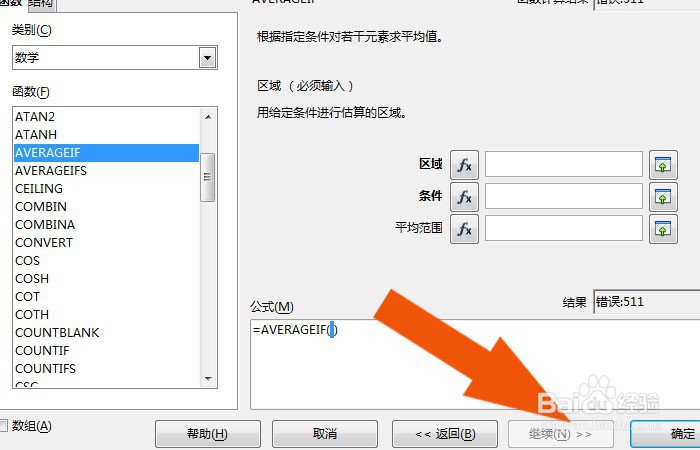
5、    然后,在函数窗口中,单击函数的参数按钮,如下图所示。

OpenOffice软件中如何按条件求平均

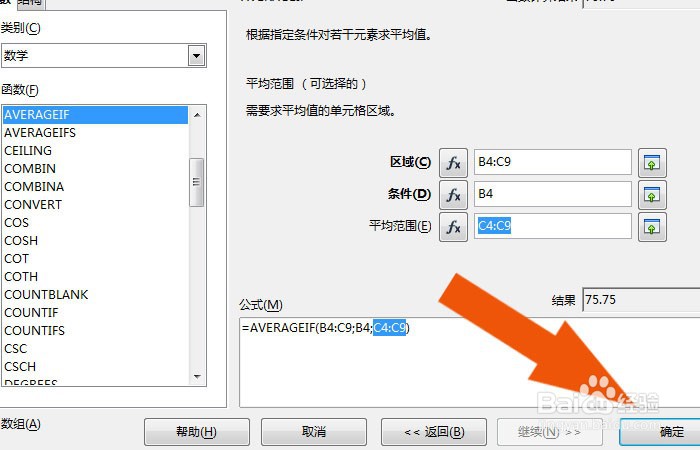
6、    接着,通过鼠标左键选择求平均数据的条件,并单击【确定】按钮,如下图所示。
OpenOffice软件中如何按条件求平均

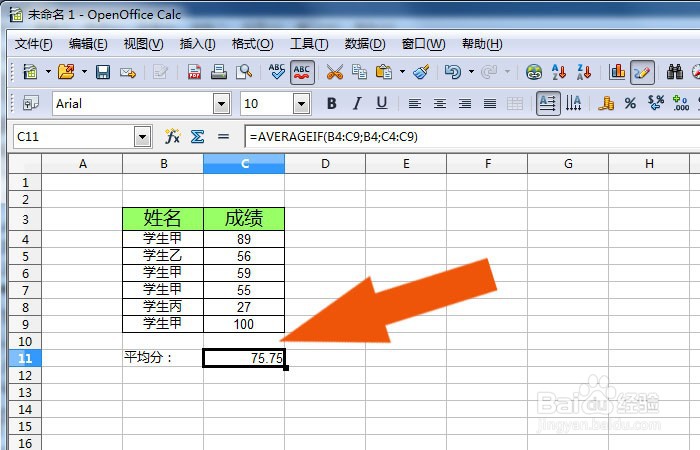
7、    最后,在表格中,就可以看到按条件求平均数据的效果了,如下图所示。通过这样的步骤和方法,在OpenOffice软件中就学会按条件求平均了。
OpenOffice软件中如何按条件求平均

  • OpenOffice软件中如何求数据最小值
  • OpenOffice软件中怎样对数据排序
  • OpenOffice软件中如何按条件统计数据
  • OpenOffice软件中如何对数据分类
  • OpenOffice软件中如何筛选数据
  • 热门搜索
    夏季旅游 营业外支出怎么结转 福州旅游攻略 孕妇可以吃小番茄吗 怎么才能让自己变帅 泰安旅游景点推荐 旅游规划 网速很慢怎么办 豆瓣酱可以做什么菜 水碱怎么去除