OpenOffice软件中如何筛选数据

 时间:2026-05-03 01:32:48

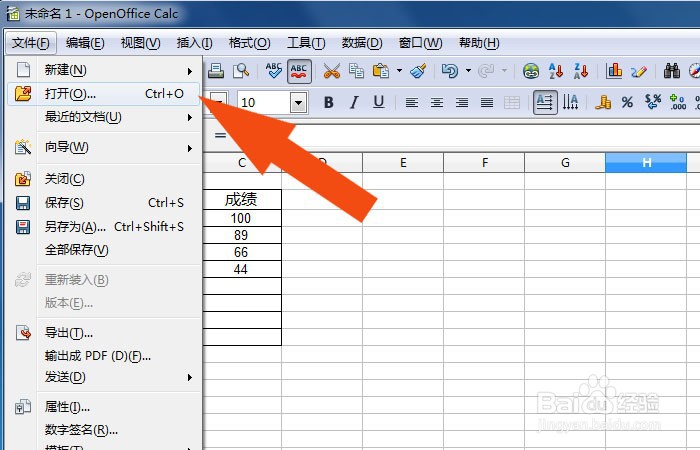
1、    打开OpenOffice软件,鼠标左键单击菜单下的【打开】,选择创建好的表格,如下图所示。
OpenOffice软件中如何筛选数据

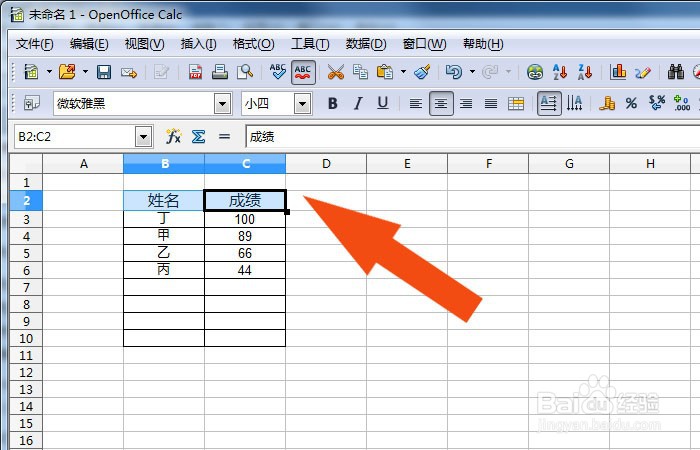
2、    接着,在表格中选择列的标题名称,如下图所示。

OpenOffice软件中如何筛选数据

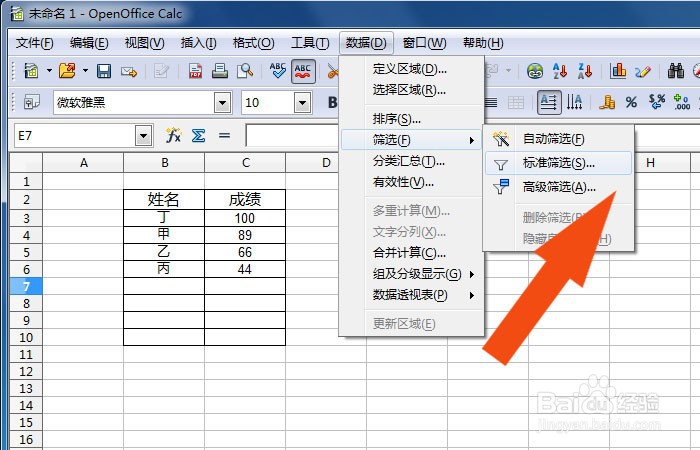
3、    然后,在菜单中选择筛选,如下图所示。

OpenOffice软件中如何筛选数据

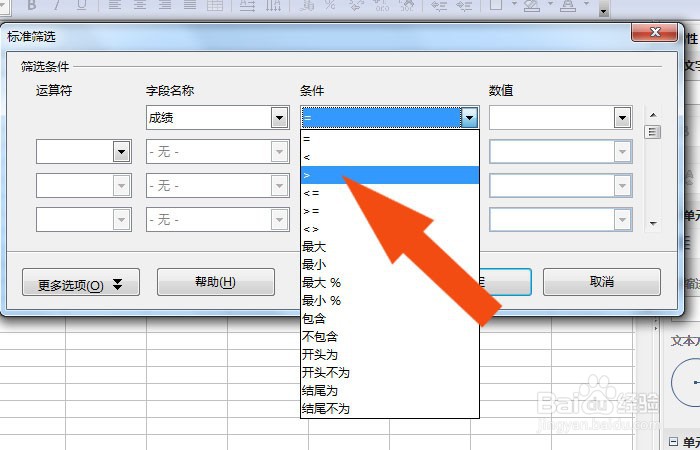
4、    接着,在弹出的筛选窗口中,可以选择列名,如下图所示。

OpenOffice软件中如何筛选数据

5、    然后,在弹出的筛选窗口中,可以选择筛选条件,如下图所示。

OpenOffice软件中如何筛选数据

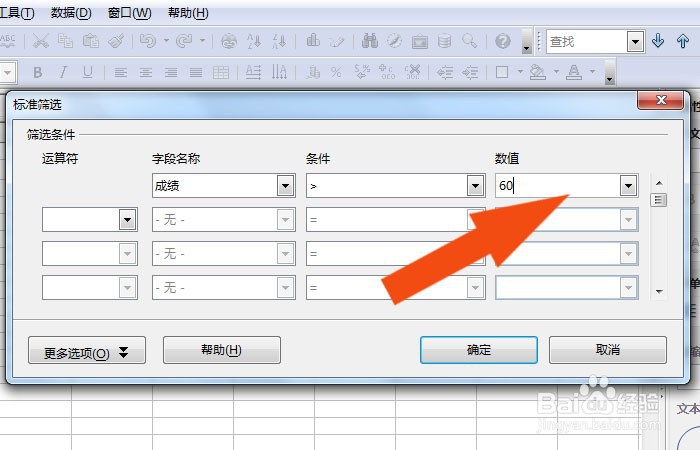
6、    接着,在弹出的筛选窗口中,可以输入筛选的数据,如下图所示。

OpenOffice软件中如何筛选数据

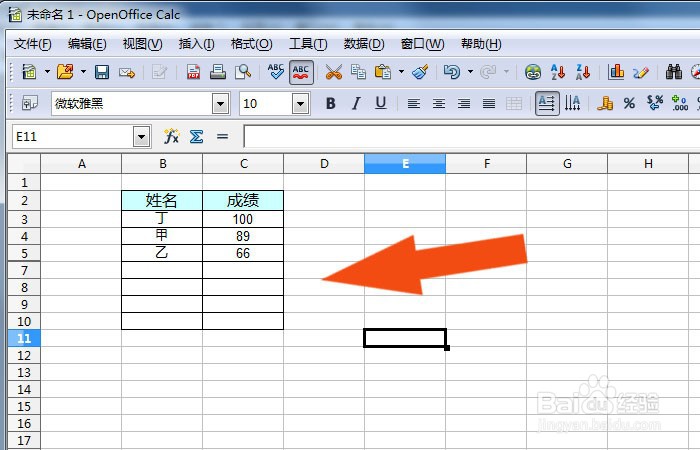
7、    最后,在表格中,就可以看到数据筛选的效果了,如下图所示。通过这样的步骤和方法,在OpenOffice软件中就学会筛选数据了。
OpenOffice软件中如何筛选数据

  • Arista升级配置
  • Excel 2010教程之解决内存或磁盘空间不足
  • Excel如何将多列数据转为指定列数据
  • 如何在Win10电脑用快捷方式创建网络地址针?
  • 如何在OpenOffice表格中进行单元格的文字分列
  • 热门搜索
    狐狸怎么叫 dnf心意点怎么获得 微信怎么发说说 拌面怎么做 鲫鱼汤怎么做好吃 怎么判断自己的肤质 烂脚丫怎么办 怎么查星座 手机壳发黄了怎么变白 没有酵母粉怎么发面