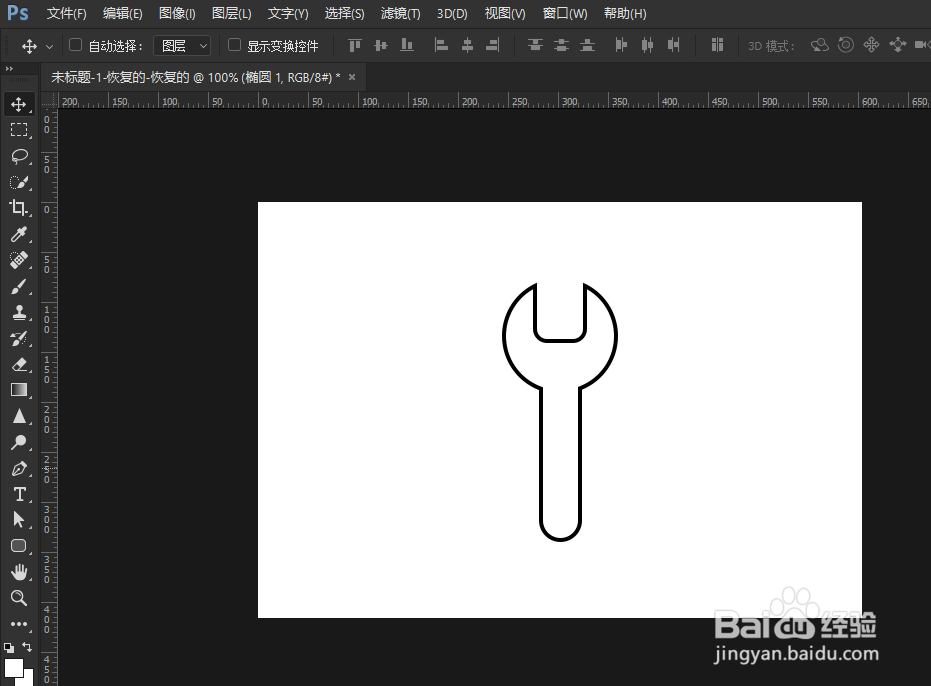
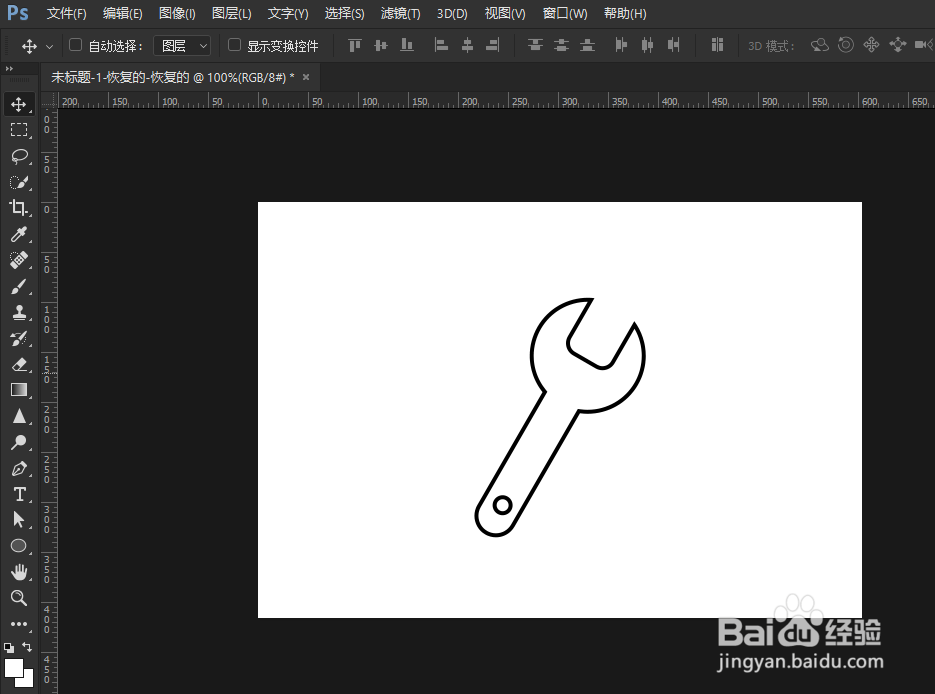
PS如何快速做维修工具图案

 时间:2026-02-14 06:25:07

1、首先打开PS软件,点击菜单栏“文件”---“新建”,设置好宽度高度,创建空白文件

PS如何快速做维修工具图案

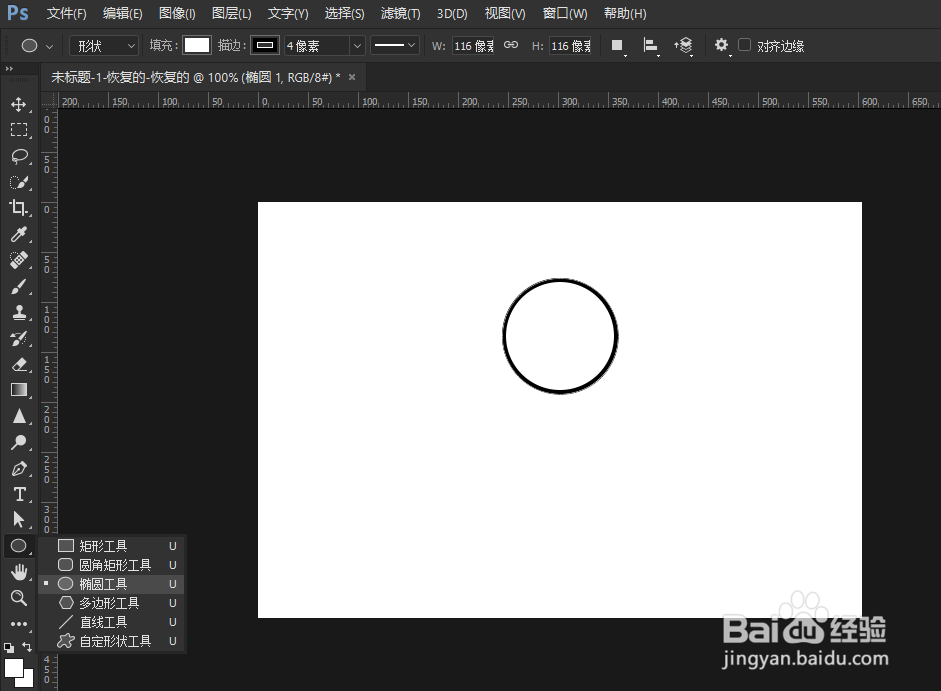
2、从工具栏找到“椭圆工具”,或者使用快捷键U,绘制一个圆形,填充白色,加上黑色描边
PS如何快速做维修工具图案

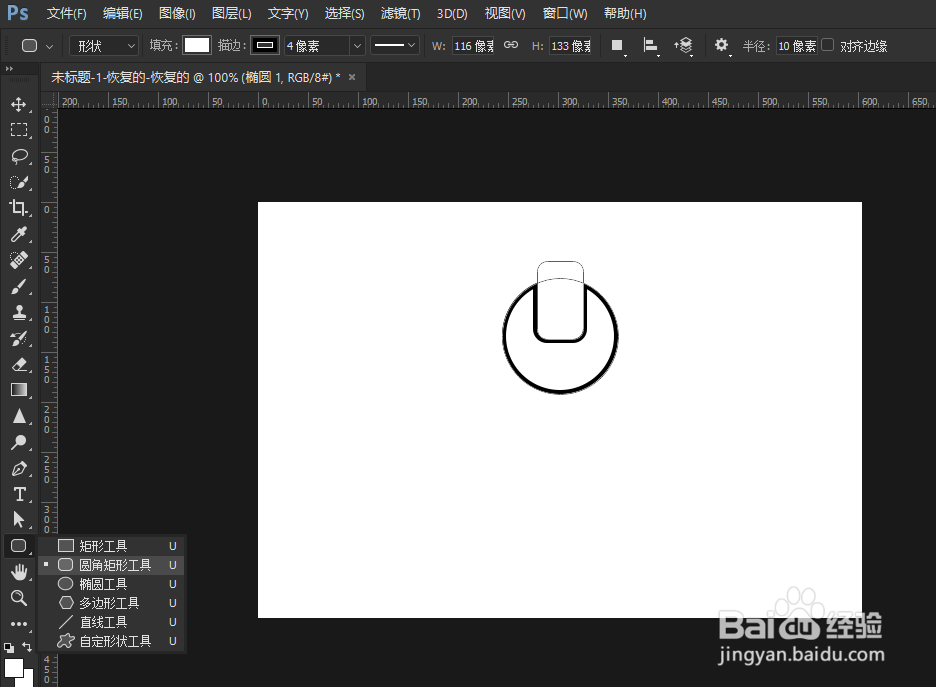
3、再从工具栏找到“圆角矩形工具”,选择“减去顶层形状”,在圆形上面绘制一个圆角矩形,移到相对应位置
PS如何快速做维修工具图案

4、再用“圆角矩形工具”,绘制一个圆角矩形,移到相对应位置,放到底层

PS如何快速做维修工具图案

5、选中两个形状图层,右键点击“合并形状”

PS如何快速做维修工具图案

6、接着用“椭圆工具”,绘制一个圆形,移到相对应位置

PS如何快速做维修工具图案

7、最后将整个维修工具旋转一下方向,这样就做出简约的维修工具图案

PS如何快速做维修工具图案

  • 怎么设置PS中裁剪工具的原始比例?
  • 如何使用PS将名片做的有质感?
  • ps如何实现飓风效果
  • PS快速调整图片色彩
  • Ps怎样按给定尺寸制作切片
  • 热门搜索
    电烤箱怎么用 怎么让眼睛恢复视力 雨刮器怎么拆 作业太多怎么办 扁桃体肿大怎么消肿 扇贝怎么洗 怎么去痤疮 文玩核桃怎么玩 孩子胆小怎么办 cf斗地主怎么玩