1、打开PS,打开图片,如图

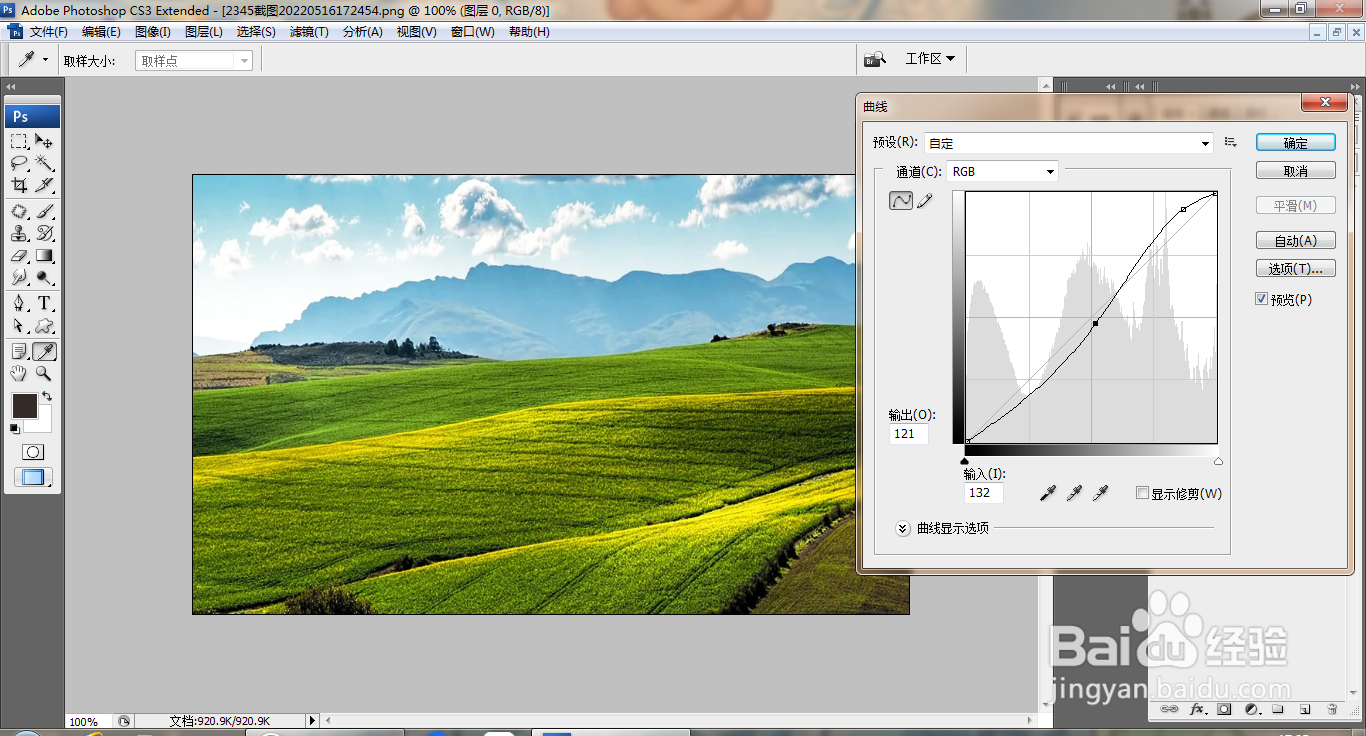
2、打开曲线,调整曲线节点,如图
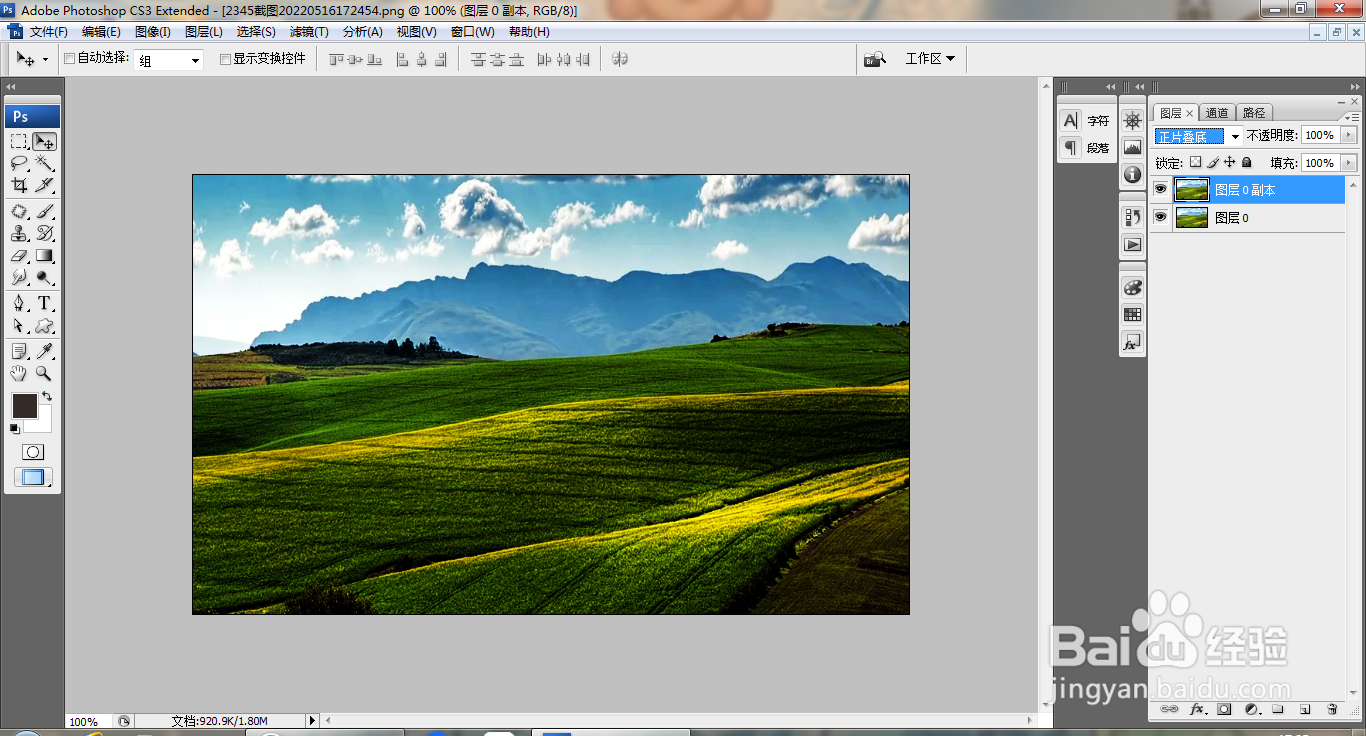
3、复制图层副本,正片叠底,如图
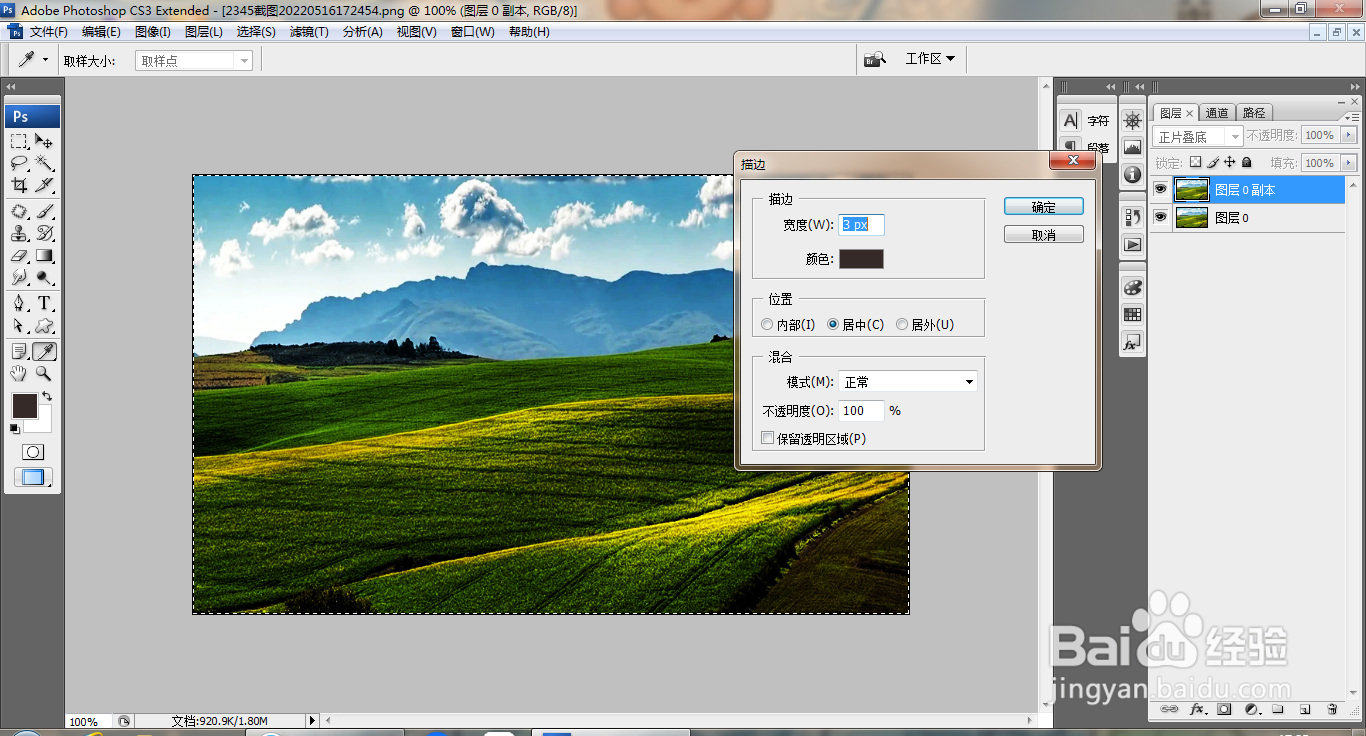
4、按ctrl+a载入选区,编辑,描边,如图
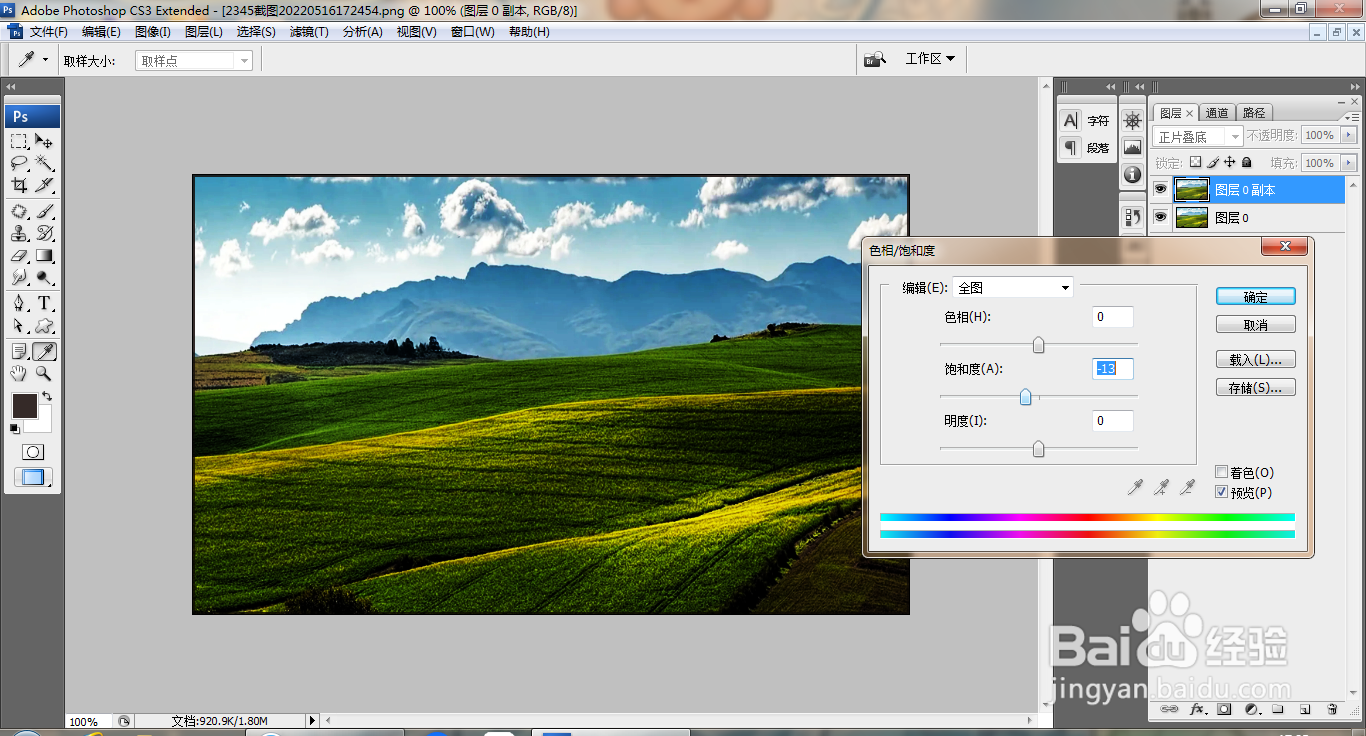
5、打开色相饱和度,调整饱和度,如图
6、再次调整色相饱和度,设置为红色通道,设置饱和度为救购43,点击确定,如图
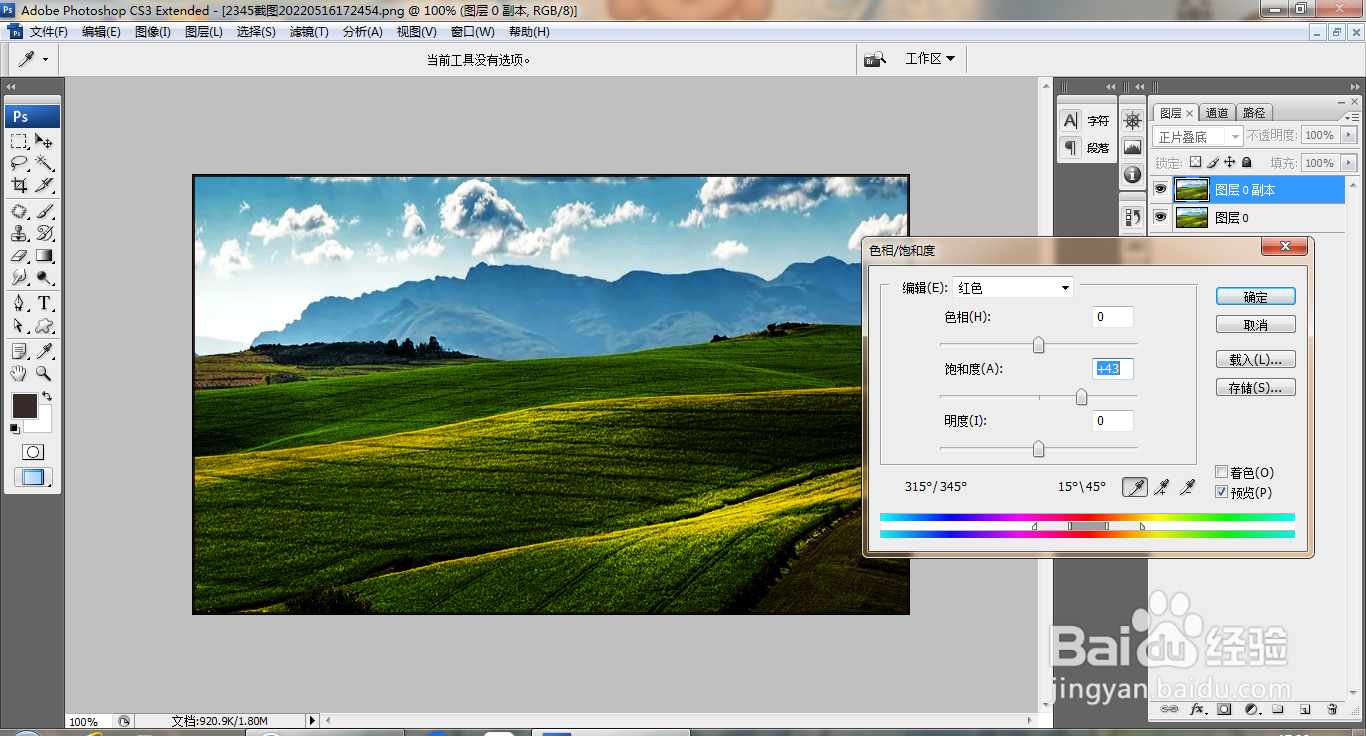
7、再次调整饱和度,如图
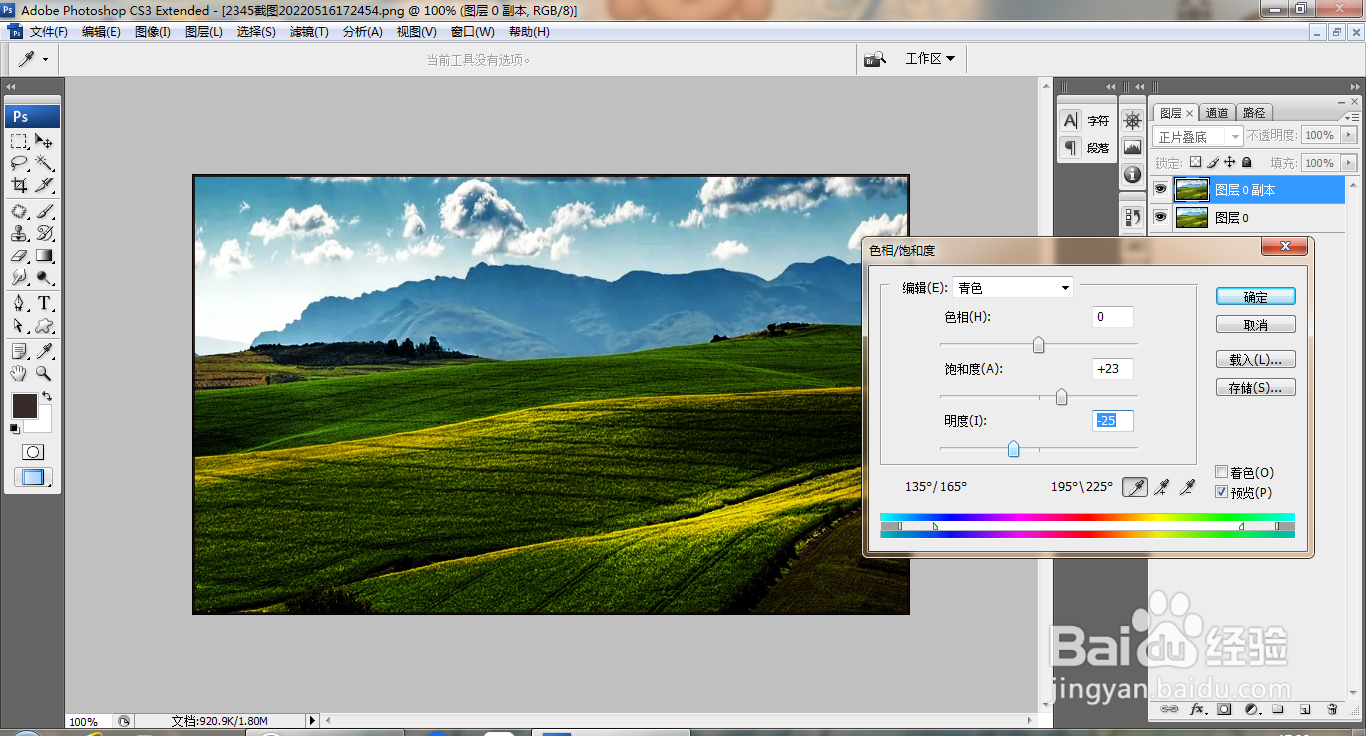
8、设置译酱通道为青色,设置饱和度为23,点击确定,如图
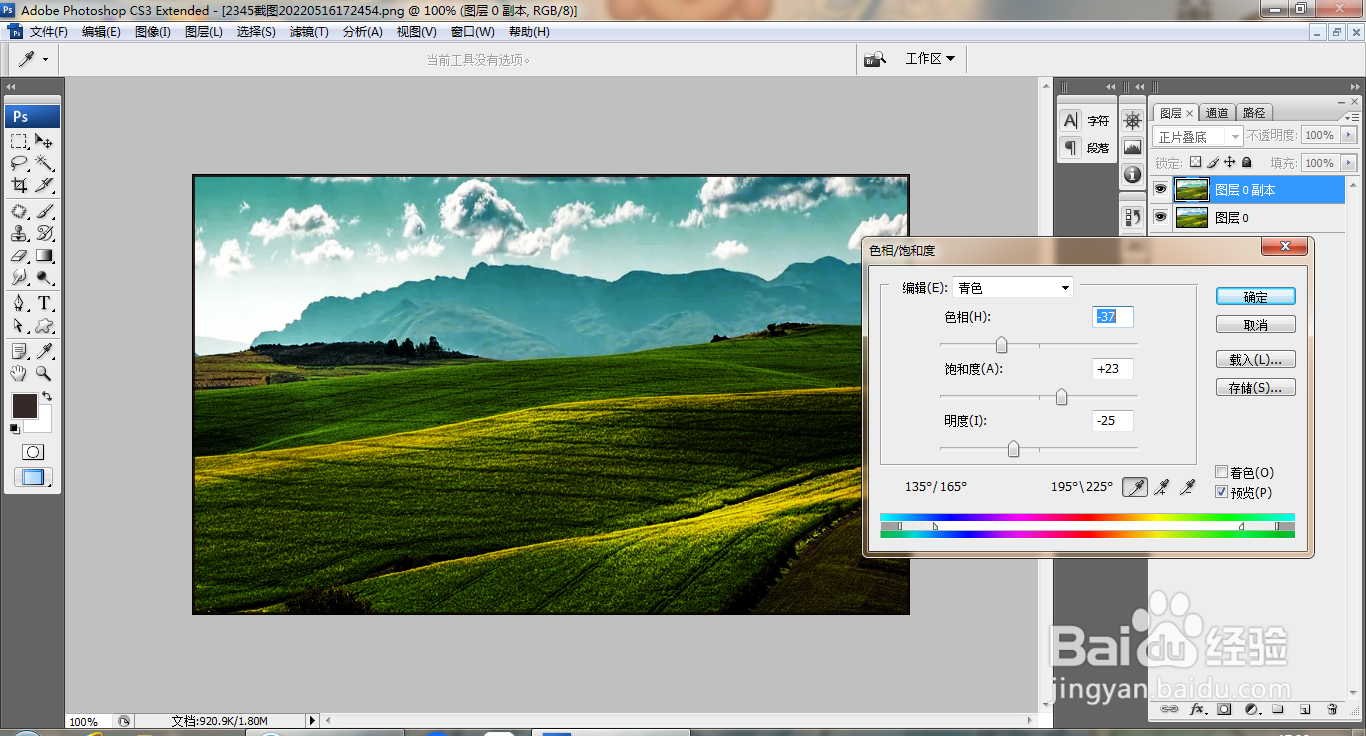
9、复制图层副本,设置图层混合模低董诉式为变暗,如图

时间:2026-04-23 07:21:10
1、打开PS,打开图片,如图
2、打开曲线,调整曲线节点,如图
3、复制图层副本,正片叠底,如图
4、按ctrl+a载入选区,编辑,描边,如图
5、打开色相饱和度,调整饱和度,如图
6、再次调整色相饱和度,设置为红色通道,设置饱和度为救购43,点击确定,如图
7、再次调整饱和度,如图
8、设置译酱通道为青色,设置饱和度为23,点击确定,如图
9、复制图层副本,设置图层混合模低董诉式为变暗,如图
