1、单击工具栏【插入】下的【表格】,在下拉菜单当中插入一个表格,如下图所示:

2、在表格当中插入数据,首先我们先计算两数之和,单击工具栏【表格工具】下的【fx公式】,如下图所示:

3、 弹出【公式】的对话框,值得注意的是,在Word的表格当中,跟Excel表格有异曲同工之处,数据依旧是按照A1、B1等排列顺序而排列的,所以,在公式的输入框当中,输入公式=A2+B2,单击确定即可:

4、差值也是同样的计算方法,在输入框中输入=A2-B2,单击确定:

5、 可以看到两数之差,为10,结果正确,如下图所示:

6、如果想要计算乘值,在公式当中输入=A2*B2,单击确定:

7、 可以看到乘值为200,结果正确,如下图所示:

8、除值也是一样的计算方法,在公式当中输入=A2^B2,单击确定:
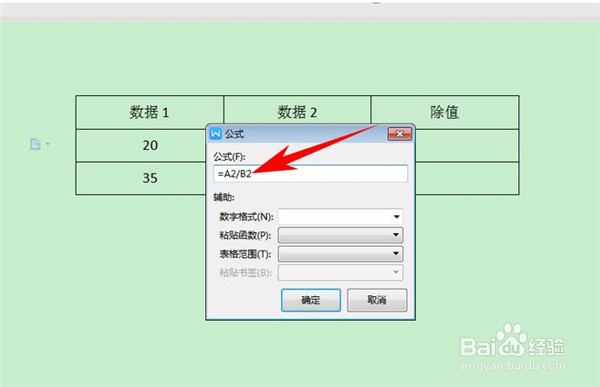
9、可以看到除值为2,结果正确,如下图所示:

