1、选中表格
选中需要计算的表格。

2、点击布局
点击上面的【布局】。

3、点击公式
点击右上角的【公式】。

4、输入加法公式
输入加法公式:=10+5。
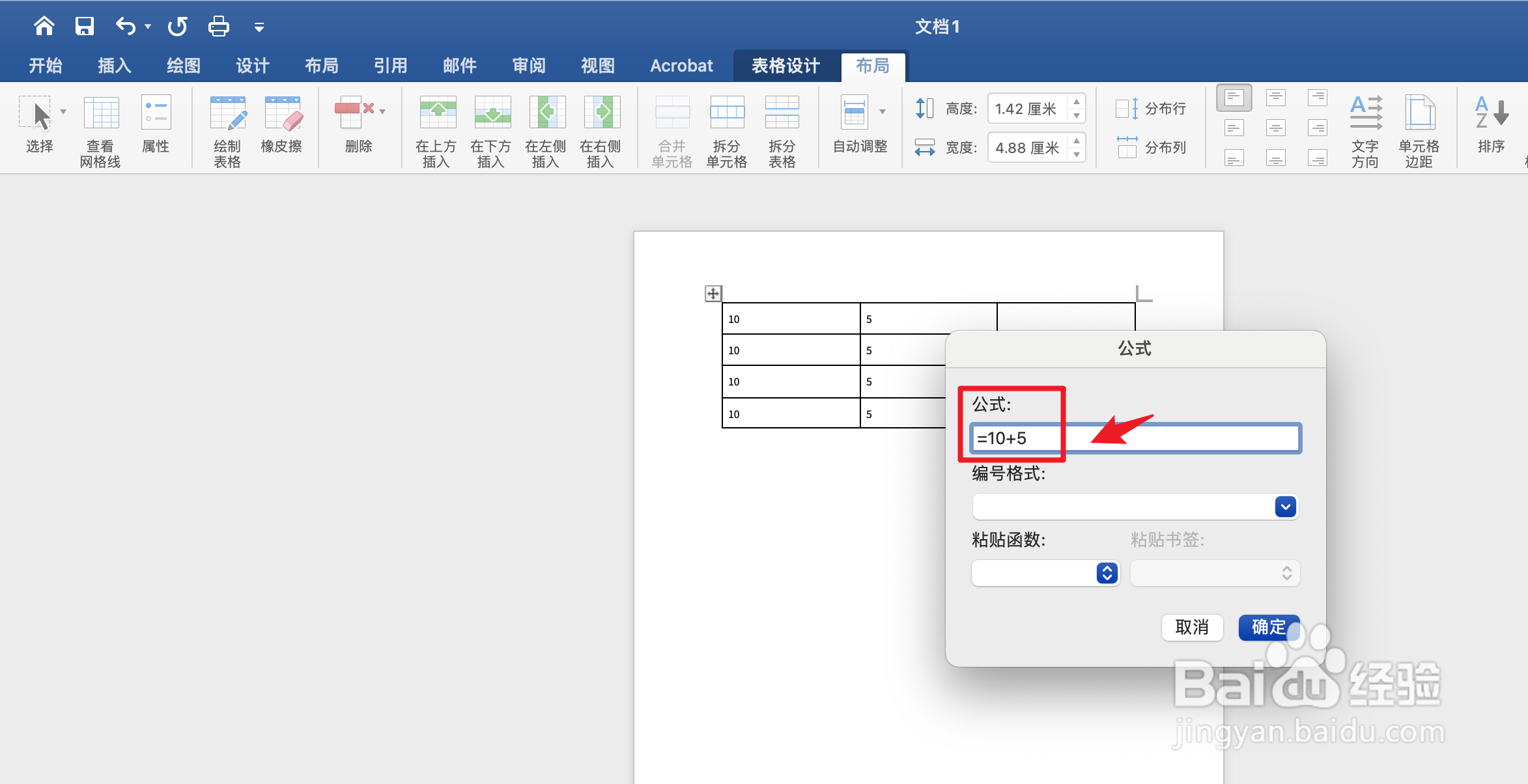
5、点击确定
点击右下角的【确定】。

6、输入减法公式
输入减法公式:=10-5。

7、输入乘法公式
输入乘法公式:=10*5。

8、输入除法公式
输入除法公式:=10/5。

9、计算完成
word表格公式加减乘除计算完成。

时间:2026-04-23 10:12:18
1、选中表格
选中需要计算的表格。
2、点击布局
点击上面的【布局】。
3、点击公式
点击右上角的【公式】。
4、输入加法公式
输入加法公式:=10+5。
5、点击确定
点击右下角的【确定】。
6、输入减法公式
输入减法公式:=10-5。
7、输入乘法公式
输入乘法公式:=10*5。
8、输入除法公式
输入除法公式:=10/5。
9、计算完成
word表格公式加减乘除计算完成。
