excel表格怎样分类汇总 excel分类汇总教程

 时间:2026-04-23 13:16:13

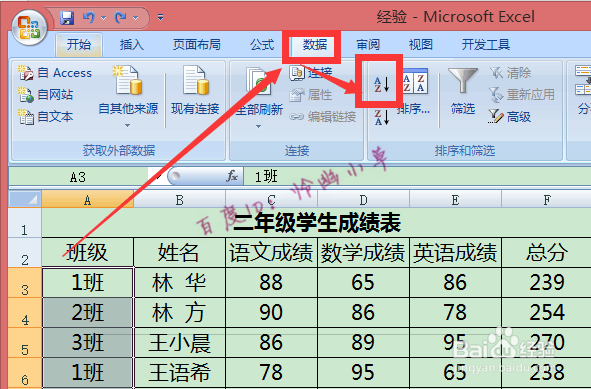
1、我们选择需要分类汇总的数据(标题和表头不要选),然后先进行排序,点击数据中的“排序”。
excel表格怎样分类汇总 excel分类汇总教程

2、继续点击选择这里的“排序”。

excel表格怎样分类汇总 excel分类汇总教程

3、选择“班级”,也就是A2单元格,然后点击“数据”菜单里面的“分类汇总”。

excel表格怎样分类汇总 excel分类汇总教程

4、选择汇总项,比如我们这里选择语文、数学和英语成绩,再加上总分,汇总方式是“求和”,汇总字段是“班级”,好了后点击“确定”。

excel表格怎样分类汇总 excel分类汇总教程

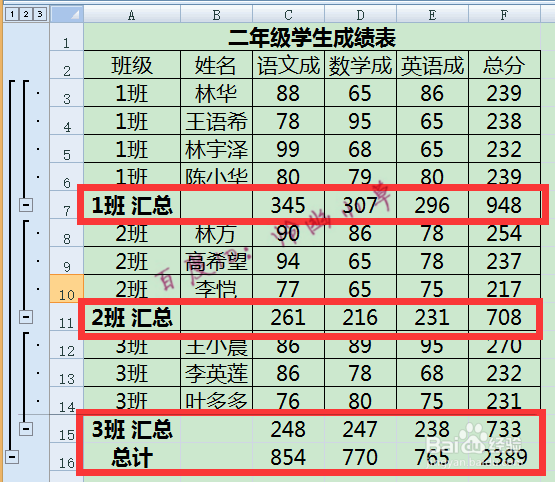
5、好了,我们现在可以看到汇总成功了,有1班、2班和3班的各科成绩和总分汇总,也有全部班级的汇总。
excel表格怎样分类汇总 excel分类汇总教程

6、我们还可以点击左边这三个小数字,1是总计汇总,2是图中所显示的四个汇总 结果,3是表格内容和汇总情况。

excel表格怎样分类汇总 excel分类汇总教程

  • 分类汇总在哪
  • 跨列居中怎么设置
  • 分类汇总怎么操作步骤
  • excel工作表标签颜色怎样设置?
  • Excel中如何用分类汇总统计商品的销售总量
  • 热门搜索
    红烧豆腐 晏殊简介 痘坑怎么治 win7怎么还原系统 色彩搭配 减肥不能吃的食物 红烧排骨炖土豆 红烧鲫鱼的家常做法 拉丁舞简介 宣传海报怎么做