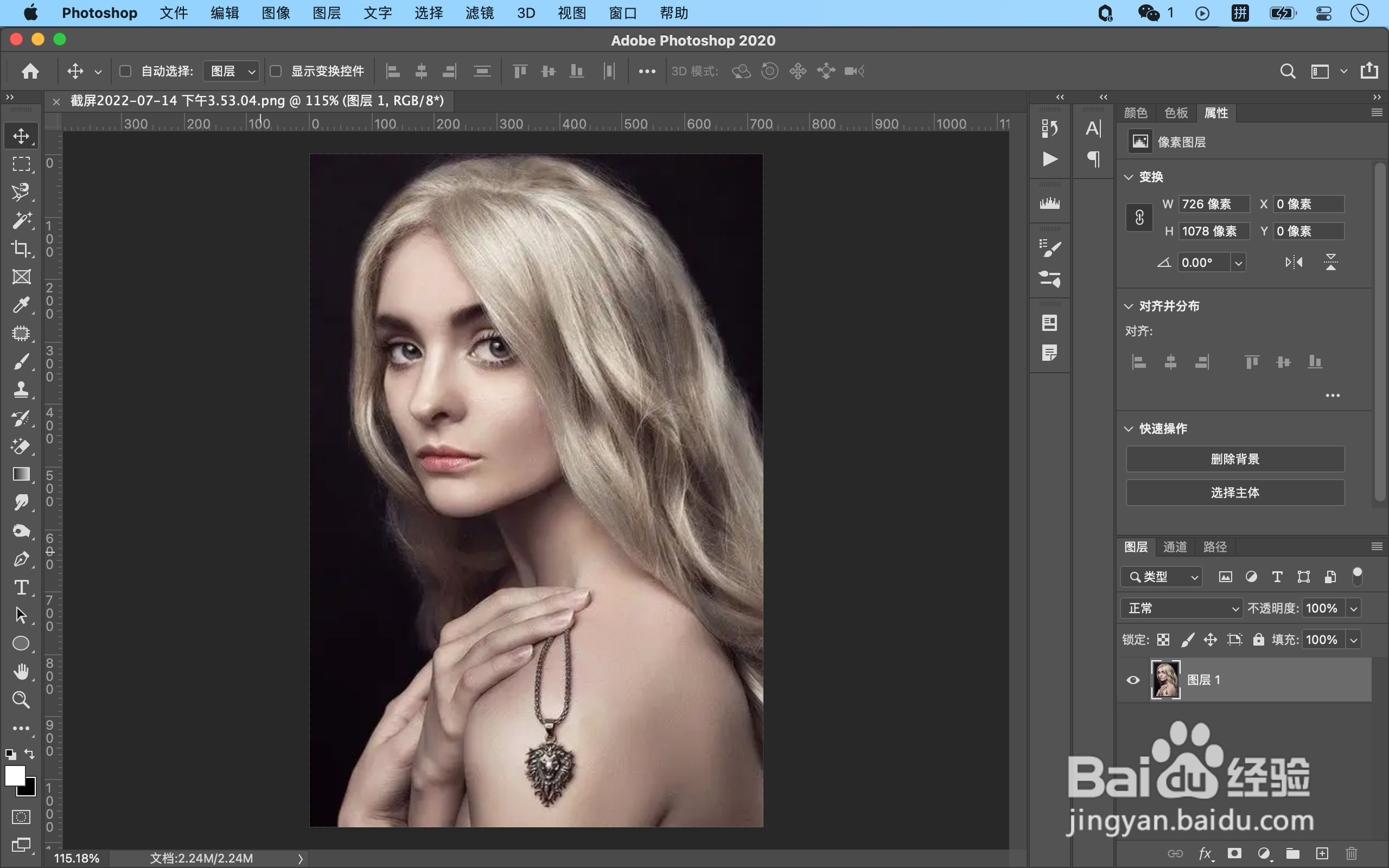
1、使用PS软件打开人物案例图片。
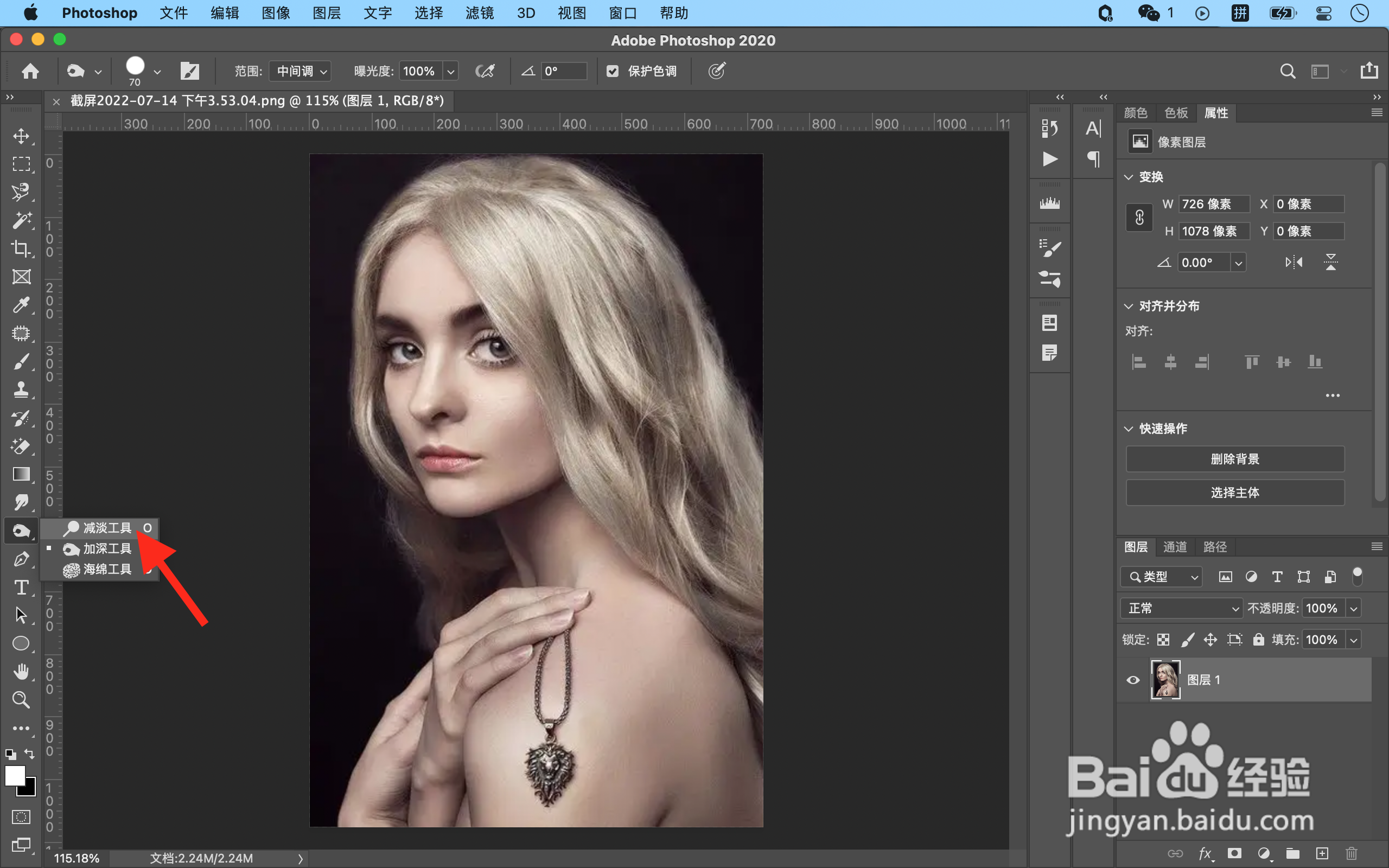
2、长按左侧工具栏「加深工具」图标,并点击「减淡工具」选项。
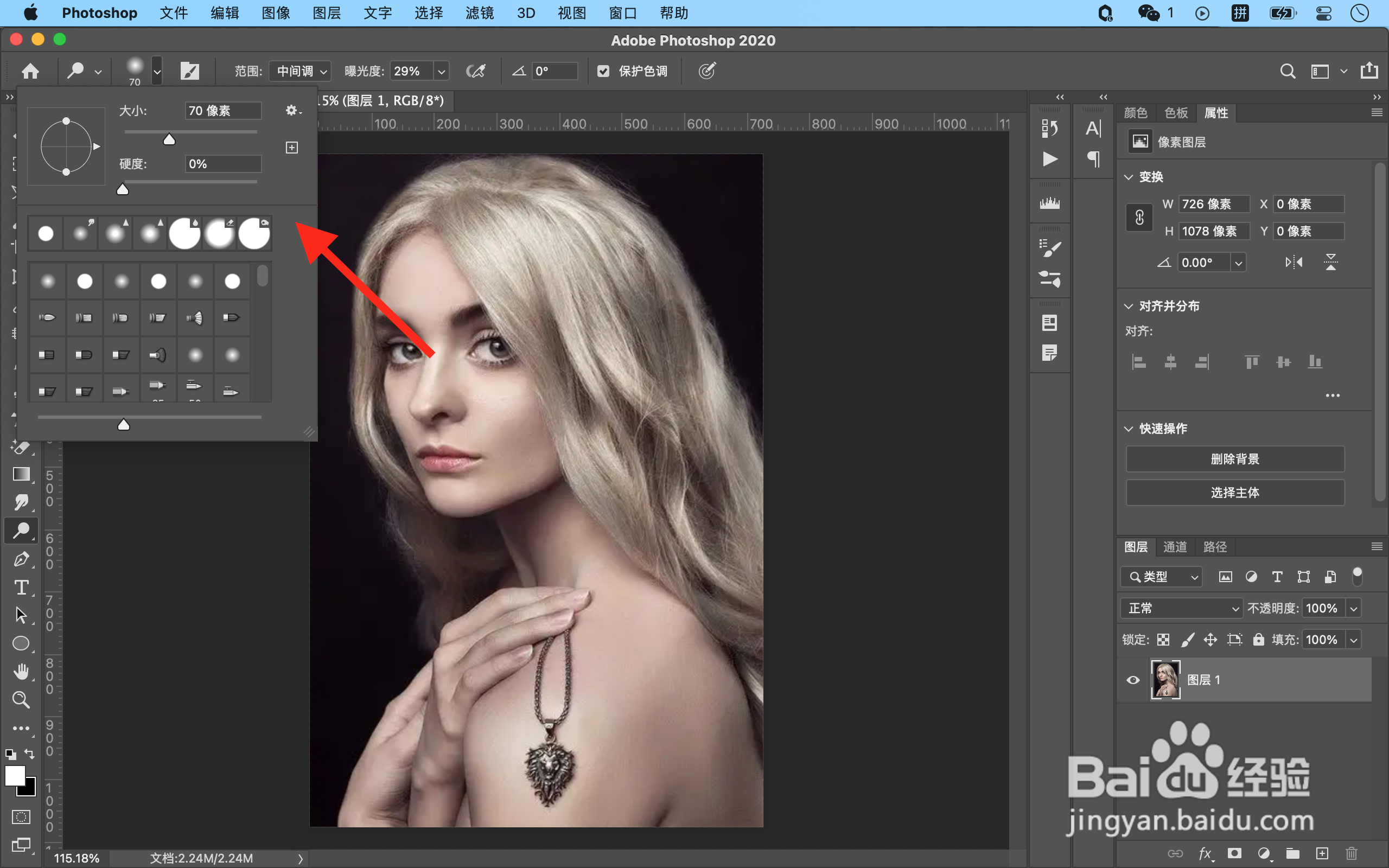
3、在上方菜单栏中设置「减淡工具」的大小、硬度以及样式等参数。
4、在右侧位置设置「减淡工具」的曝光度。

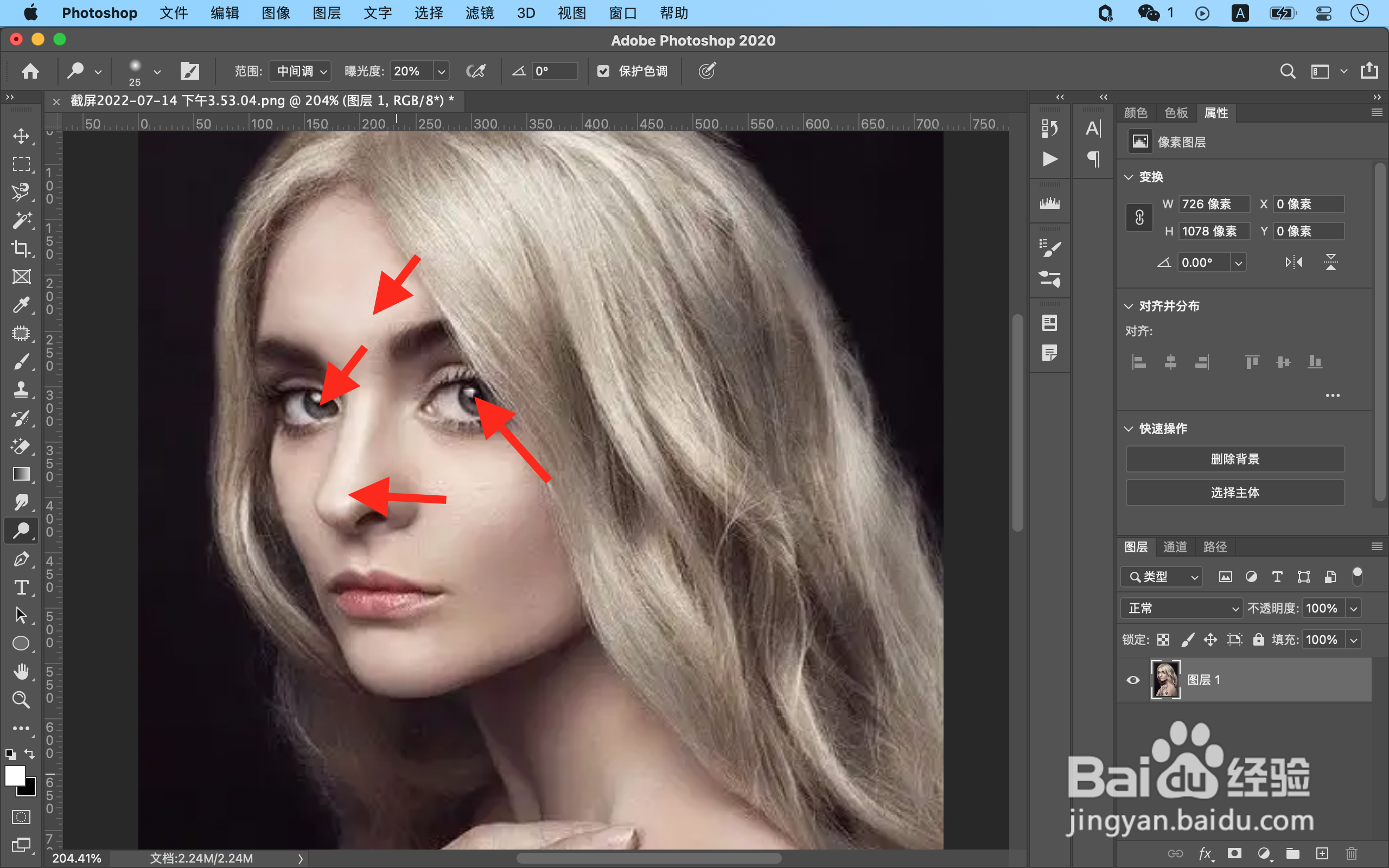
5、在人物脸部需要添加或者提亮高光的地方进行涂抹,比如鼻梁处、眼睛等地方。
时间:2024-11-07 03:38:18
1、使用PS软件打开人物案例图片。
2、长按左侧工具栏「加深工具」图标,并点击「减淡工具」选项。
3、在上方菜单栏中设置「减淡工具」的大小、硬度以及样式等参数。
4、在右侧位置设置「减淡工具」的曝光度。
5、在人物脸部需要添加或者提亮高光的地方进行涂抹,比如鼻梁处、眼睛等地方。
