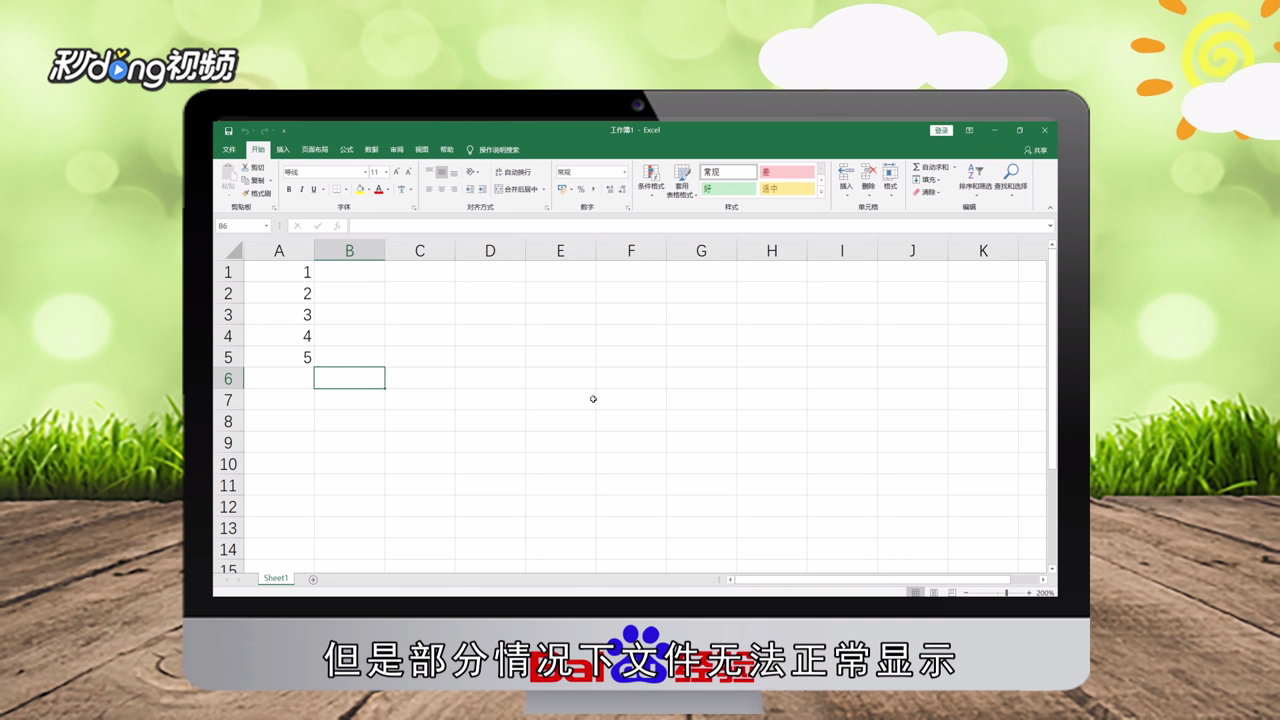
1、双击打开excel表格,在提示框点击“是”,文件可正常打开,部分文件无法正常显示。
2、此时只需要更改excel的后缀名即可,打开任意一个文件夹,点击“展开功能区”。

3、点击“查看”,勾选“文件扩展名”,回到桌面即可看到excel表后缀正常显示。

4、将文档后缀“xls”修改为“xlsx”即可,或者把“xls”修改为“xlsx”,双击修改好的excel表,不再出现报错的提示框。

5、总结如下。

时间:2026-04-26 10:45:19
1、双击打开excel表格,在提示框点击“是”,文件可正常打开,部分文件无法正常显示。
2、此时只需要更改excel的后缀名即可,打开任意一个文件夹,点击“展开功能区”。
3、点击“查看”,勾选“文件扩展名”,回到桌面即可看到excel表后缀正常显示。
4、将文档后缀“xls”修改为“xlsx”即可,或者把“xls”修改为“xlsx”,双击修改好的excel表,不再出现报错的提示框。
5、总结如下。
