1、新建白色画笔,ctrl+j复制一层

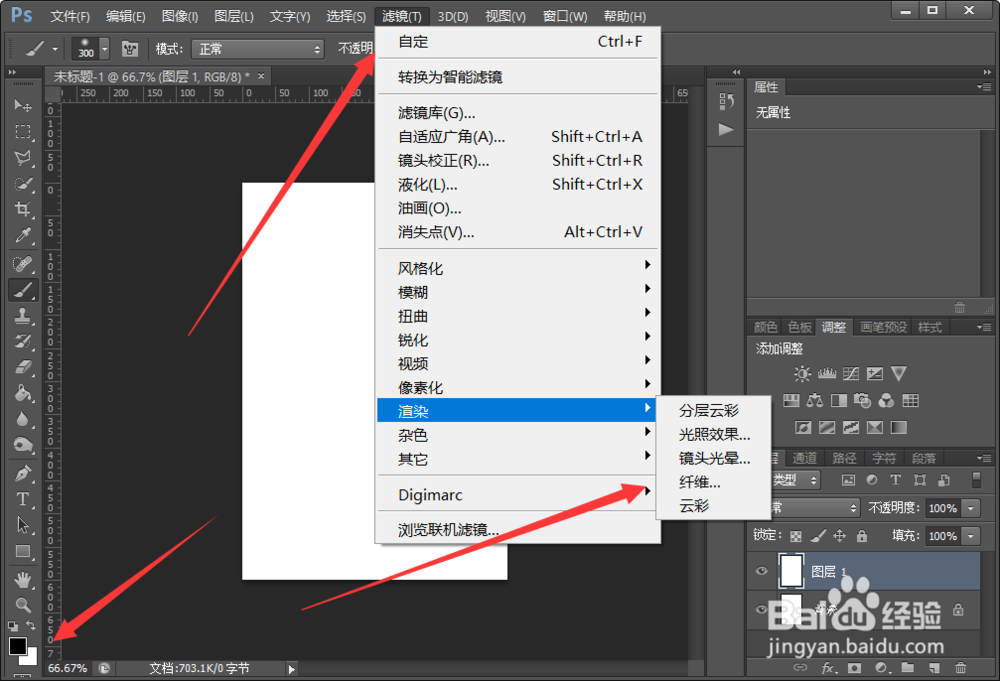
2、滤镜——渲染——云彩(主要前景色和背景色要黑白色)
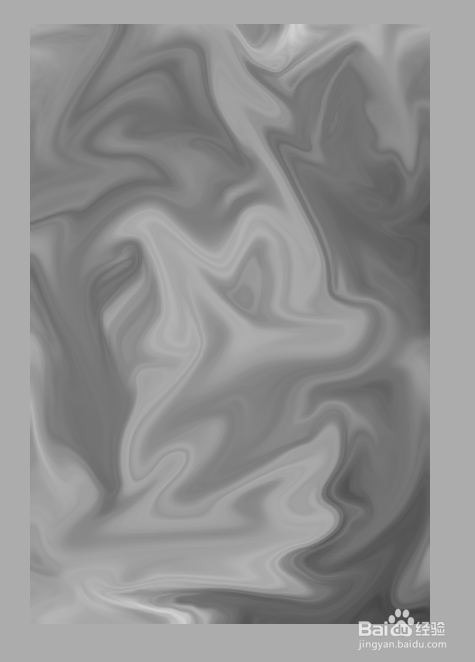
3、滤镜——液化——前推工具根据需要画出流动效果
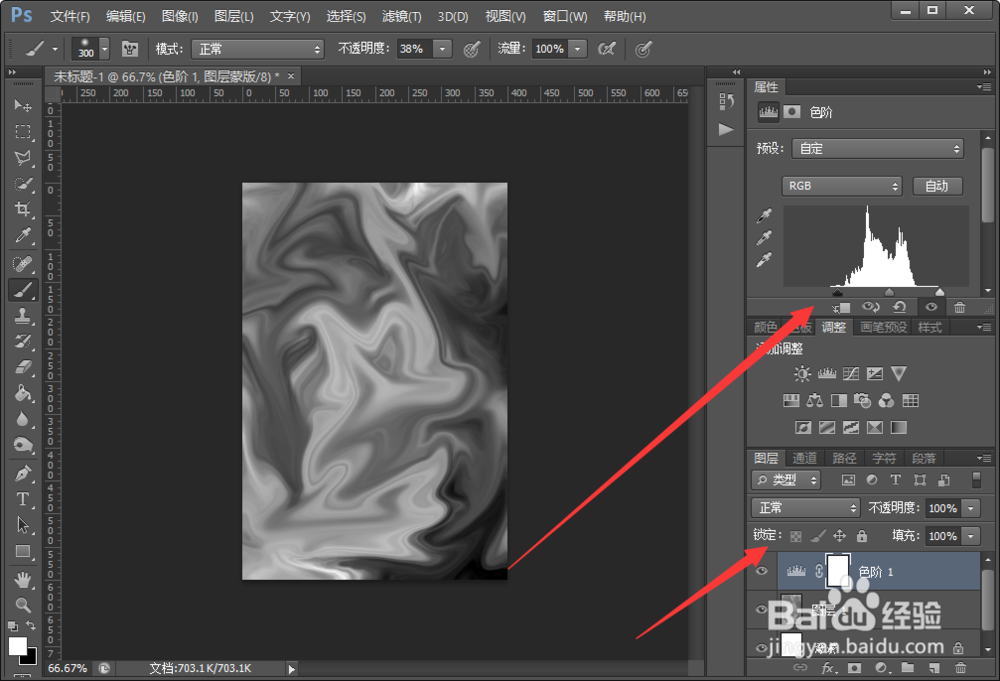
4、ctrl+l添加色阶——移动小滑块——让黑白对比更明显一点
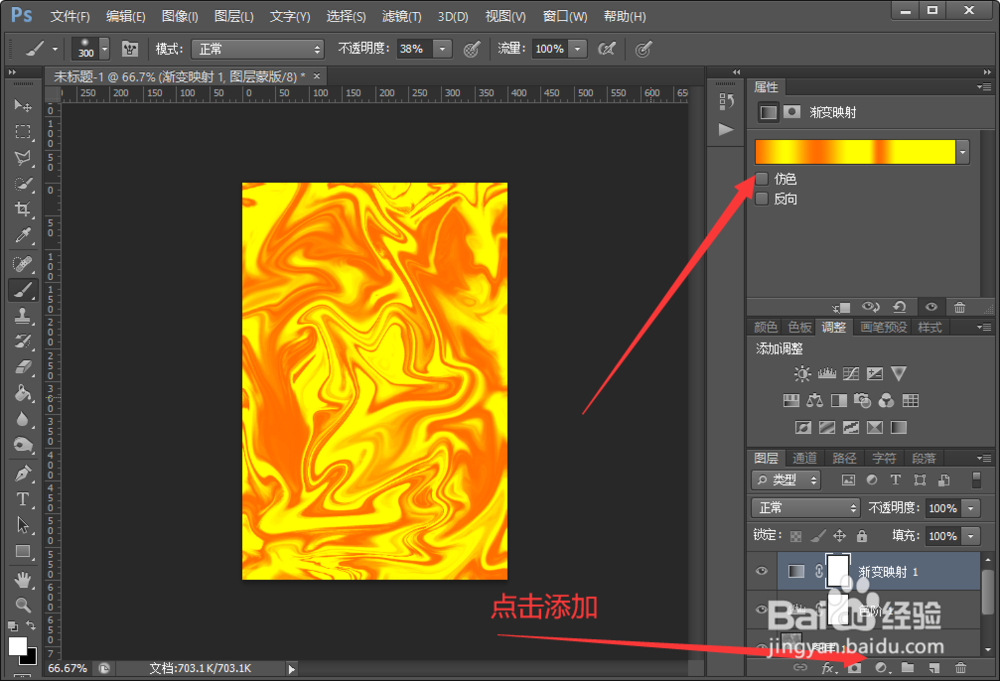
5、添加一个渐变映射——颜色看自己喜欢
6、添加文字排版,效果完成

时间:2026-04-24 02:51:01
1、新建白色画笔,ctrl+j复制一层
2、滤镜——渲染——云彩(主要前景色和背景色要黑白色)
3、滤镜——液化——前推工具根据需要画出流动效果
4、ctrl+l添加色阶——移动小滑块——让黑白对比更明显一点
5、添加一个渐变映射——颜色看自己喜欢
6、添加文字排版,效果完成
