PS中的钢笔工具如何绘制路径

 时间:2026-04-25 05:52:27

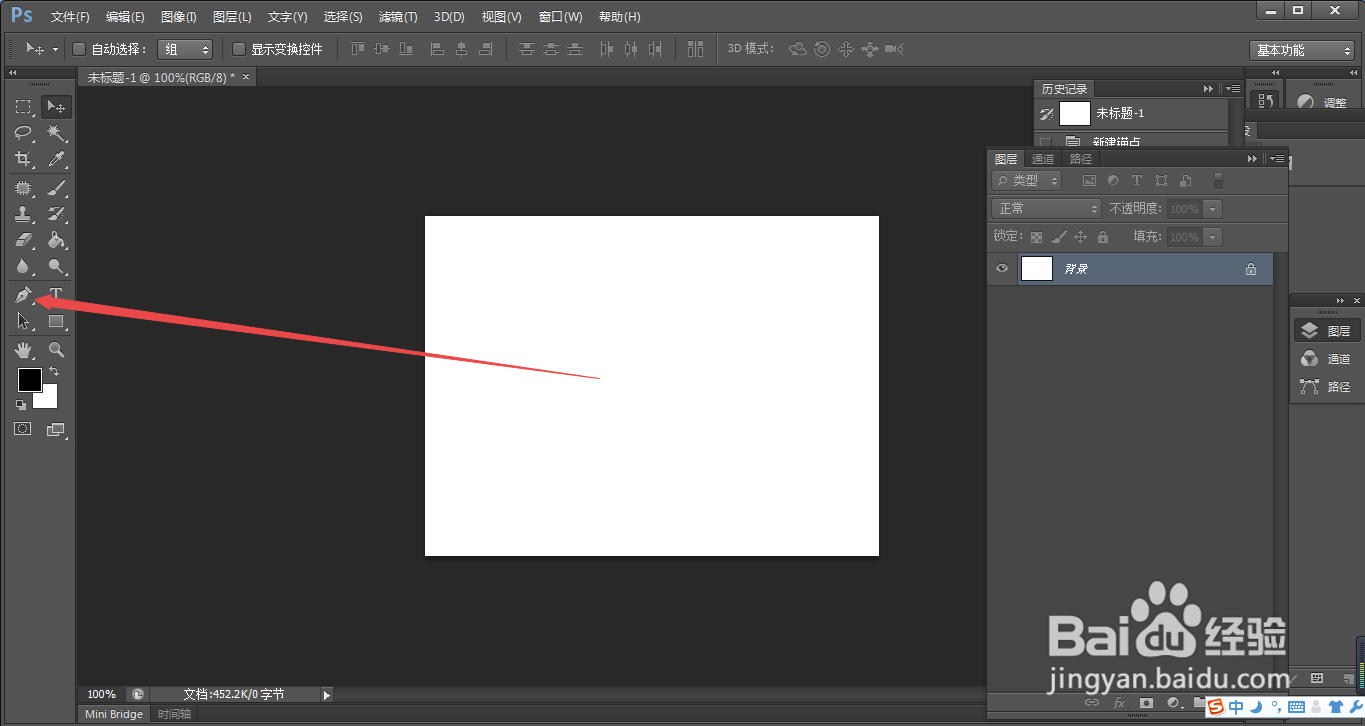
1、1.如图所示,我们点击箭头所指的“钢笔工具”图标,就可以使用这个“钢笔工具”了。
PS中的钢笔工具如何绘制路径

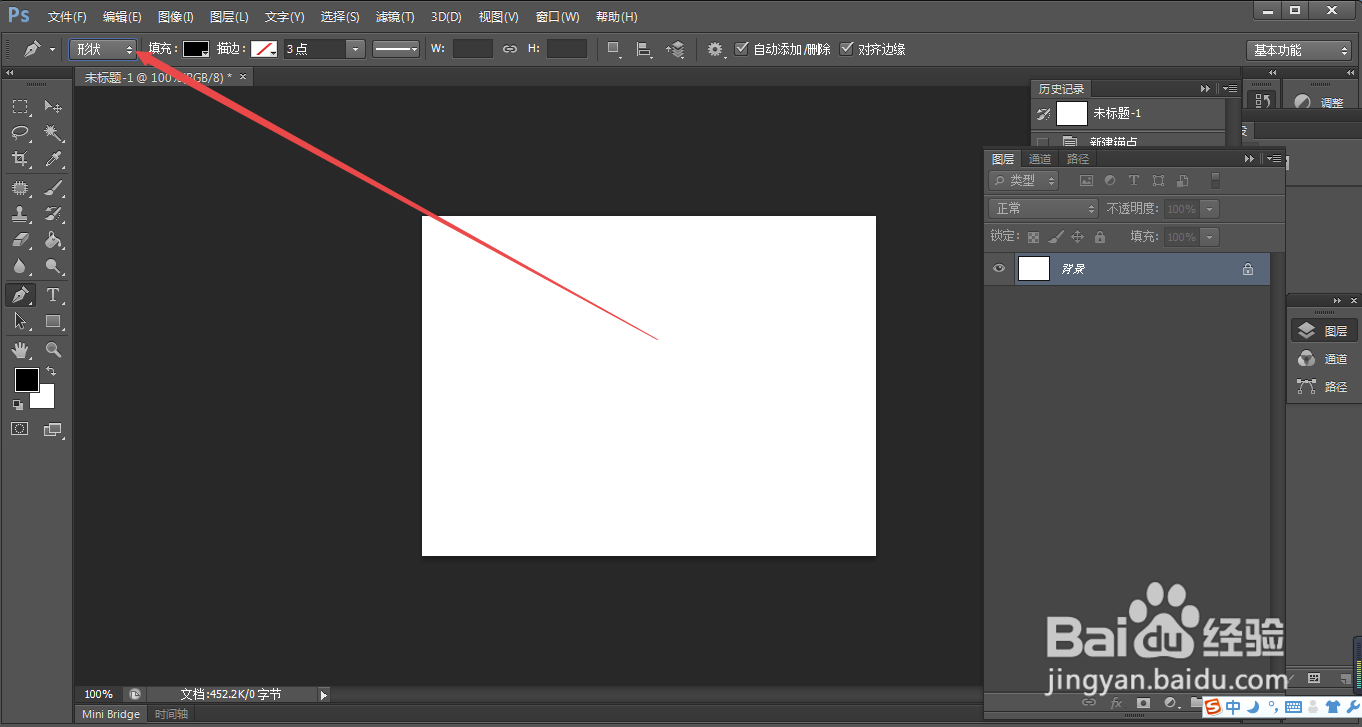
2、2.如图所示,我们点击箭头所指的“形状”选项。

PS中的钢笔工具如何绘制路径

3、3.如图所示,在弹出的下拉列表菜单中,我们点击箭头所指的“路径”选项。

PS中的钢笔工具如何绘制路径

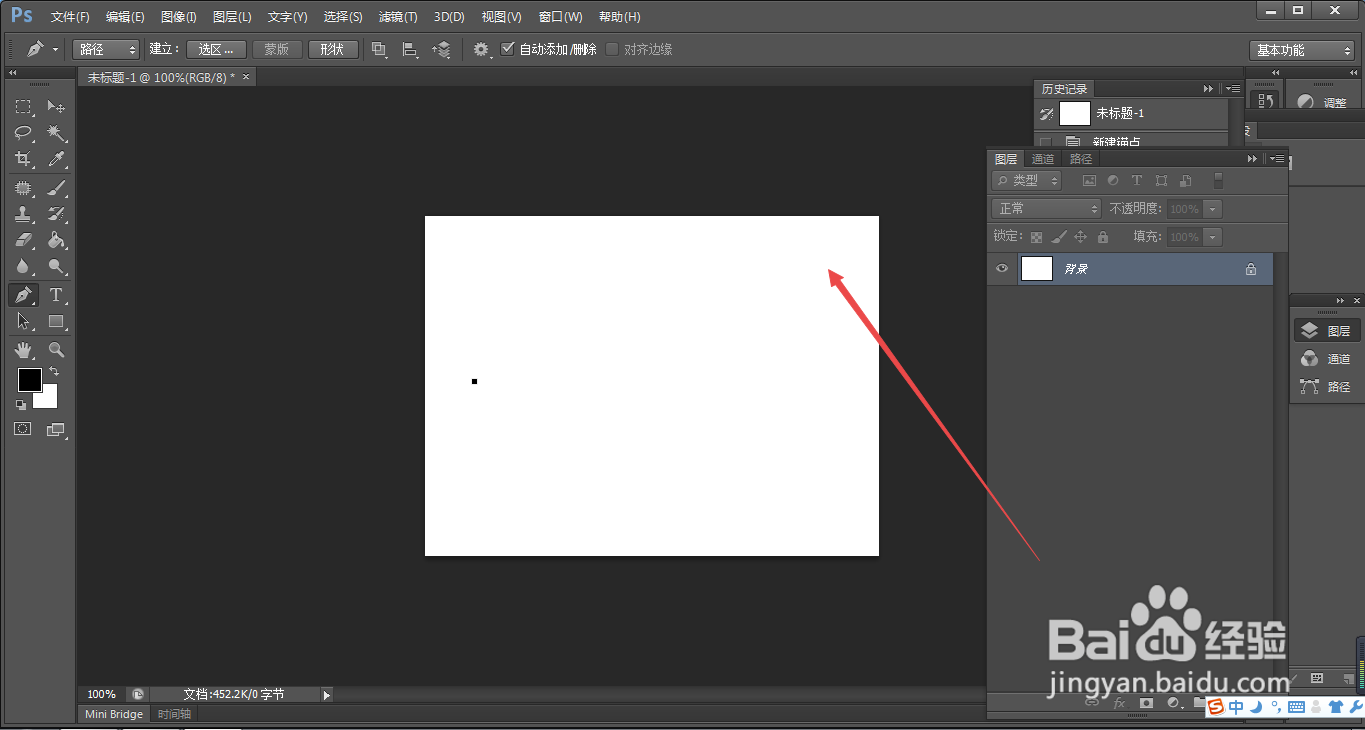
4、4.如图所示,我们点击一下箭头所指的地方。

PS中的钢笔工具如何绘制路径

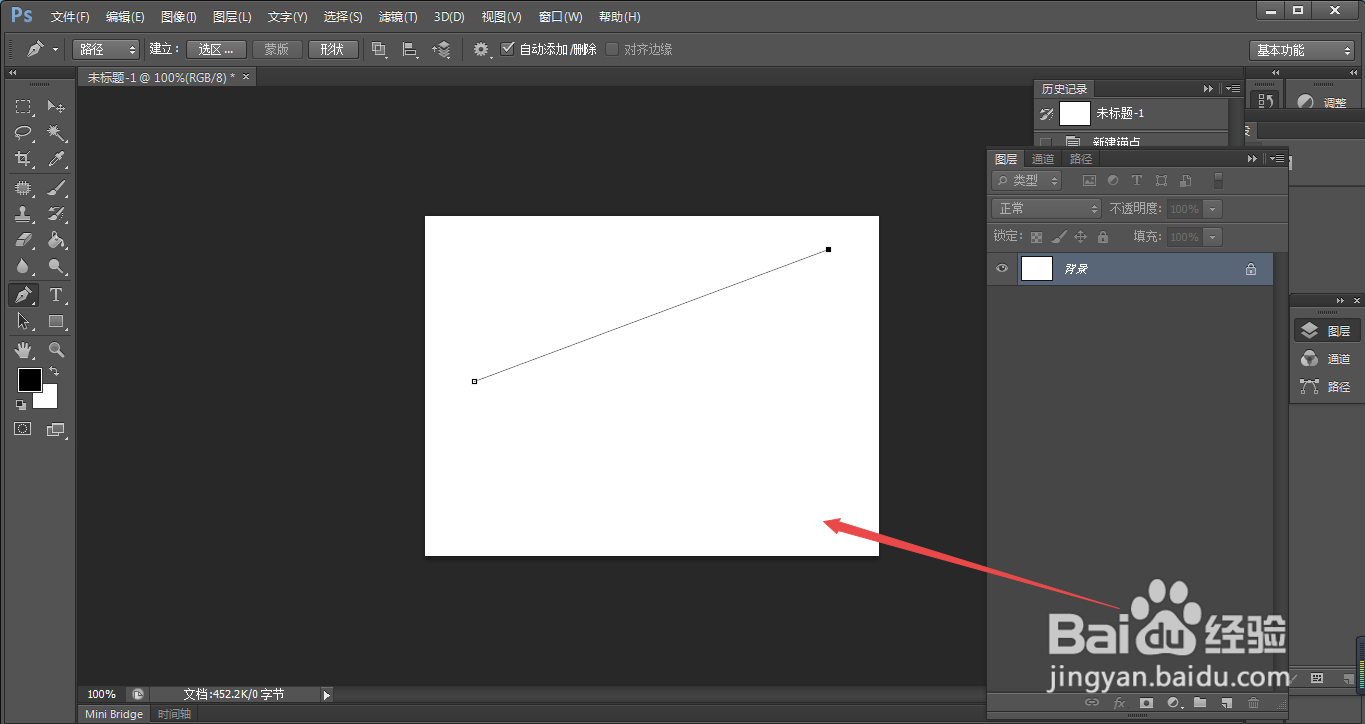
5、5.如图所示,我们点好一个点之后,我们继续点击箭头所指的这个点。

PS中的钢笔工具如何绘制路径

6、6.如图所示,我们继续点击箭头所指的这个点。

PS中的钢笔工具如何绘制路径

7、7.如图所示,我们点击箭头所指的开始的第一个点,这样就可以连接起这三个点了。

PS中的钢笔工具如何绘制路径

8、8.如图所示,用钢笔工具点了四下就可以完成这个三角形路径的绘制了。

PS中的钢笔工具如何绘制路径

  • 如何用PS调整颜色的色相和饱和度
  • PS怎样制作光效
  • ps蒙版工具怎么用
  • photoshop怎么用钢笔画路径?
  • PS如何打开色阶
  • 热门搜索
    意象是什么 赴汤蹈火的汤是什么意思 什么叫高血压 办临时身份证需要什么 现在学什么技术有前途 什么是波比跳 黑鱼养殖技术 death是什么意思 汤臣倍健维生素b族片 marine是什么意思