PS制作百度LOGO

 时间:2026-02-14 00:50:36

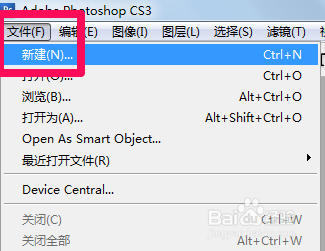
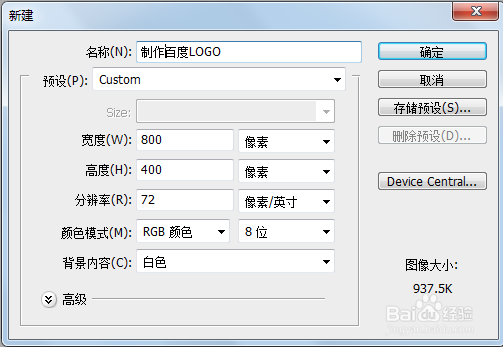
1、首先新建一个图像

PS制作百度LOGO

PS制作百度LOGO

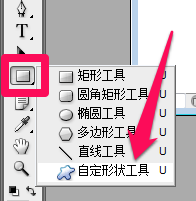
2、在工具栏里面选择矩形工具中的自定义形状工具。

PS制作百度LOGO

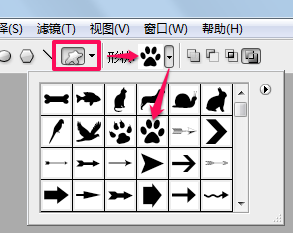
3、在菜单栏下面选中自定义形状(五角星图标),在右边点来选择熊掌形状。

PS制作百度LOGO

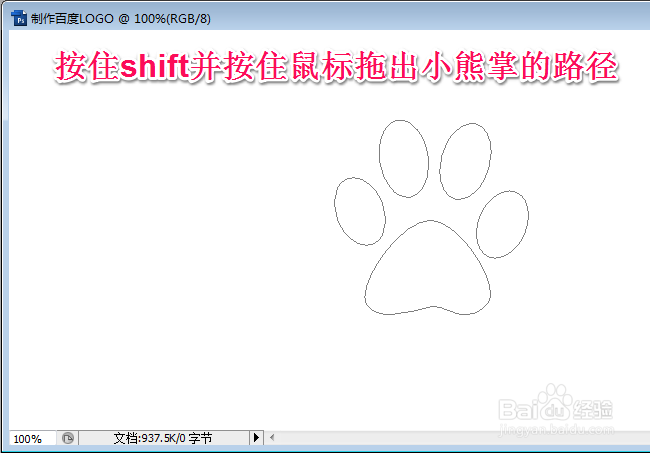
4、按住Shift在画布中拖动鼠标左键,画出熊掌路径。

PS制作百度LOGO

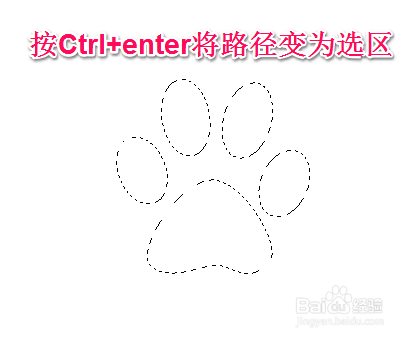
5、按Ctrl+enter将路径变为选区。

PS制作百度LOGO

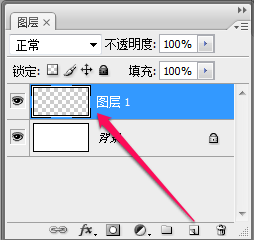
6、在图层面板新建一个图层。

PS制作百度LOGO

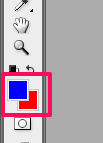
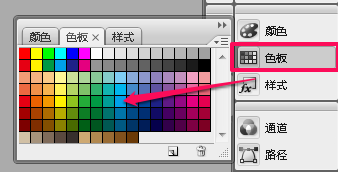
7、在前景色中选择蓝色,或者在色板中将前景色设置成蓝色。

PS制作百度LOGO

PS制作百度LOGO

8、按Alt+delete将选区填充成蓝色。

PS制作百度LOGO

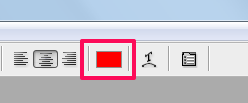
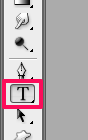
9、按Ctrl+D取消选区,然后在工具栏选择文字工具,并在菜单栏下设置字体颜色。
PS制作百度LOGO

PS制作百度LOGO

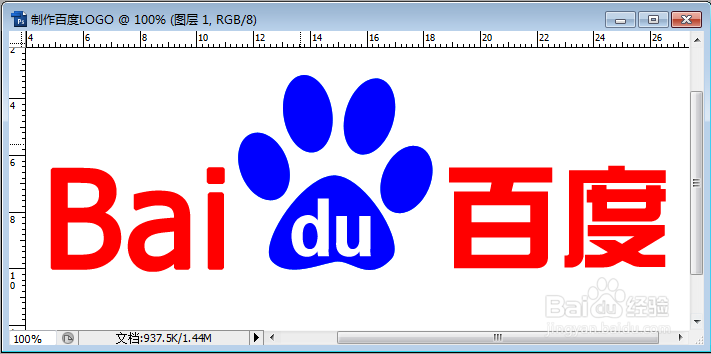
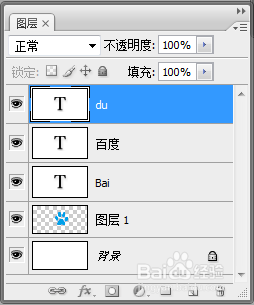
10、分别写出Bai、百度和中间那个du字,注意不要放在一个图层哦,不然不方便修改。打完字之后可以按Crtl+T修改大小和位置。(字体注意选择和百度LOGO中字体相近的)
PS制作百度LOGO

PS制作百度LOGO

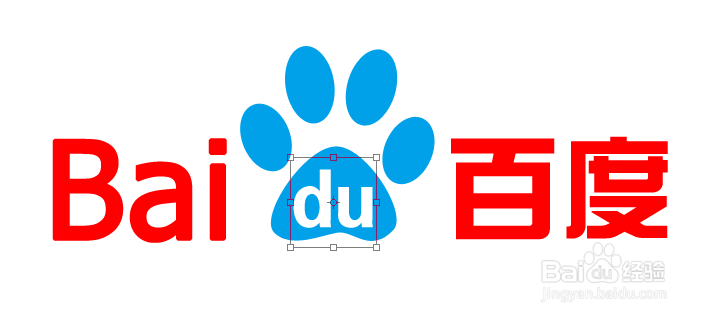
11、最后再看看我们自己做的百度小熊掌,有没有一种成就感^_^

PS制作百度LOGO

  • PS如何制作烟花效果
  • PS2019怎么将多张图片同时导入到ps的图层里
  • Photoshop教程——自制电池
  • PS如何快速做出冰淇淋图案
  • 如何用ps制作简单的按钮图标?
  • 热门搜索
    广东省旅游职业技术学校 中山陵景区 粤通卡怎么办理 浙江的旅游景点 小产后多久可以同房 怎么能去痘印 电脑配置怎么升级 产妇可以吃的水果 梵净山旅游攻略 jsp文件怎么打开