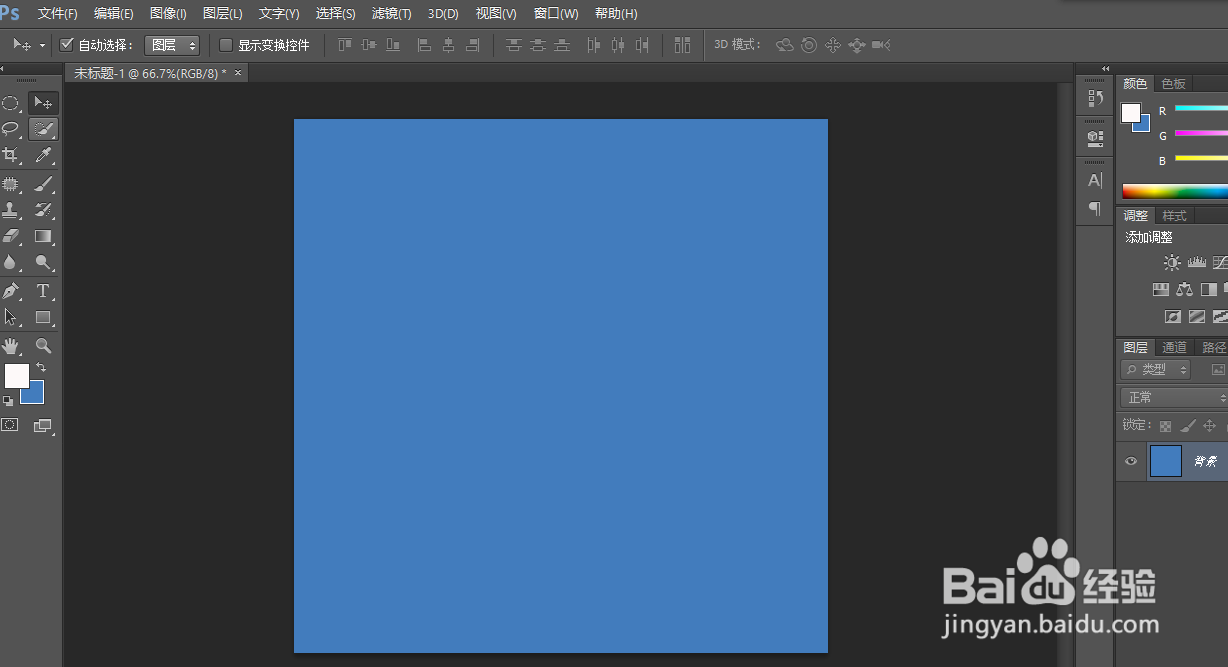
1、新建文档,新建图层,填充背景色。
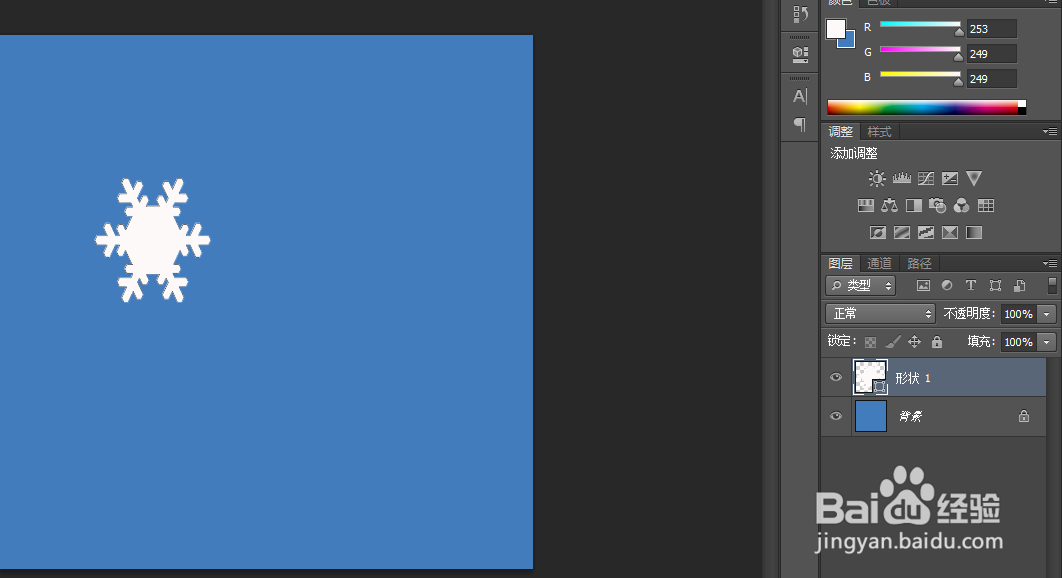
2、选择自定义形状,绘制一个形状。
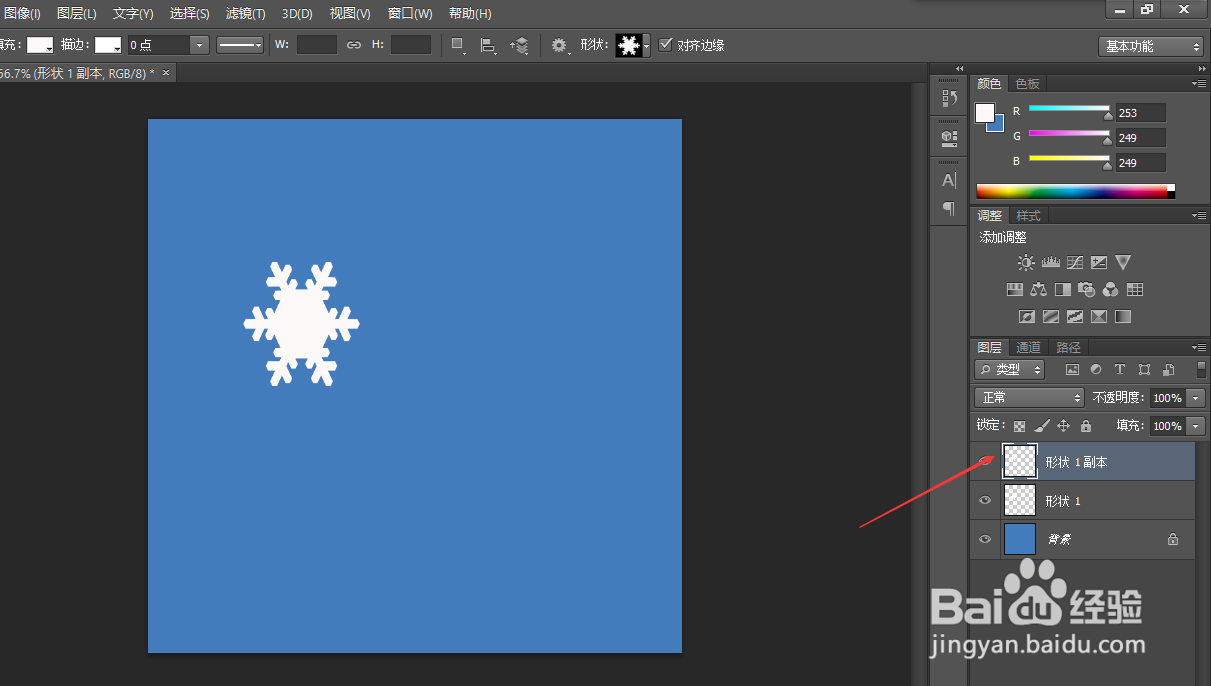
3、将形状进行栅格化,并且复制一个图层。
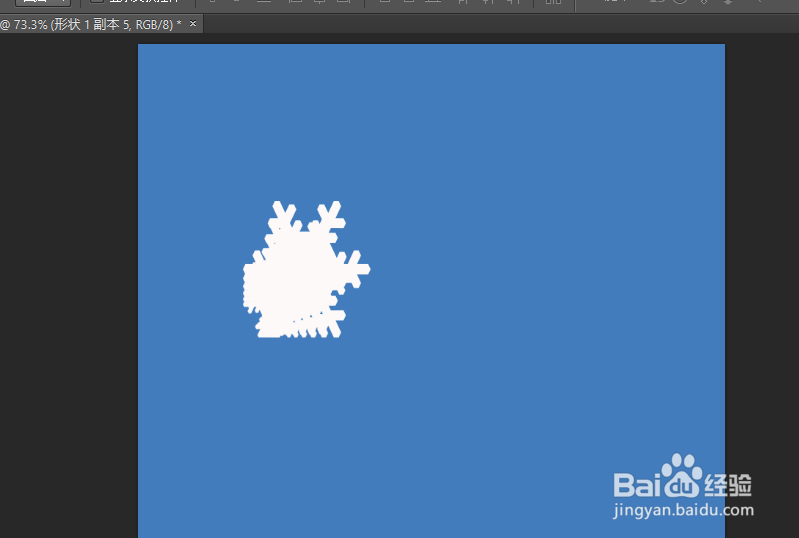
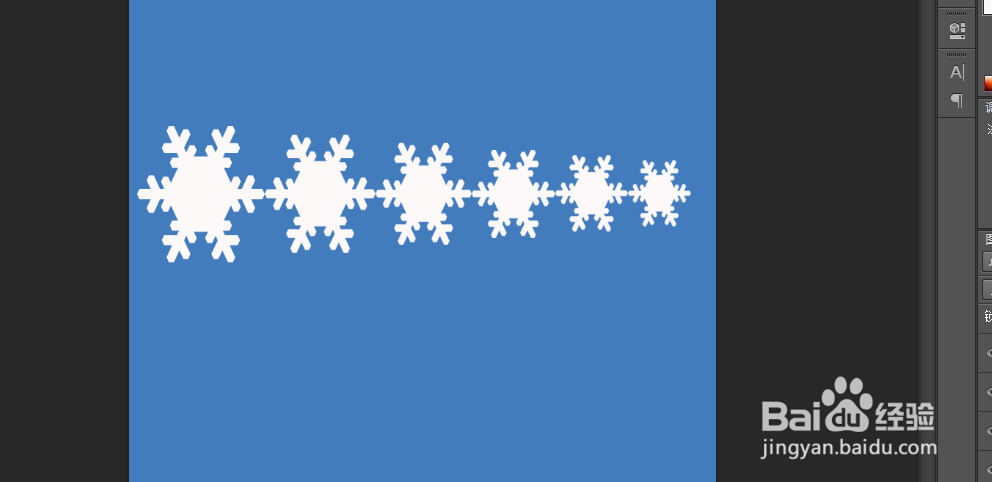
4、ctrl+T调整图层的大小,回车确定后,按住ctrl+shift+alt+T多次重复复制。
5、选择移动工具,移动图像的位置。
时间:2026-05-04 09:38:57
1、新建文档,新建图层,填充背景色。
2、选择自定义形状,绘制一个形状。
3、将形状进行栅格化,并且复制一个图层。
4、ctrl+T调整图层的大小,回车确定后,按住ctrl+shift+alt+T多次重复复制。
5、选择移动工具,移动图像的位置。
