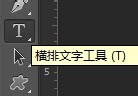
1、启动ps,打开软件主界面,点击文件,新建任意文档命令,新建任意文档,选择文字工具,打上任意文字



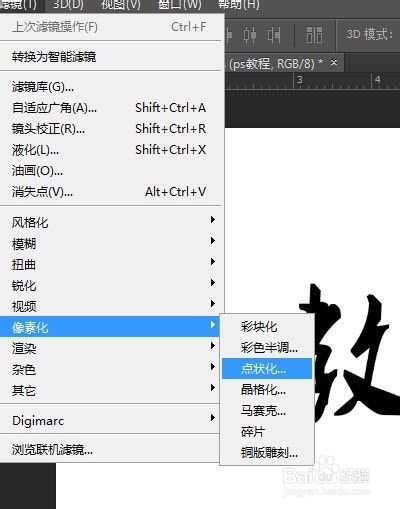
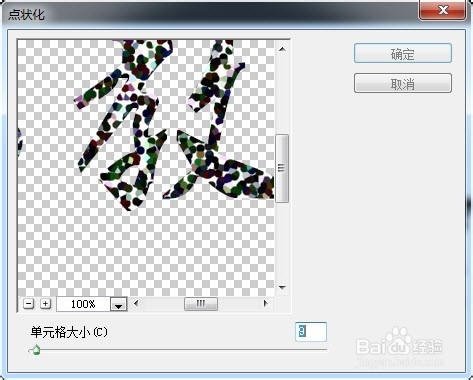
2、执行滤镜-相素化--点状化命令,调节参数如下,得到效果如下
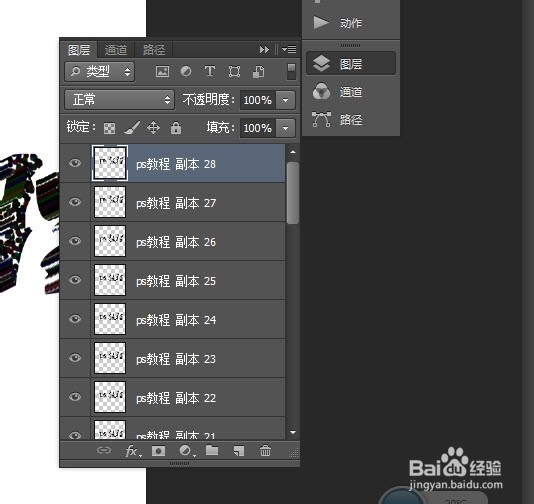
3、按住键盘上的alt键,在按方向键上键和方向键右键执行复制变换,得到如下效果图

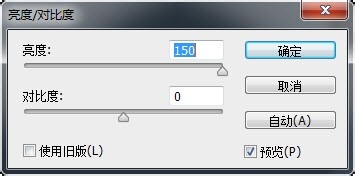
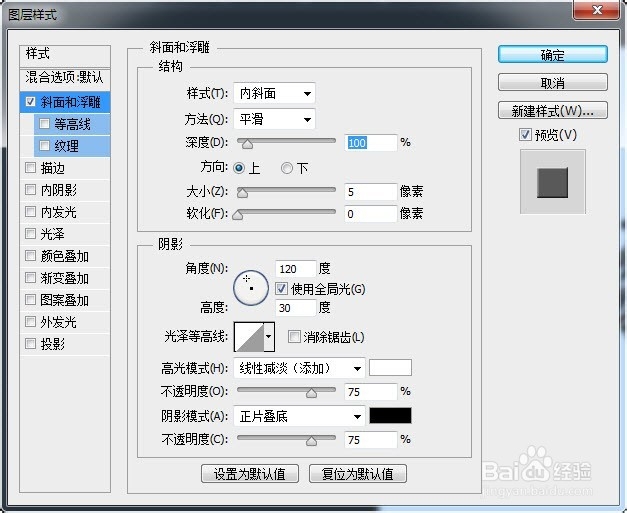
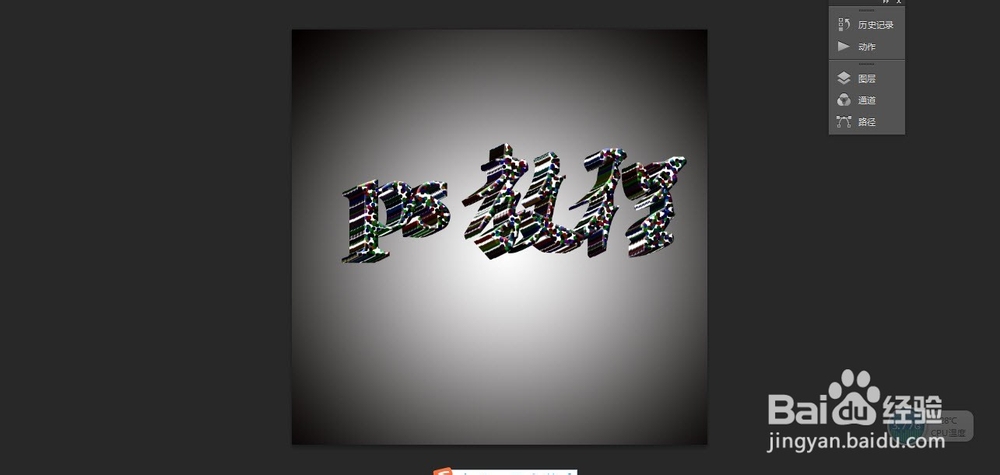
4、选中最上面一层,执行图像-调整--亮度对比度命令,使文字具有立体效果。执行图层样式命令,对图层添加图层样式效果,调整参数如下即得最终效果



时间:2026-04-23 05:04:01
1、启动ps,打开软件主界面,点击文件,新建任意文档命令,新建任意文档,选择文字工具,打上任意文字
2、执行滤镜-相素化--点状化命令,调节参数如下,得到效果如下
3、按住键盘上的alt键,在按方向键上键和方向键右键执行复制变换,得到如下效果图
4、选中最上面一层,执行图像-调整--亮度对比度命令,使文字具有立体效果。执行图层样式命令,对图层添加图层样式效果,调整参数如下即得最终效果
