ps教程---如何标注尺寸

 时间:2026-02-12 01:34:49

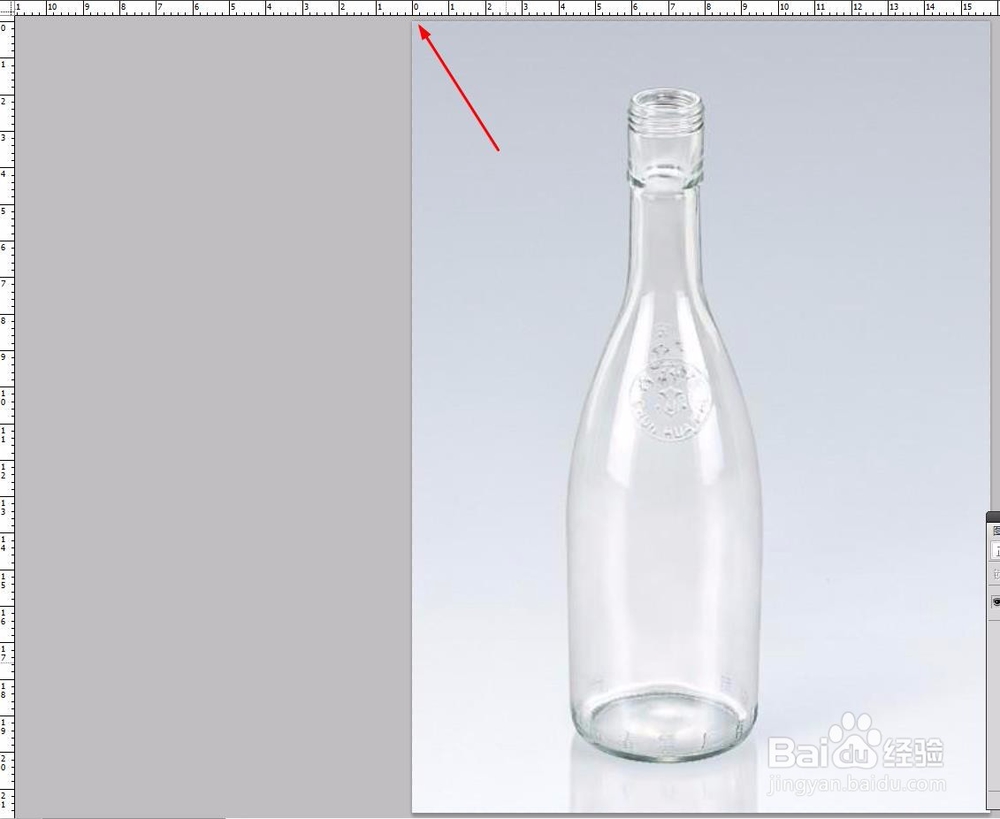
1、启动ps软件,执行文件--打开【ctrl+o】命令,打开需要处理的图片素材

ps教程---如何标注尺寸

ps教程---如何标注尺寸

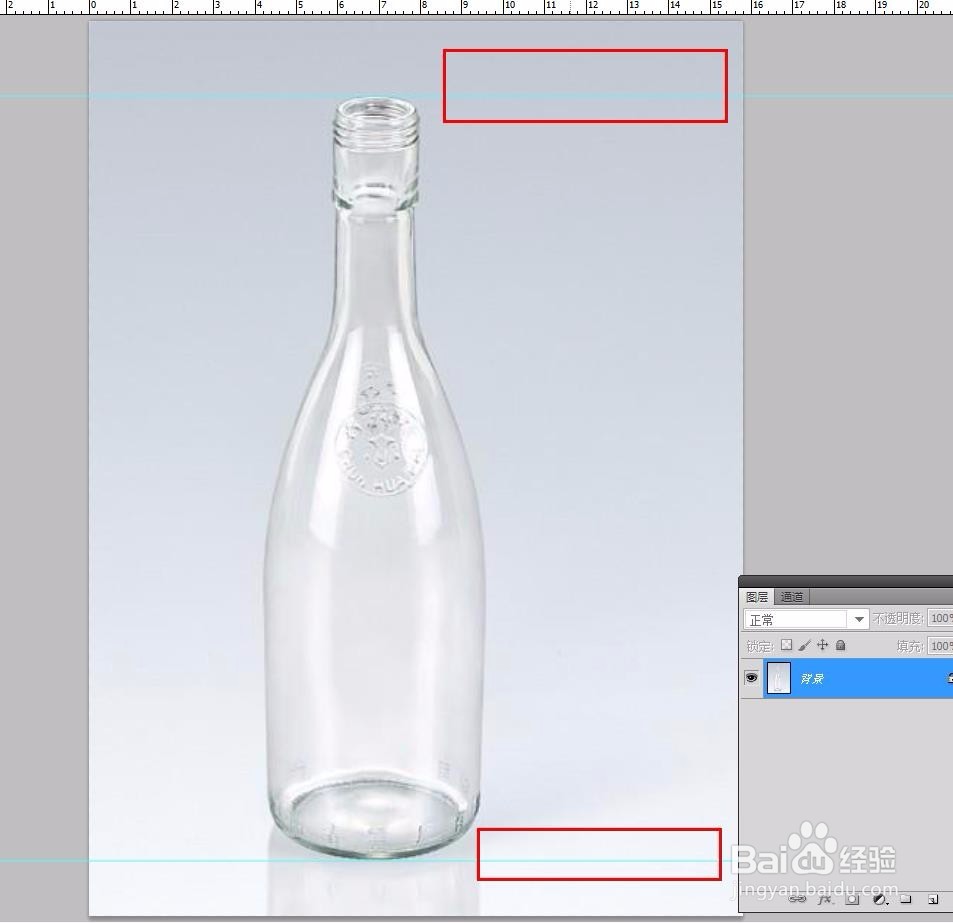
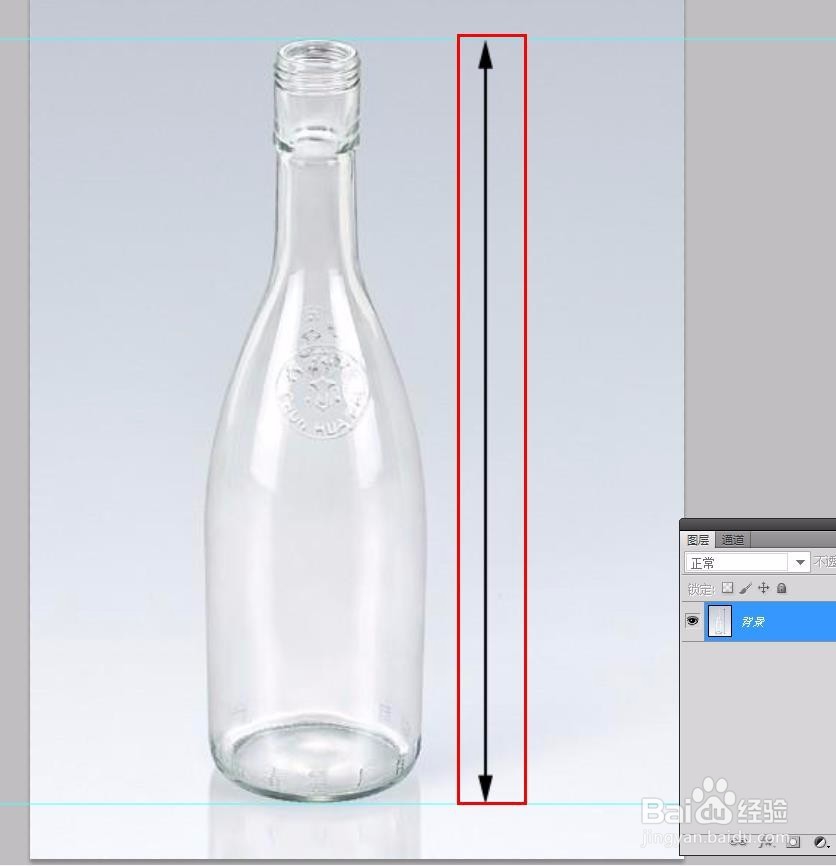
2、执行视图--标尺命令【ctrl+r】,并用鼠标在瓶子的顶部和底部拖动出两条参考线,如下图

ps教程---如何标注尺寸

ps教程---如何标注尺寸

ps教程---如何标注尺寸

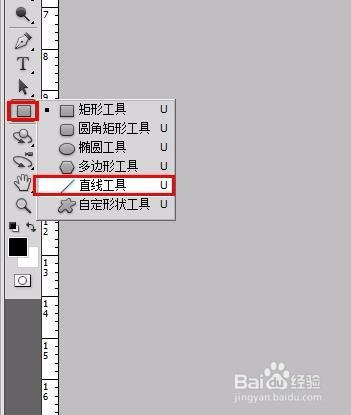
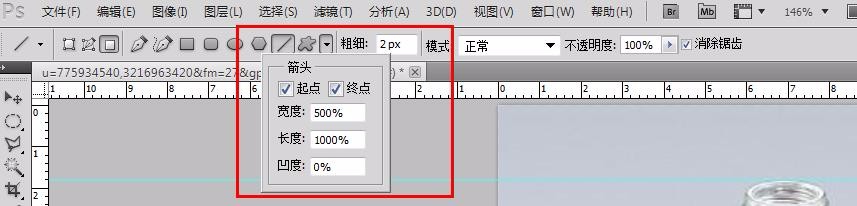
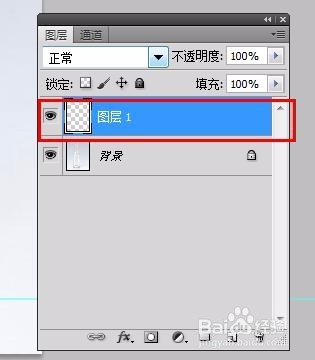
3、新建一个空白图层--图层1,选择工具箱中的直线工具,并设置相关数据,并在图层1中画出一条带有双箭头的直线
ps教程---如何标注尺寸

ps教程---如何标注尺寸

ps教程---如何标注尺寸

ps教程---如何标注尺寸

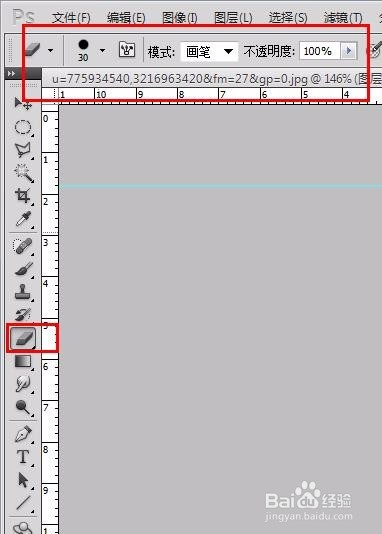
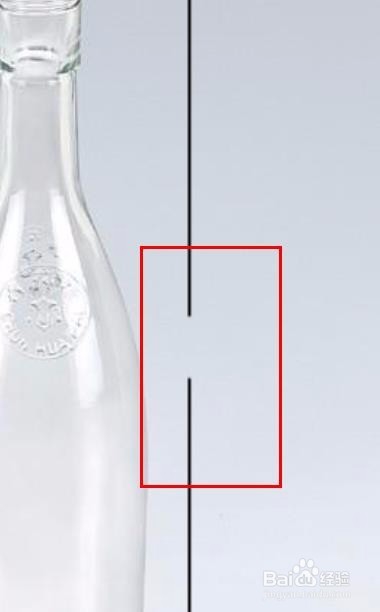
4、选择工具箱中的橡皮擦工具,将硬度设置为0,并在直线中间进行擦除
ps教程---如何标注尺寸

ps教程---如何标注尺寸

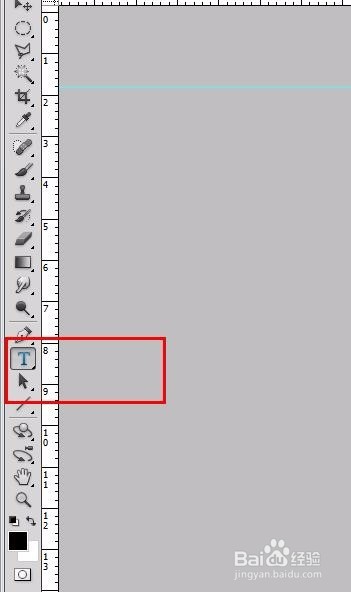
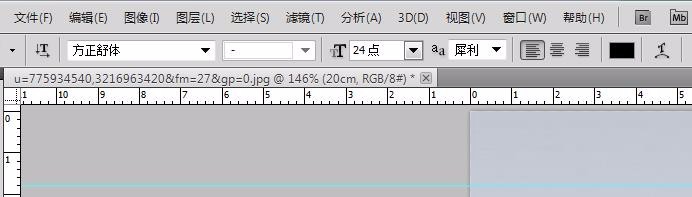
5、选择文字工具,输入需要标志的尺寸,并设置字体,如下图

ps教程---如何标注尺寸

ps教程---如何标注尺寸

ps教程---如何标注尺寸

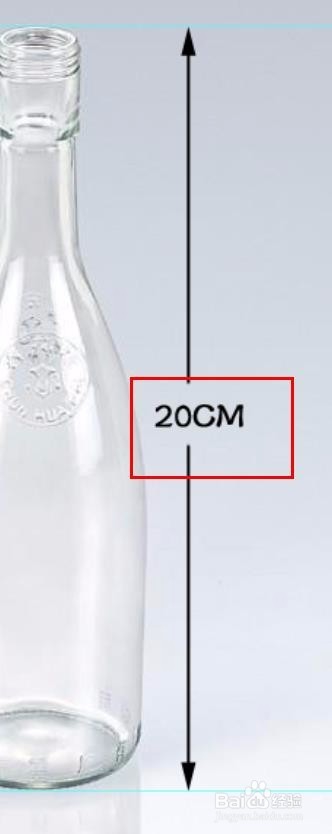
6、最终效果如下

ps教程---如何标注尺寸

1、用矩形选框工具在图中创建矩形选区,如下图

ps教程---如何标注尺寸

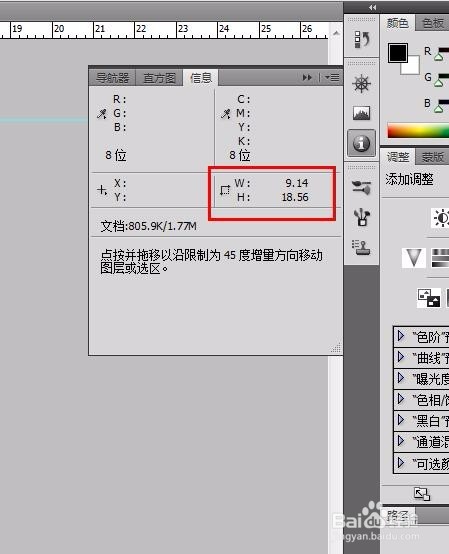
2、执行窗口--信息【F8】命令,这样就能显示出创建选区的大小尺寸了。

ps教程---如何标注尺寸

ps教程---如何标注尺寸

  • ps调出标尺参考线
  • PS中的直线工具如何使用?
  • ps直线工具变成箭头了
  • PS中的参考线怎么调出来
  • PS辅助线怎么弄出来
  • 热门搜索
    做外贸怎么找客户 加拿大旅游景点 可以为师矣的上一句 微信登陆不了怎么办 头发怎么吹蓬松 凉拌花菜 王者荣耀吕布怎么样 万和电热水器怎么样 三星电视机怎么样 旅游书籍