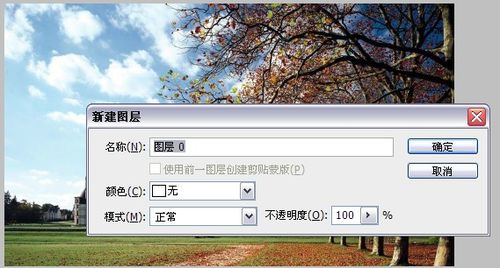
1、打开ps软件,打开一张照片,双击解锁。
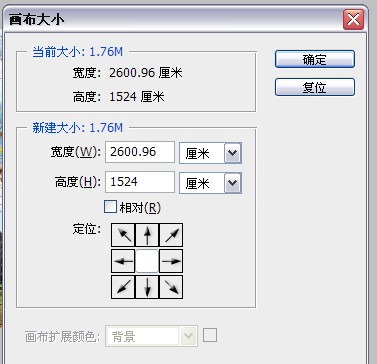
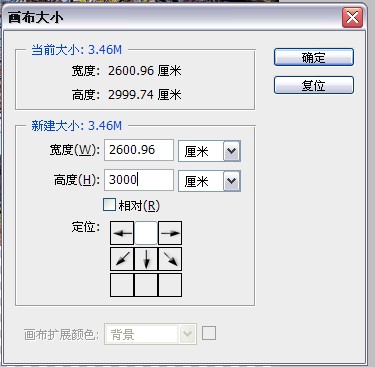
2、图像——画布大小——调整高度为前面一个的两倍,定位到最上面。如图所示。
3、crtl+j复制当前图片到新图层。
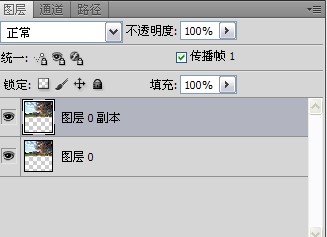
4、调整位置,让两张图片一样。
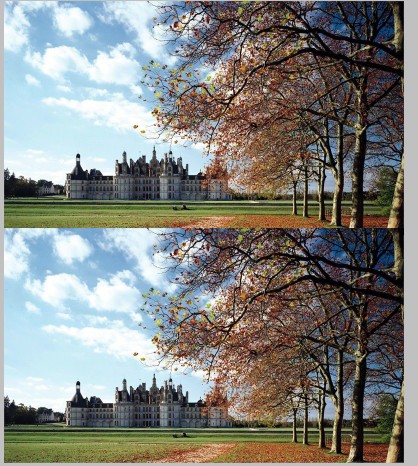
5、ctrL+t,然后右键单击——选择垂直翻转。效果如下。
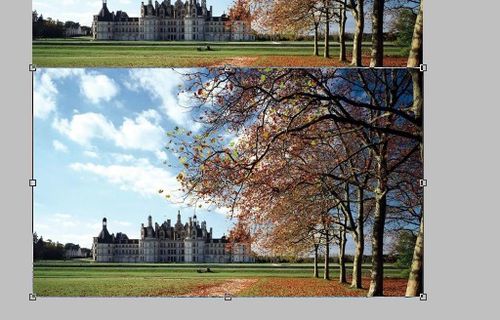
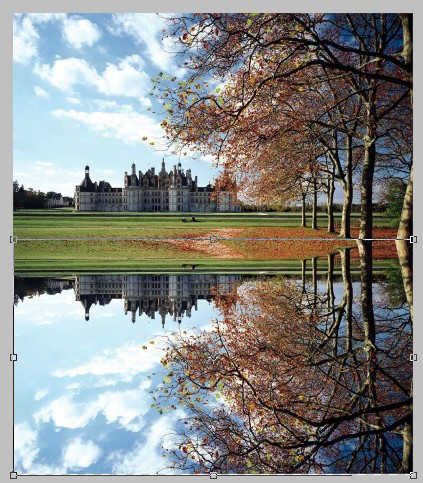
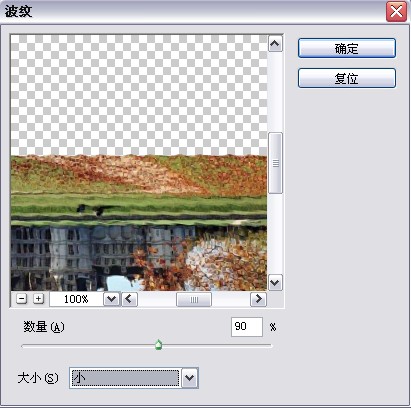
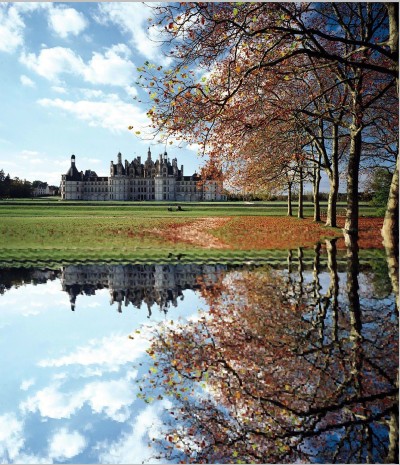
6、滤镜——扭曲——波纹。数量为90,大小为小。
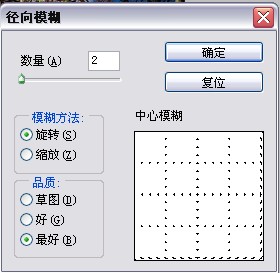
7、滤镜——模糊——径向模糊。数量为2,模糊方法为旋转,品质为最好。
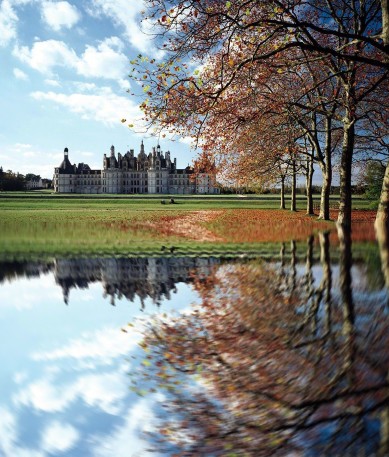
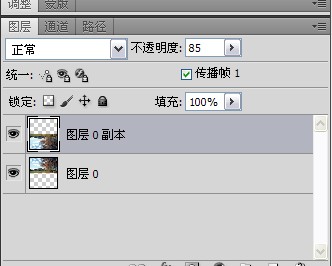
8、调整图层0副本的不透明度为85。
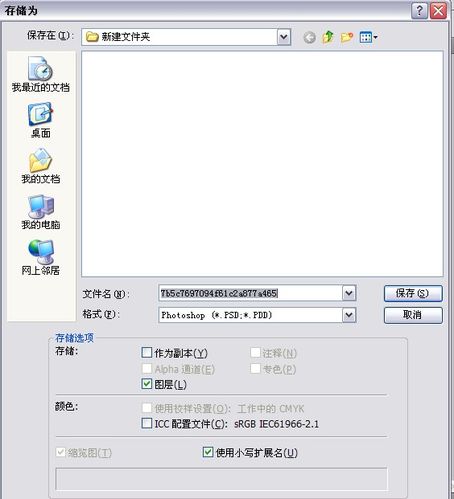
9、最后保存为jpg模式。
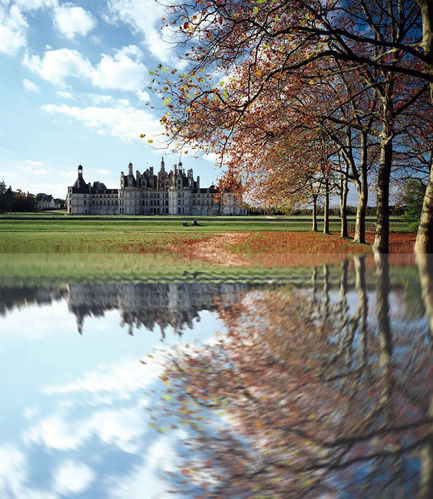
10、打开看看效果吧!
时间:2026-02-14 02:11:22
1、打开ps软件,打开一张照片,双击解锁。
2、图像——画布大小——调整高度为前面一个的两倍,定位到最上面。如图所示。
3、crtl+j复制当前图片到新图层。
4、调整位置,让两张图片一样。
5、ctrL+t,然后右键单击——选择垂直翻转。效果如下。
6、滤镜——扭曲——波纹。数量为90,大小为小。
7、滤镜——模糊——径向模糊。数量为2,模糊方法为旋转,品质为最好。
8、调整图层0副本的不透明度为85。
9、最后保存为jpg模式。
10、打开看看效果吧!
