1、打开Photo软件,导入一张图片,然后将要添加倒影的物体拖进来,如下图所示
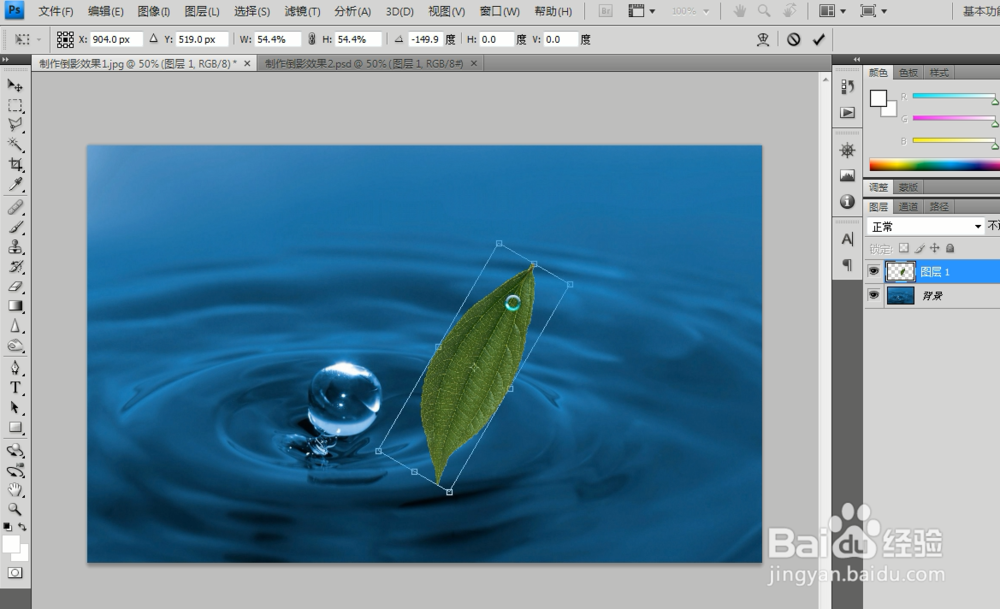
2、复制一个物体图层,如下图所示,这个图层就是倒影的图层

3、选择倒影图层,选择编辑下面的变换选项,如下图所示

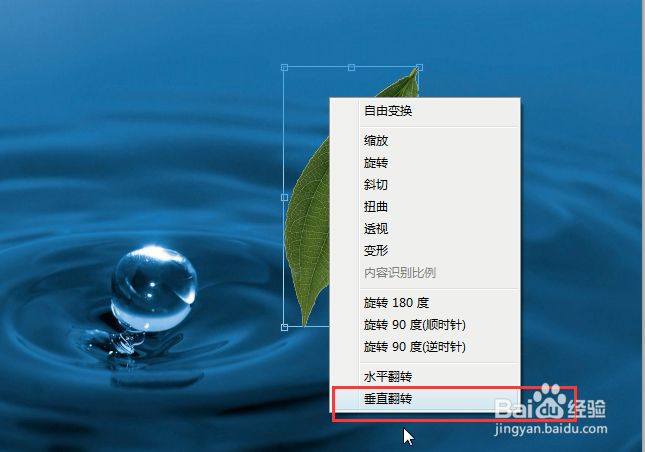
4、当倒影物体周围有放框的时候,我们右键选择垂直翻转,如下图所示
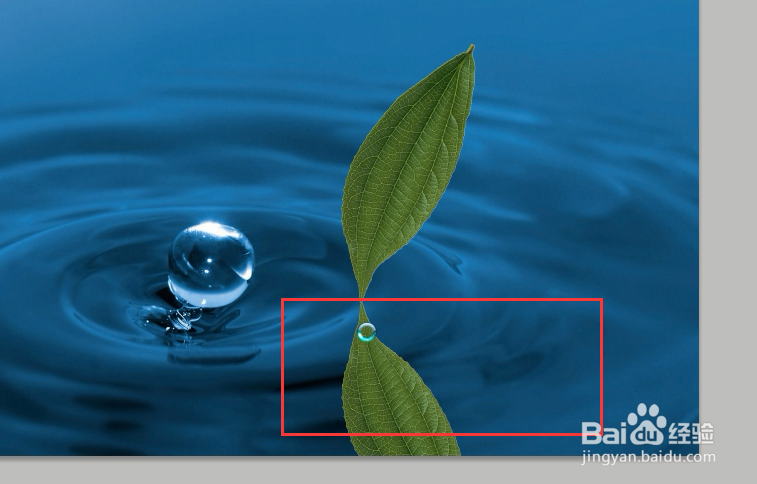
5、接下来就可以看到物体形成了对称,如下图所示,下面的物体就是要进行倒影的
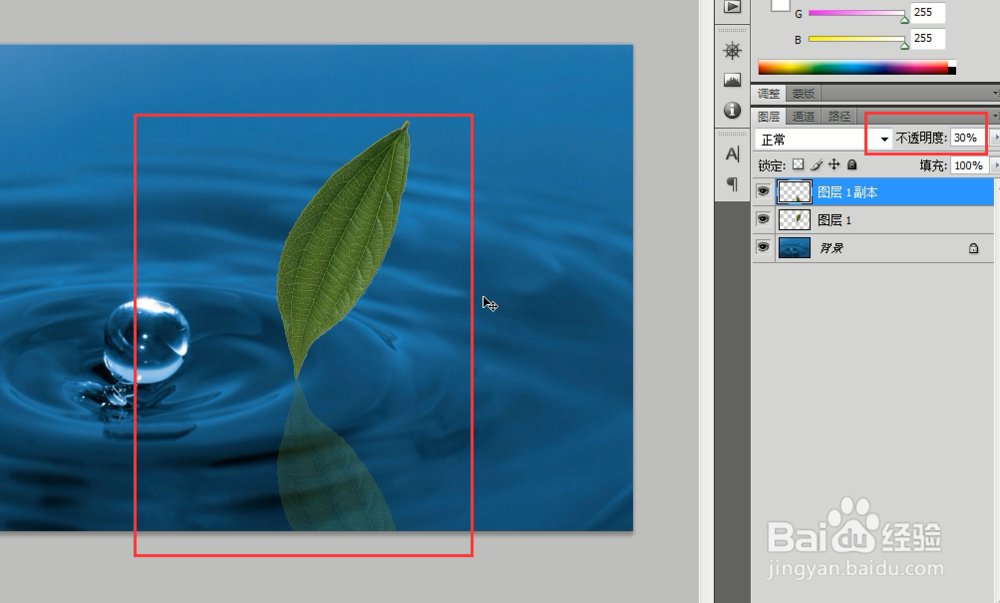
6、最后我们设置倒影图层的不透明度即可,如下图所示,这样就设置好了倒影效果
7、最后我们设置倒影图层的不透明度即可,如下图所示,这样就设置好了倒影效果
时间:2026-04-23 20:39:04
1、打开Photo软件,导入一张图片,然后将要添加倒影的物体拖进来,如下图所示
2、复制一个物体图层,如下图所示,这个图层就是倒影的图层
3、选择倒影图层,选择编辑下面的变换选项,如下图所示
4、当倒影物体周围有放框的时候,我们右键选择垂直翻转,如下图所示
5、接下来就可以看到物体形成了对称,如下图所示,下面的物体就是要进行倒影的
6、最后我们设置倒影图层的不透明度即可,如下图所示,这样就设置好了倒影效果
7、最后我们设置倒影图层的不透明度即可,如下图所示,这样就设置好了倒影效果
