1、1.下面我们要将画面中人物和婚纱都抠出来。

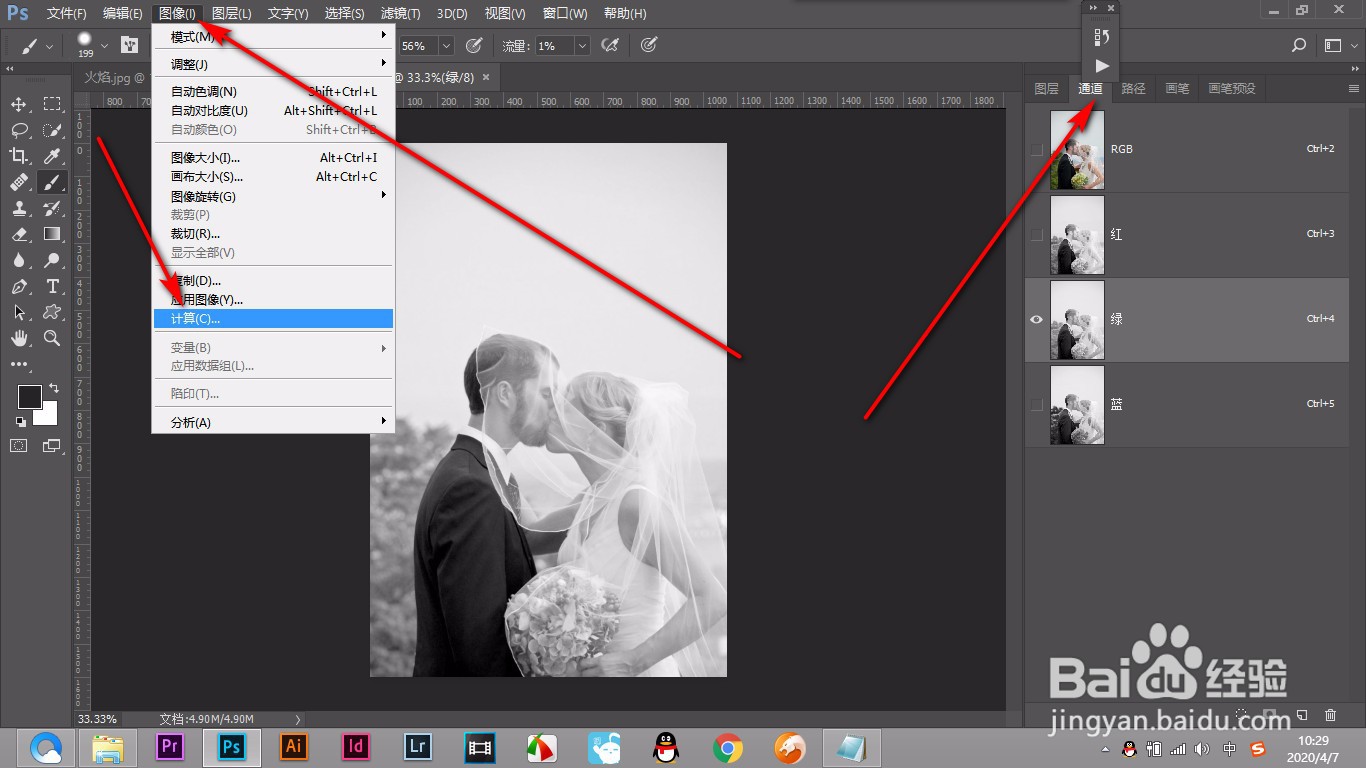
2、2.点击通道之后,发现黑暗对比不明显,点击图像——计算。
3、3.在打开的面板中将通道都设置为灰色。
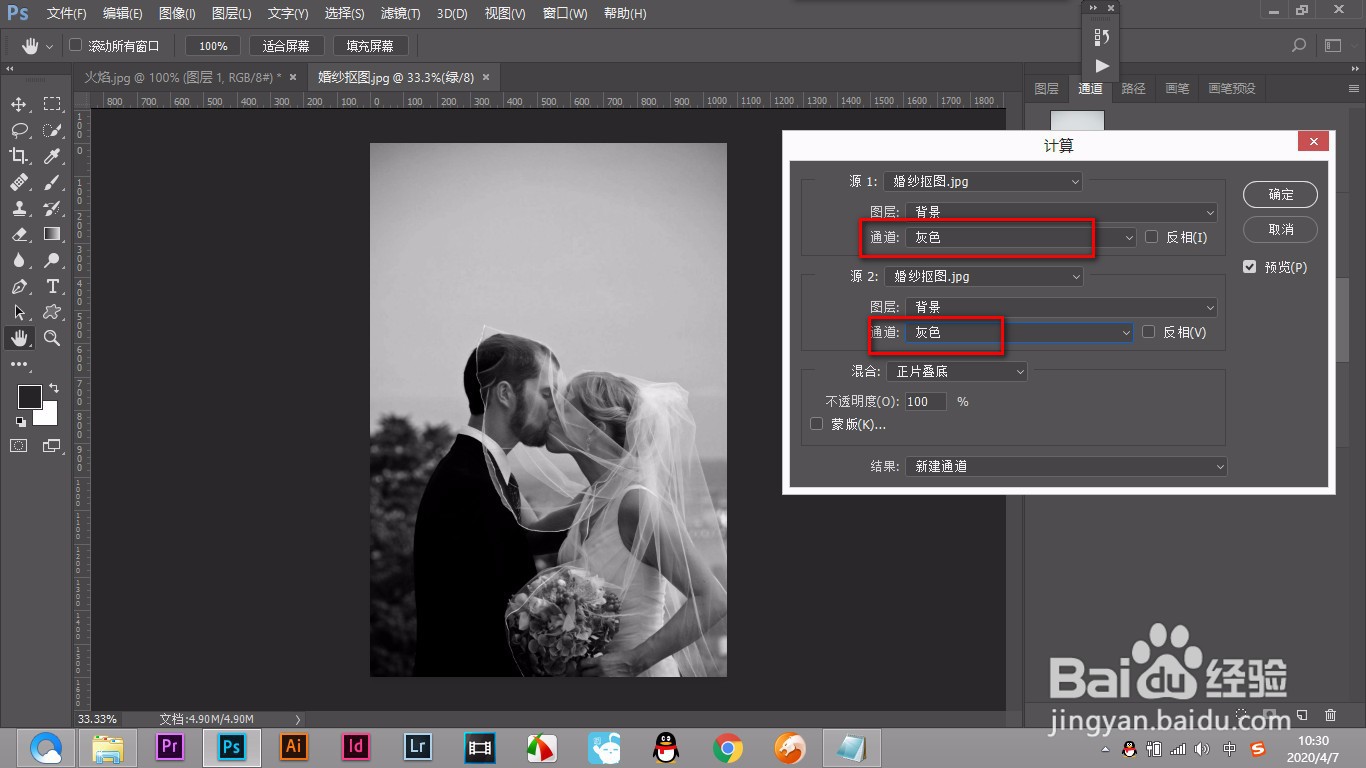
4、4.这样就建立了一个阿尔法通道,婚纱的对比明显了。

5、5.下面就是使用钢笔将背景和人物都抠出来,建立路径。
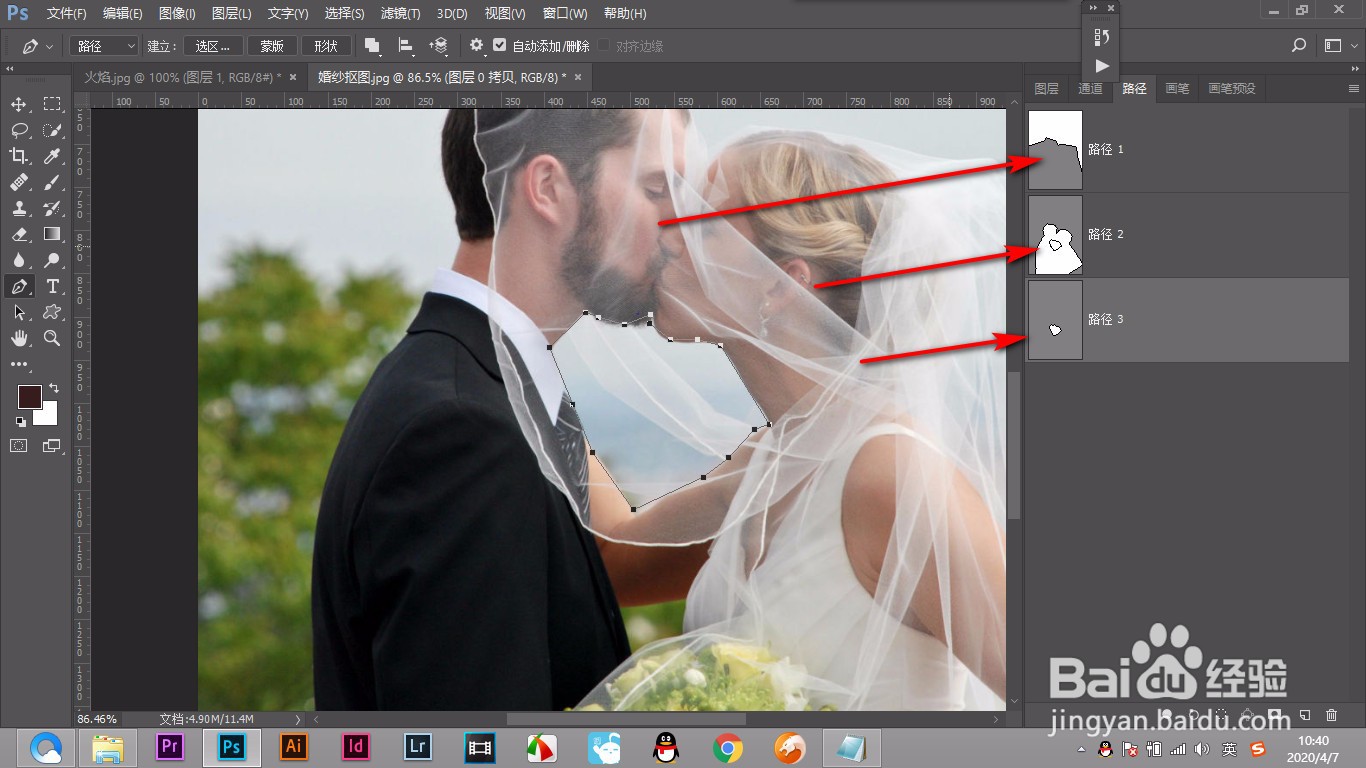
6、6.下面向将背景建立选区,填充为黑色,在阿尔法通道中进行。(未完待续...)

1、1.下面我们要将画面中人物和婚纱都抠出来。
2.点击通道之后,发现黑暗对比不明显,点击图像——计算。
3.在打开的面板中将通道都设置为灰色。
4.这样就建立了一个阿尔法通道,婚纱的对比明显了。
5.下面就是使用钢笔将背景和人物都抠出来,建立路径。
6.下面向将背景建立选区,填充为黑色,在阿尔法通道中进行。
