1、点击“快速选择工具”。

2、选择人物主体。
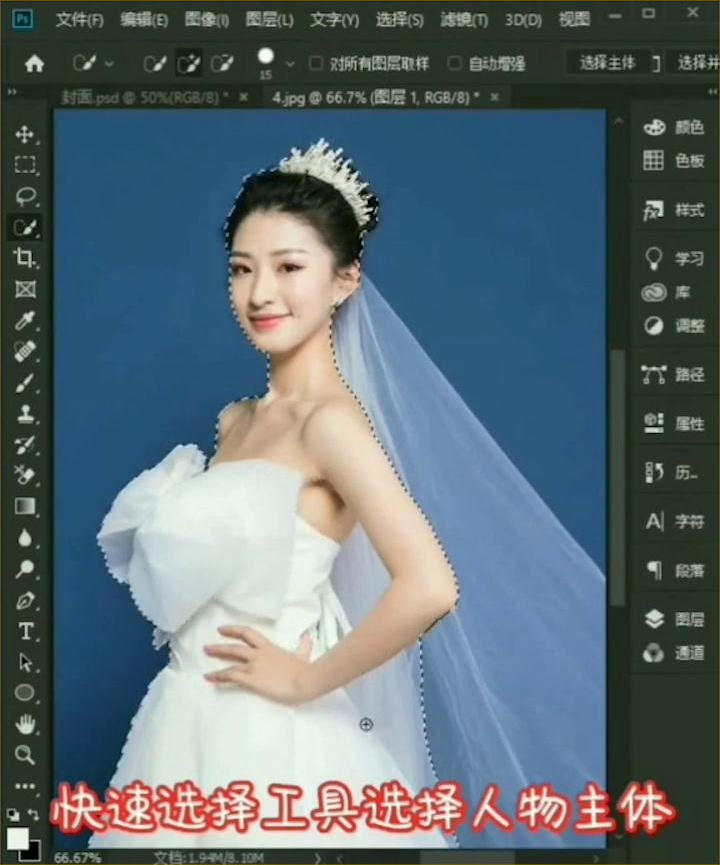
3、按住alt将不需要的减选。

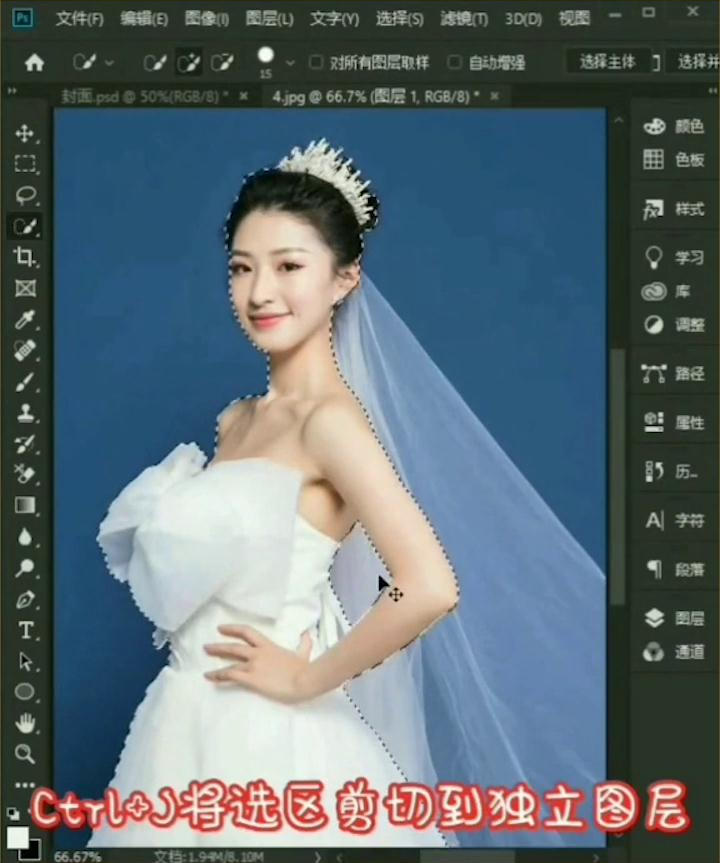
4、Ctrl+J将选区剪切到独立图层。
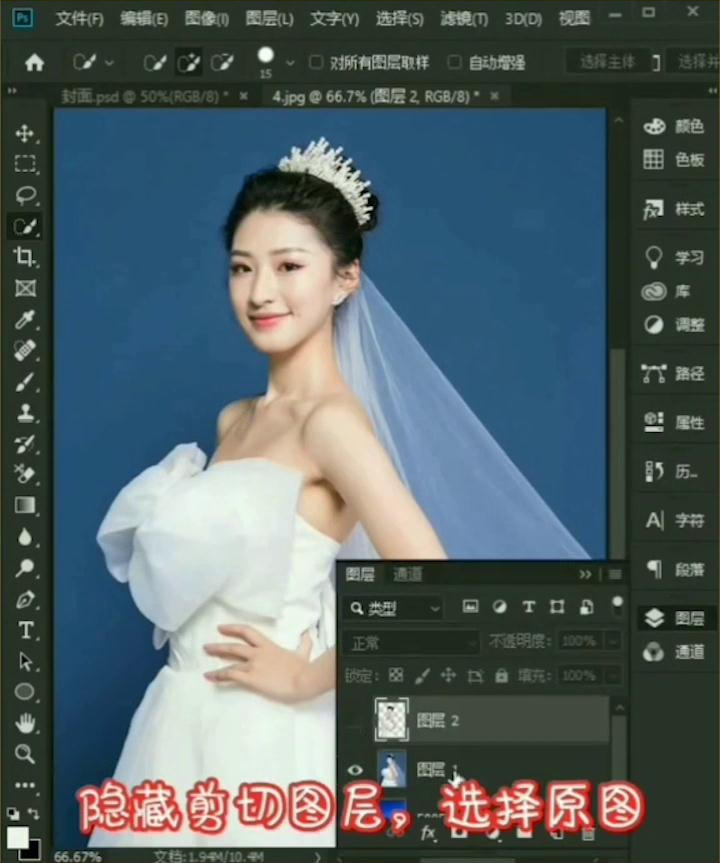
5、隐藏剪切图层, 选择原图。
6、选择背景“橡皮擦工具”。
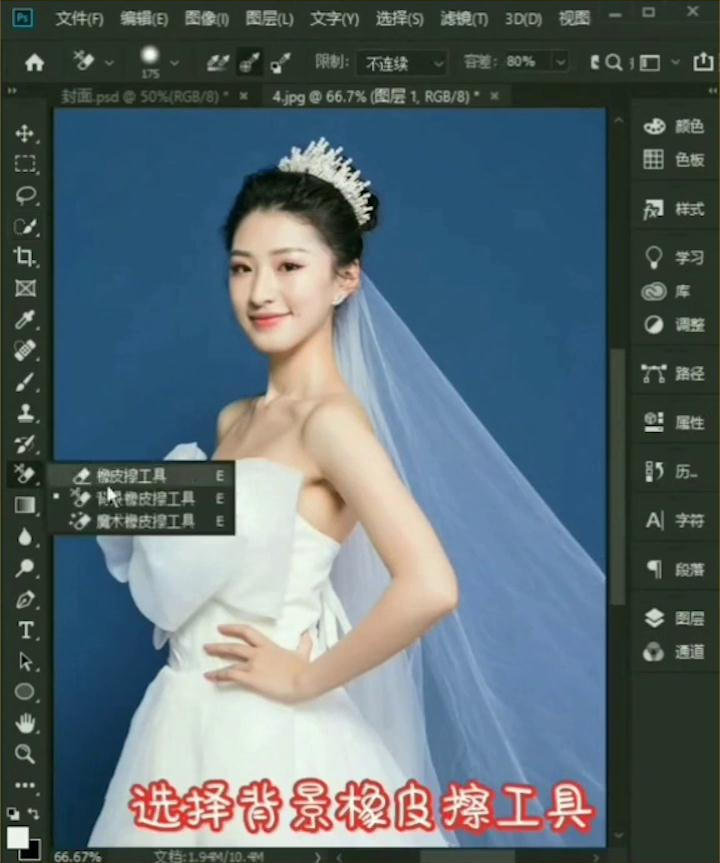
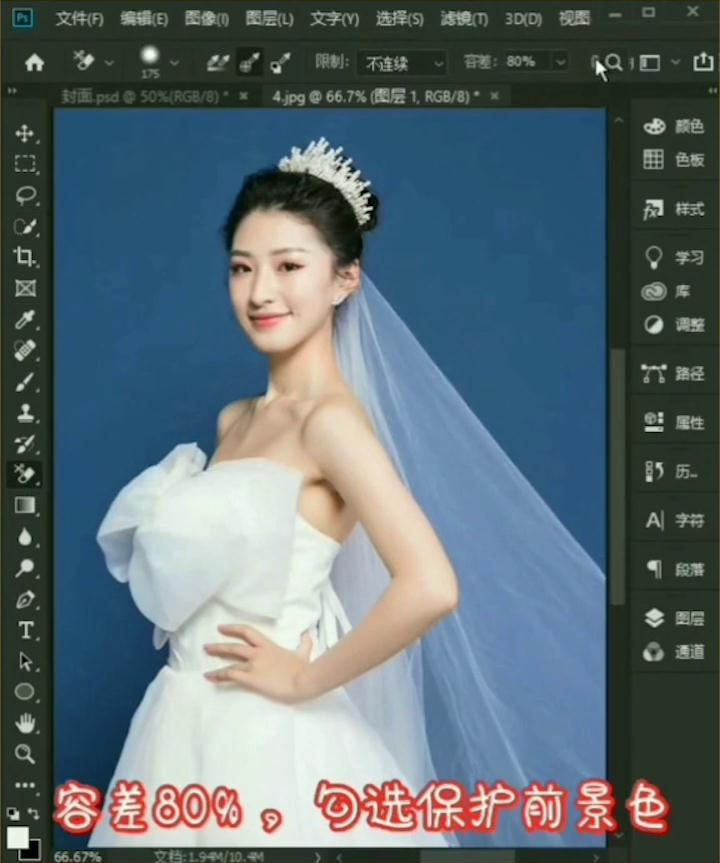
7、容差80%,勾选保护前景色。
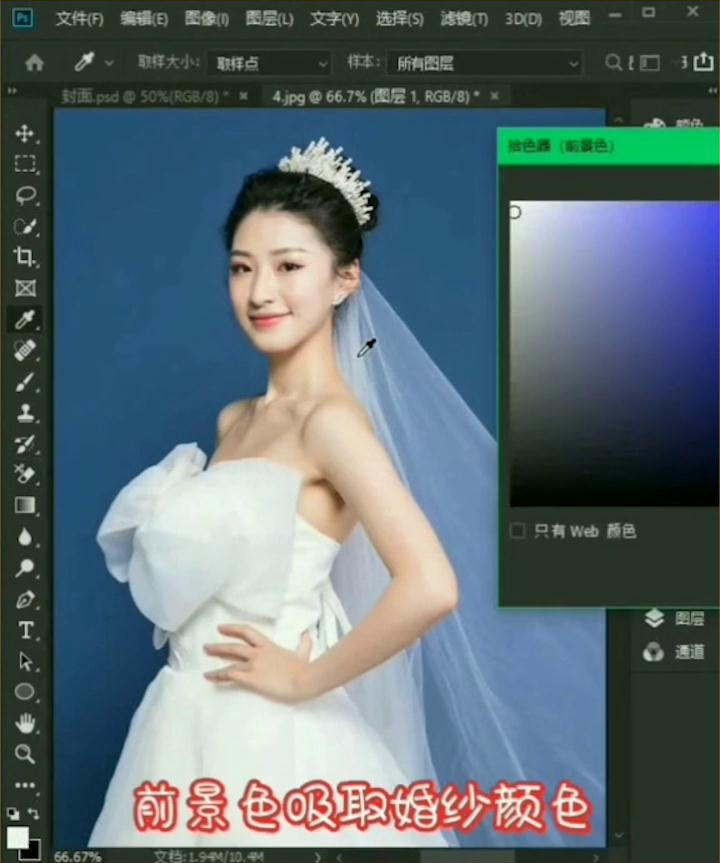
8、前景色吸取婚纱颜色。
9、直接用背景橡皮擦擦除背景。

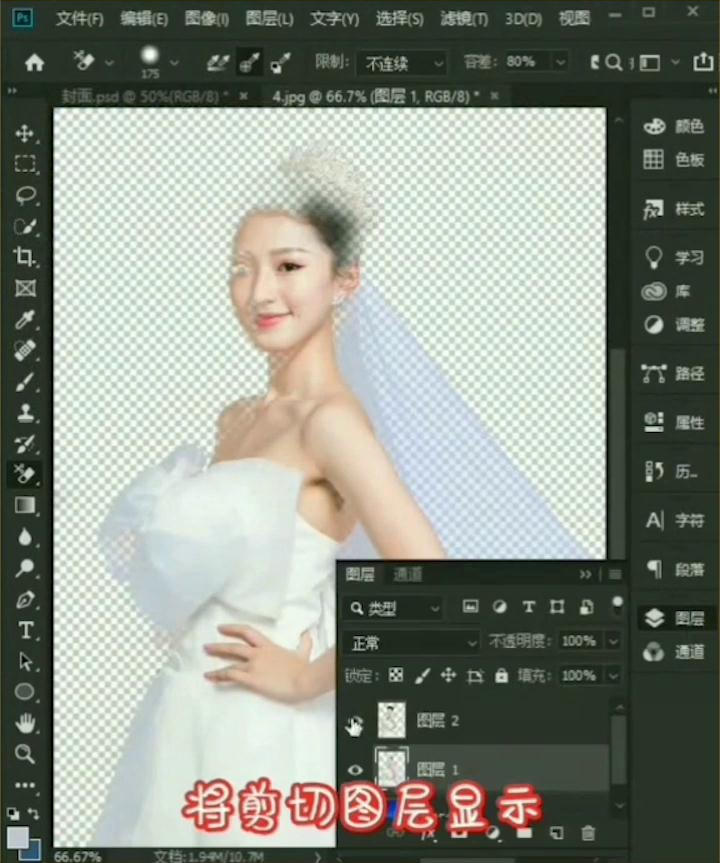
10、将剪切图层显示。
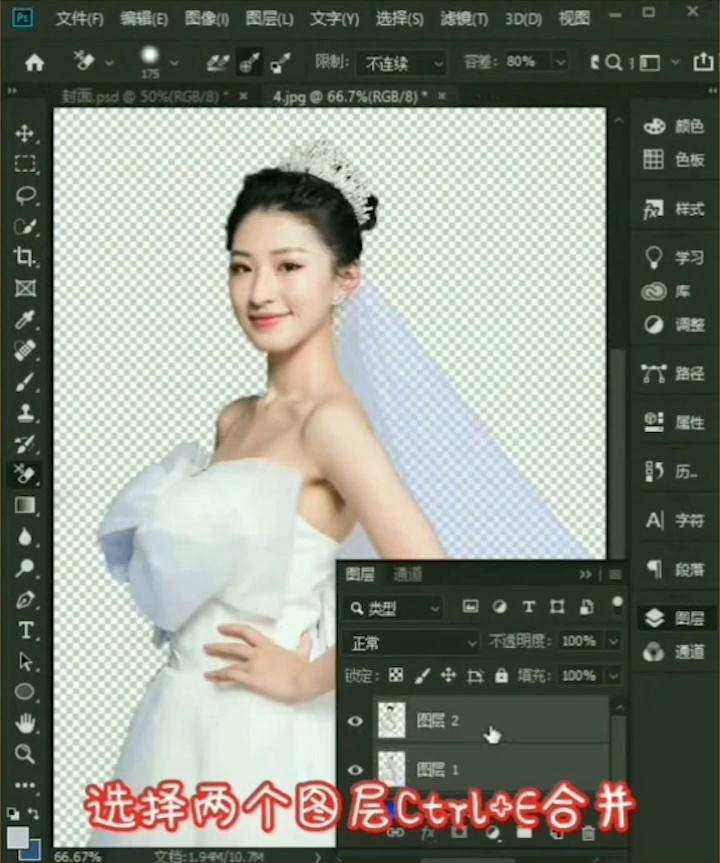
11、选择两个图层Ctrl+E合并。
12、新加一个背景即可。
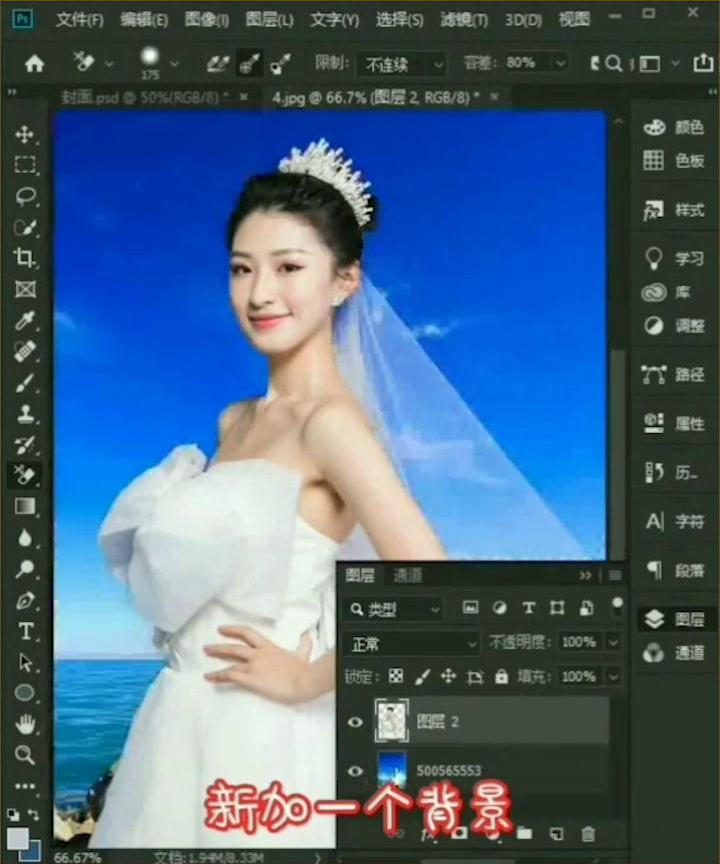
时间:2026-04-22 08:46:47
1、点击“快速选择工具”。
2、选择人物主体。
3、按住alt将不需要的减选。
4、Ctrl+J将选区剪切到独立图层。
5、隐藏剪切图层, 选择原图。
6、选择背景“橡皮擦工具”。
7、容差80%,勾选保护前景色。
8、前景色吸取婚纱颜色。
9、直接用背景橡皮擦擦除背景。
10、将剪切图层显示。
11、选择两个图层Ctrl+E合并。
12、新加一个背景即可。
