PPT:如何用PPT制作出领奖台效果

 时间:2026-02-16 13:23:22

1、 1  绘制立体讲台

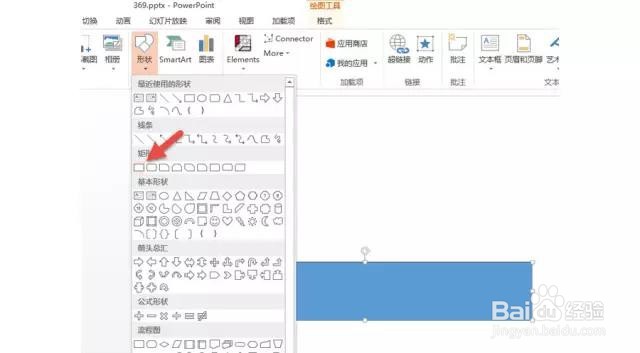
首先,画一个长条的矩形。
PPT:如何用PPT制作出领奖台效果

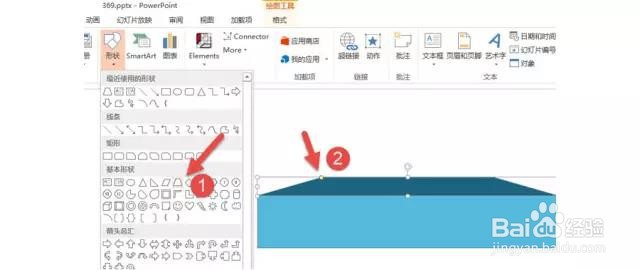
2、接着在插入一个梯形。(下图箭头1处),将梯形的底边调至与长方形长边一样。然后拖拽梯形的黄色标记到合适的角度,从视觉点有“透视”的效果。(下图箭头2处)
PPT:如何用PPT制作出领奖台效果

3、 2  绘制柱形图

继续插入矩形图,然后按住 Ctrl+Shift 键,拖拽鼠标进行多次复制。注意层叠关系。

PPT:如何用PPT制作出领奖台效果

4、然后对矩形框进行调整,并设置好颜色。效果如下:

PPT:如何用PPT制作出领奖台效果

5、批量选中这些“柱形图”,去掉轮廓,然后调整他们的中心位置。注意箭头处显示两端的间距。

PPT:如何用PPT制作出领奖台效果

6、 3  设置柱形图的“阴影”

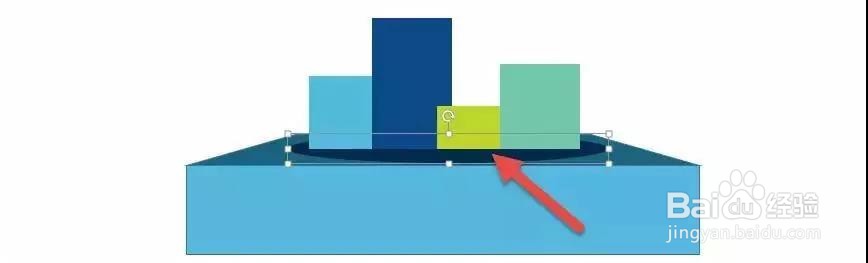
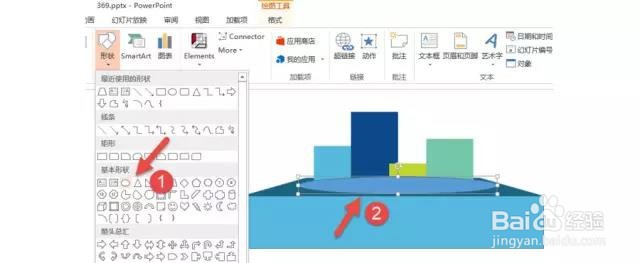
拖拽一个椭圆,放置在柱形图的下方而已。拖拽置下图箭头2处效果。
PPT:如何用PPT制作出领奖台效果

7、将“阴影”置于“柱形图”和“领奖台”之间的位置。

PPT:如何用PPT制作出领奖台效果

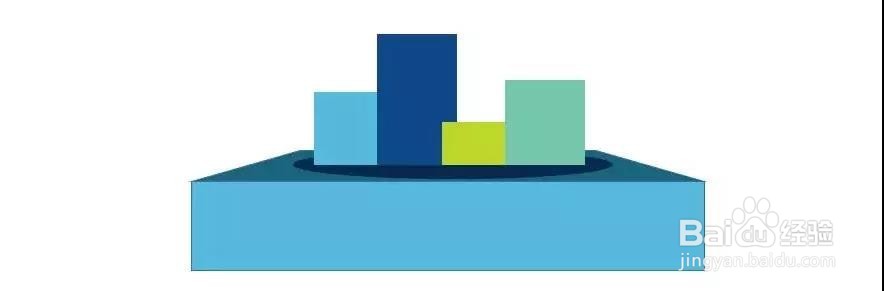
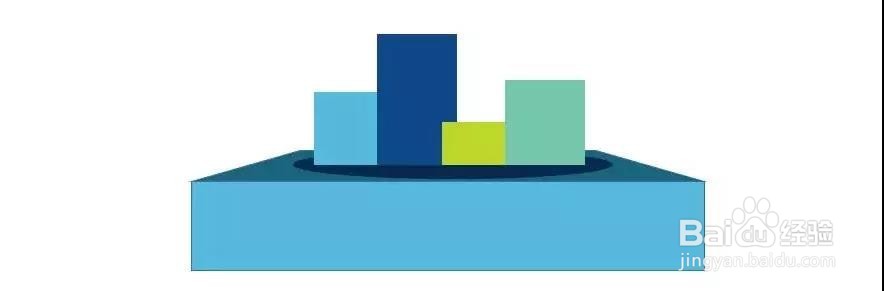
8、最终效果如下:

PPT:如何用PPT制作出领奖台效果

9、个人建议

这个适合用于财务、HR、采购、商务、后勤部需要理PPT图形设计的办公人士。
PPT:如何用PPT制作出领奖台效果

  • 【PPT】如何用PPT制作出一张图片被分成九宫格?
  • PPT怎样制作出卷轴画效果?
  • PPT制作领奖台效果的操作流程
  • 如何利用PPT制作出书信效果
  • 如何使用PPT制作出三维字效果
  • 热门搜索
    肩膀疼是怎么回事 怎么养花 淘宝怎么发链接 鱼线怎么绑在鱼竿上 痣怎么去除 鱼你在一起怎么加盟 灵芝怎么吃效果最好 乐谱怎么看 玉是怎么形成的 跳蚤怎么杀