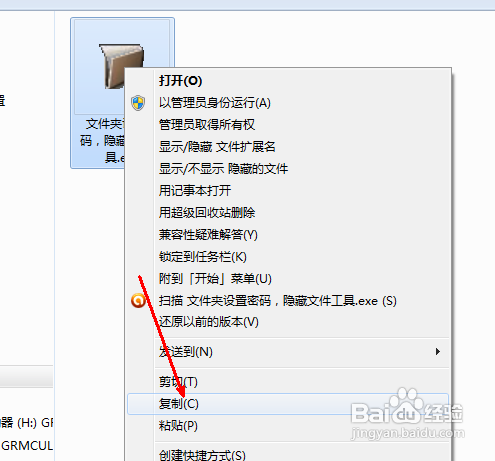
1、首先下载我在下面提供的软件下载链接中的工具,然后打开下载文件夹,找到这个文件,复制下来。

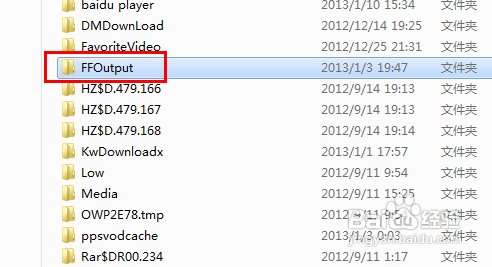
2、在计算机中找一个你想加密的文件夹,比如我图中的这个文件夹,我们双击打开。
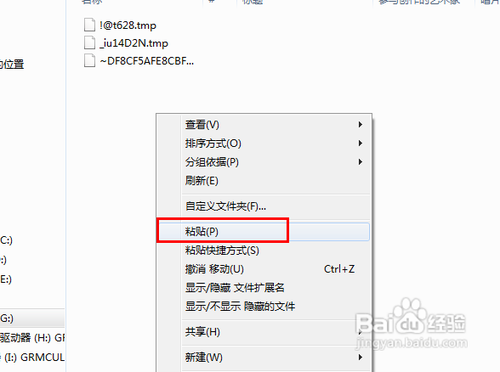
3、将这个加密文件粘贴到这个文件夹中,我们可以在这个文件夹里面进行加密。
4、粘贴之后,双击这个加密文件,然后使其运行,开始对文件夹里面的所有文件进行加密。
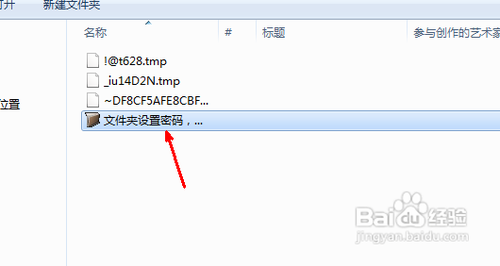
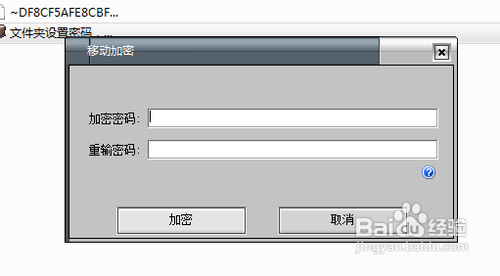
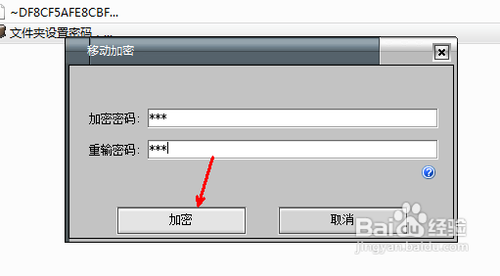
5、弹出加密框,在上面的两个空白框中输入两次一样的密码,然后点击 加密按钮,开始加密。
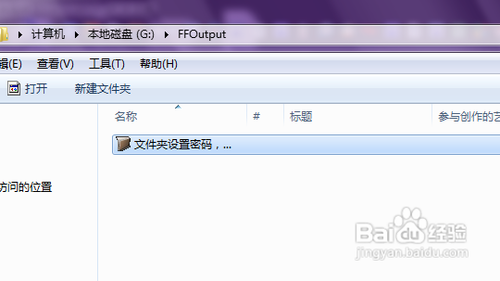
6、加密完成,我们可以看到这个文件夹里面的所有文件已经不见了,只剩下一个加密文件,其实这些文件已经被加密并隐藏了,通过常规方法是无法打开的。
7、如果想打开,就得首先运行这个加密文件,双击之后打开,会有一个密码输入框,必须输入刚才加密 的密码,否则无法打开加密的文件。
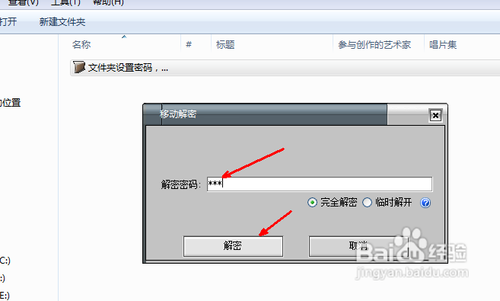
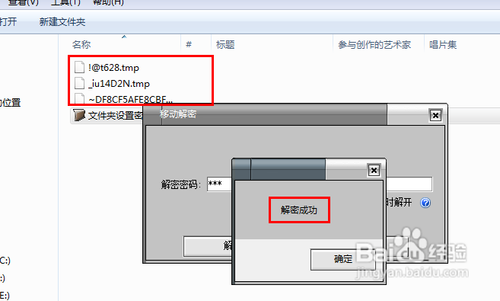
8、现在输入密码并点击解密,所有的被隐藏的文件已经显现出来了,如图所示,软件也是显示解密成功。用过后可以再次进行加密。