1、在Ai软件中,新建一个800*800的文档,选择钢笔工具,勾出路径,并填充渐变颜色,如图所示
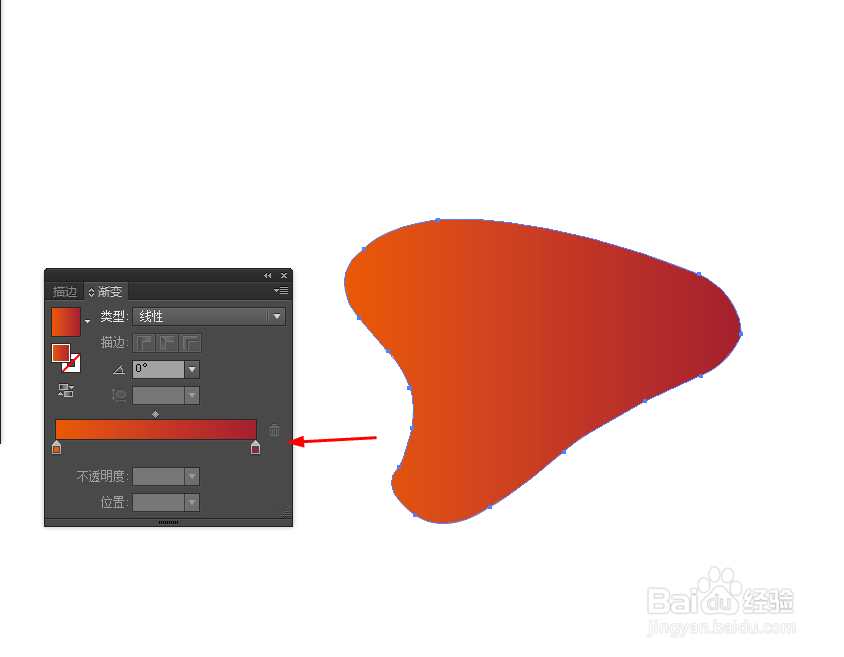
2、再用钢笔工具,在图形里面勾出路径,并填充渐变颜色,如图所示

3、然后再用钢笔勾出路径,并填充渐变颜色,如图所示

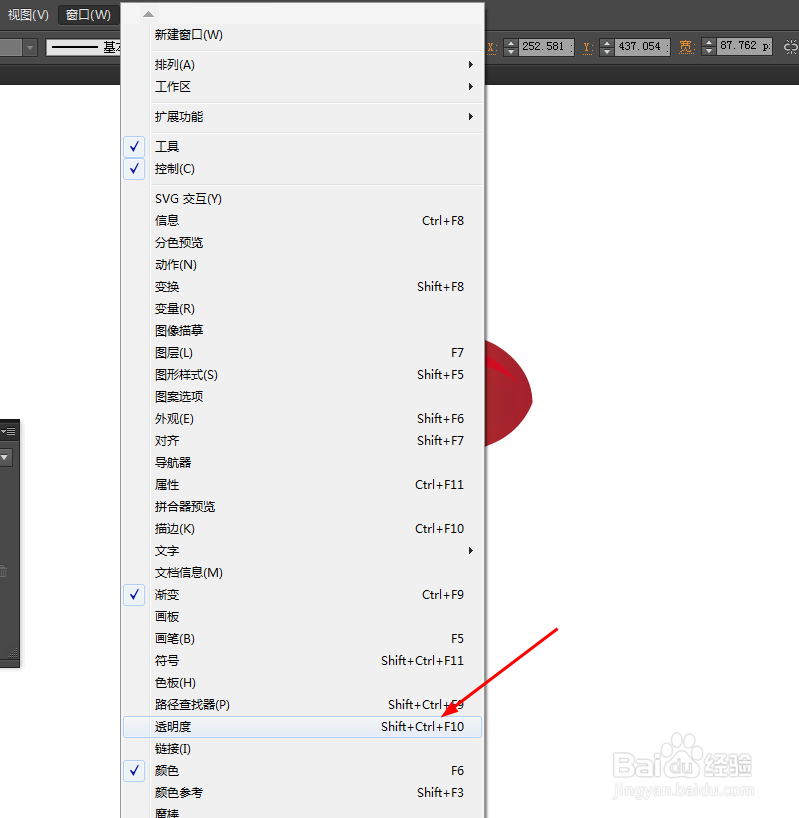
4、接着再用钢笔工具,勾出路径,填充渐变颜色,再到窗口选择透明度,混合模式改为颜色减淡,不透明度改为60%,如图所示


5、接下来再用钢笔勾出路径,填充渐变颜色,如图所示

6、最后再用钢笔勾出路径,填充渐变颜色,如图所示

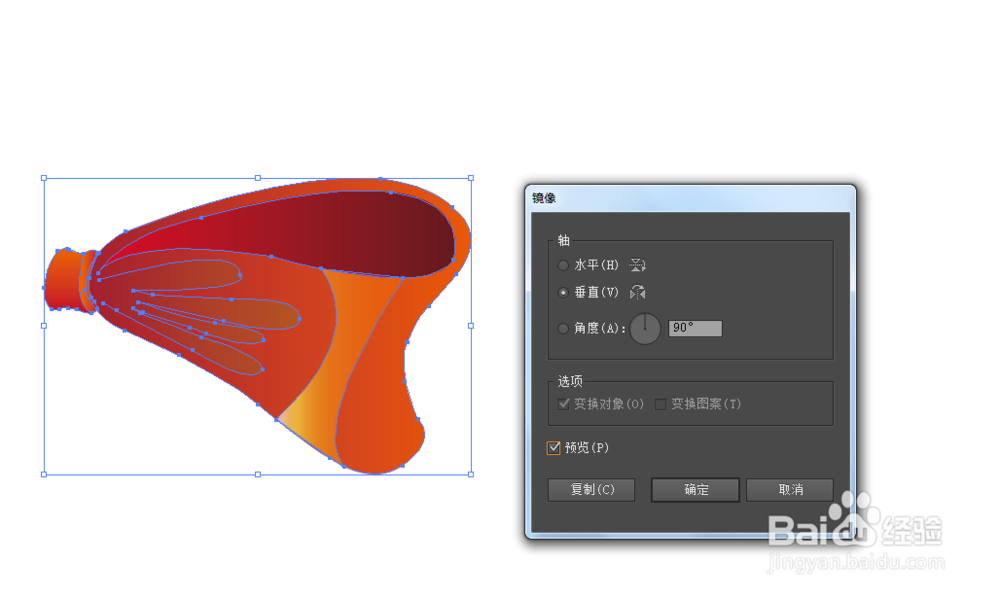
7、选中所有的图形点击右键选择对称,效果如下图所示


时间:2026-04-22 15:29:53
1、在Ai软件中,新建一个800*800的文档,选择钢笔工具,勾出路径,并填充渐变颜色,如图所示
2、再用钢笔工具,在图形里面勾出路径,并填充渐变颜色,如图所示
3、然后再用钢笔勾出路径,并填充渐变颜色,如图所示
4、接着再用钢笔工具,勾出路径,填充渐变颜色,再到窗口选择透明度,混合模式改为颜色减淡,不透明度改为60%,如图所示
5、接下来再用钢笔勾出路径,填充渐变颜色,如图所示
6、最后再用钢笔勾出路径,填充渐变颜色,如图所示
7、选中所有的图形点击右键选择对称,效果如下图所示
