win10怎么看文件的格式类型?

 时间:2026-02-14 03:38:29

1、这是最简单的方法。用鼠标选中文件,然后移到文件上几秒钟,就可以看到文件的类型。以这个压缩文件为例。

win10怎么看文件的格式类型?

2、在鼠标选中文件后,并且在文件上待几秒钟,就会显示文件的类型。

win10怎么看文件的格式类型?

3、但是这个方法有个缺点,就是只可以显示文件的类型,但是具体格式是无法查看的。比如文本文档、word文件。

win10怎么看文件的格式类型?

win10怎么看文件的格式类型?

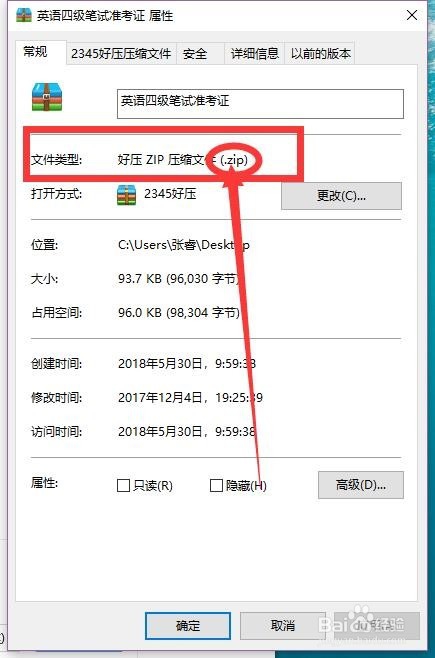
1、右键点击文件弹出菜单,选择文件属性。

win10怎么看文件的格式类型?

2、在文件属性里面可以看到文件类型后面有一个括号:“(.xxx)”这个xxx就是文件的具体格式了。
win10怎么看文件的格式类型?

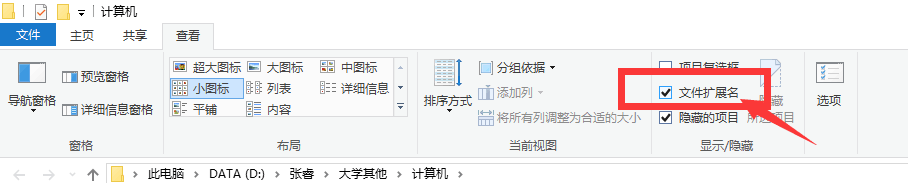
1、这个是一劳永逸的方法。打开文件管理器,在上面的菜单里面找到“查看”。

win10怎么看文件的格式类型?

2、在“查看”里面有个文件扩展名,点一下文件扩展名前面的方框,勾选。这样文件扩展名就会显示出来。
win10怎么看文件的格式类型?

3、如图所示,文件扩展名全都显示出来了,文件类型也就都能直接看到了。

win10怎么看文件的格式类型?

win10怎么看文件的格式类型?

  • 用分区助手 如何调整C盘的大小
  • Win10系统18362版升级到跳跃版(18865)教程
  • 怎么通过组策略关闭Win 10所有通知?
  • Win11任务栏图标变黑怎么办?
  • windows10怎么卸载百度网盘
  • 热门搜索
    粗粮减肥 得了痔疮怎么治 家族史攻略 魔力宝贝百人道场攻略 泡发好的海参怎么吃 三国志11攻略 牧场物语攻略 怎么说话好听 屏幕录像专家怎么用 中华恐龙园攻略