用分区助手 如何调整C盘的大小

 时间:2026-02-12 05:49:19

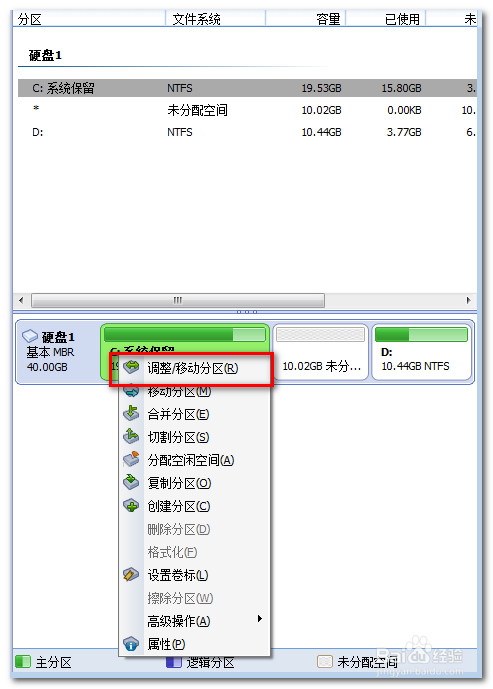
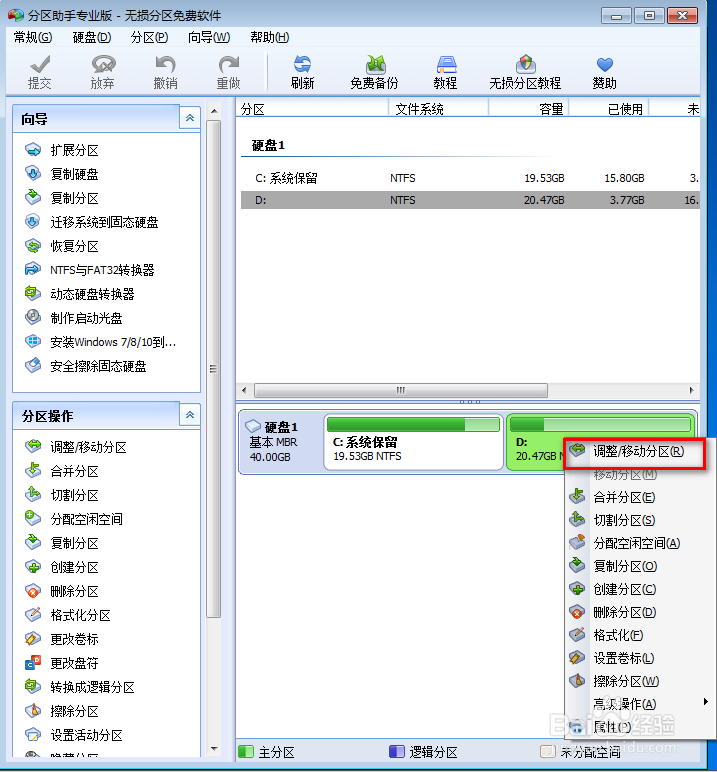
1、打开分区助手,首先在D盘上点击右键选择【调整分区】。
用分区助手 如何调整C盘的大小

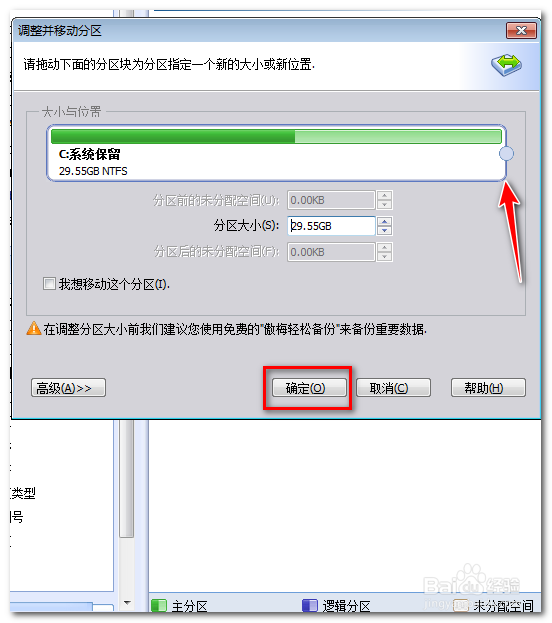
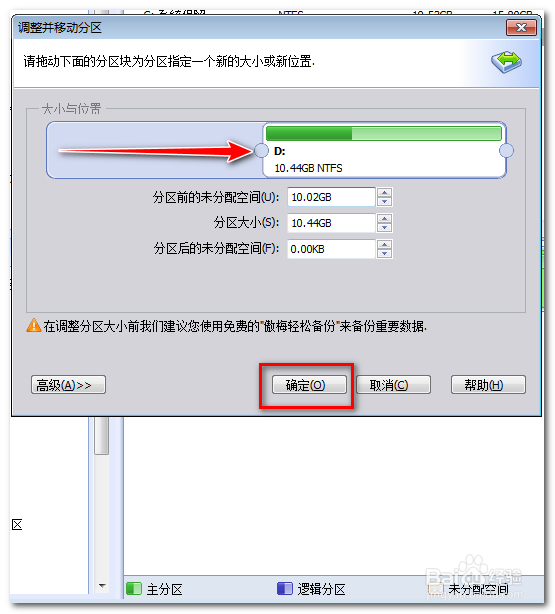
2、把D盘的左面的分区边界往右推,使左面的腾出10GB的未分配空间。然后点击【确定】。
用分区助手 如何调整C盘的大小

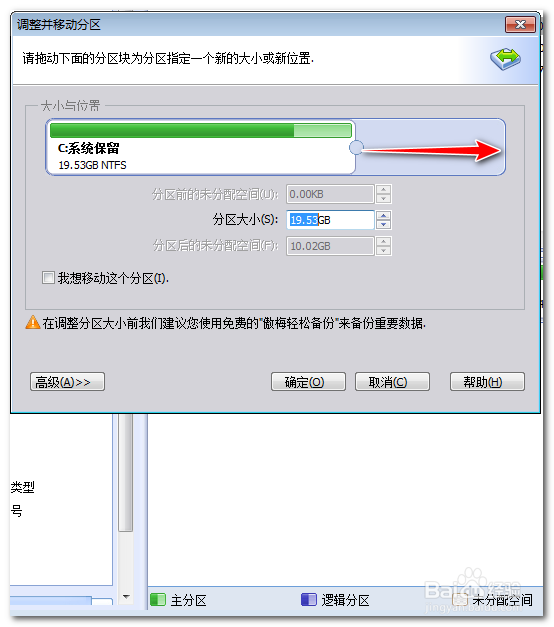
3、在C盘上点击右键选择【调整分区】。

用分区助手 如何调整C盘的大小

4、把C盘的右面的分区边界往右拉,使右面的腾出10GB的未分配空间完全使用。然后点击【确定】。
用分区助手 如何调整C盘的大小

用分区助手 如何调整C盘的大小

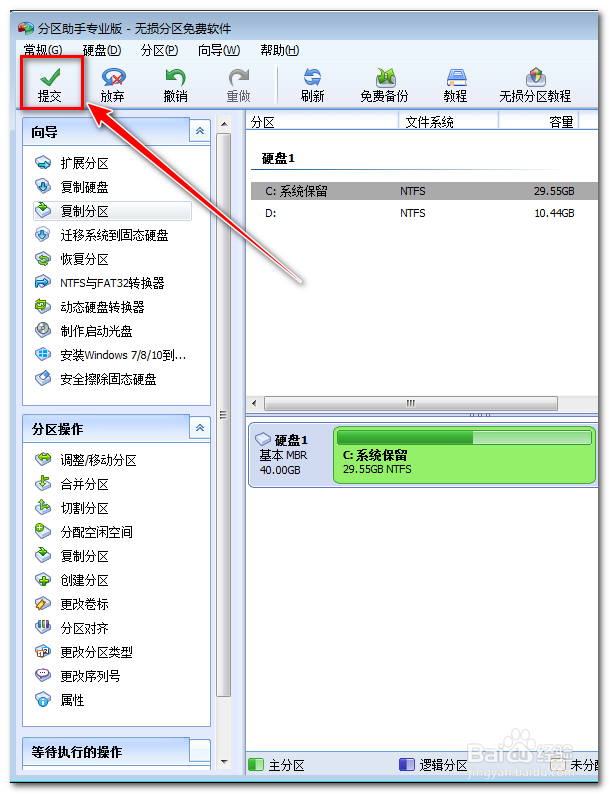
5、都设定完毕后,点击分区助手的左上角的【提交】按钮。就会把D盘划出10GB给C盘。
用分区助手 如何调整C盘的大小

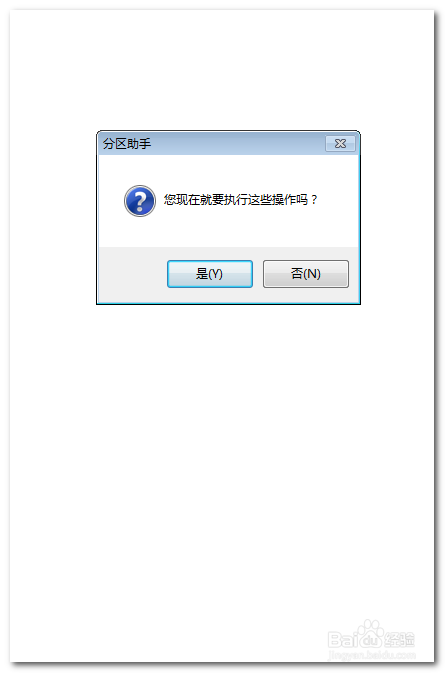
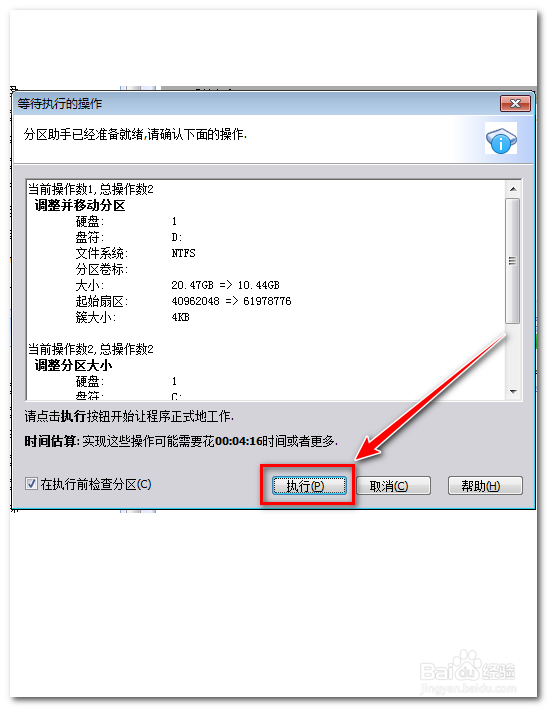
6、点击提交后,会有个任务列表显示你的操作细节。然后你点击【执行】,由于数据无价,分区助手在你点击执行后,还会再次确认你是否现在执行操作。请点击【是】。
用分区助手 如何调整C盘的大小

用分区助手 如何调整C盘的大小

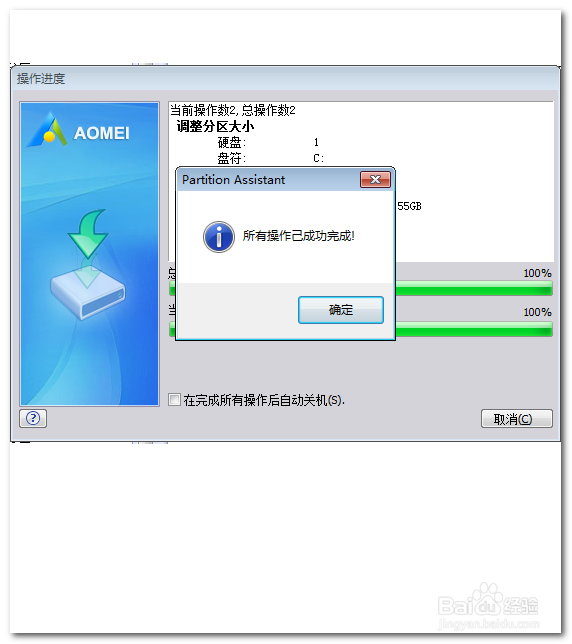
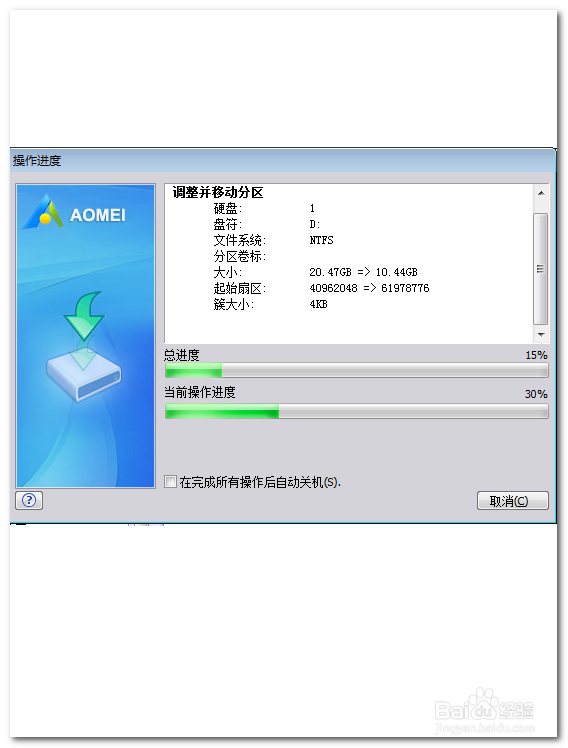
7、等几分钟后,分区调整的进度完成到100%。提示你所有操作已成功完成!
用分区助手 如何调整C盘的大小

用分区助手 如何调整C盘的大小

8、是否用分区助手调整C盘的大小很简单,你学会了么。学会了就请为本教程点击投一票吧!你能关注我就更好了!

用分区助手 如何调整C盘的大小

  • 如何取消 Adobe Photoshop CC 2020 主页屏幕
  • Windows10 如何电话激活
  • VSCode如何设置同步?
  • 3dmax如何使用路径变形(wsm)修改器?
  • 使命召唤5如何窗口化运行
  • 热门搜索
    花菜怎么炒好吃 鱼籽怎么做好吃 抑郁症怎么办 湿疹怎么治疗能去根 荨麻疹怎么办 平均值怎么算 花鲢鱼怎么做好吃 learn怎么读 血虚怎么调理 冬瓜排骨汤怎么做