如何用PS制作Adobe公司LOGO

 时间:2024-10-12 05:19:57

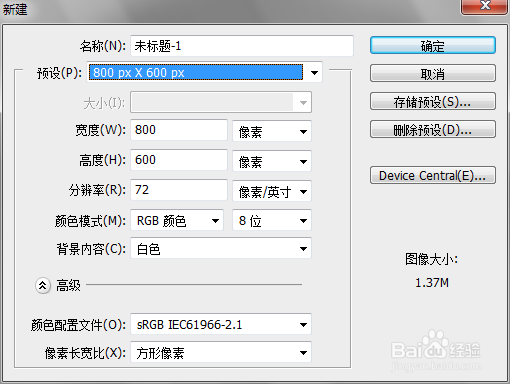
1、大家打开PS后,先新建一个画布(大小自定)
如何用PS制作Adobe公司LOGO

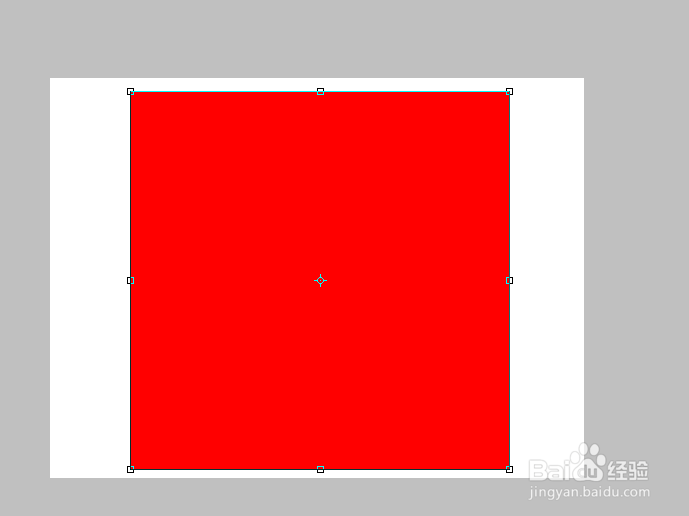
2、矩形工具选取,调整颜色为红色,然后按住shift键,拉出一个正方形来

如何用PS制作Adobe公司LOGO

3、之后可自己将其调整为适当大小

如何用PS制作Adobe公司LOGO

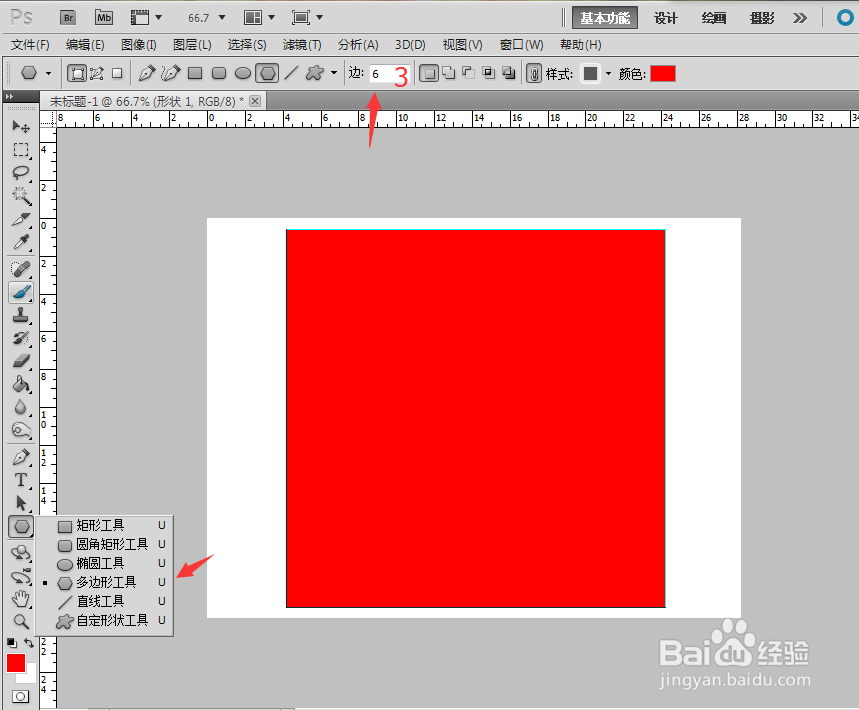
4、选择多边形工具,调整边数为3,拉出三角形状

如何用PS制作Adobe公司LOGO

5、再可以将其调整大小为合适

如何用PS制作Adobe公司LOGO

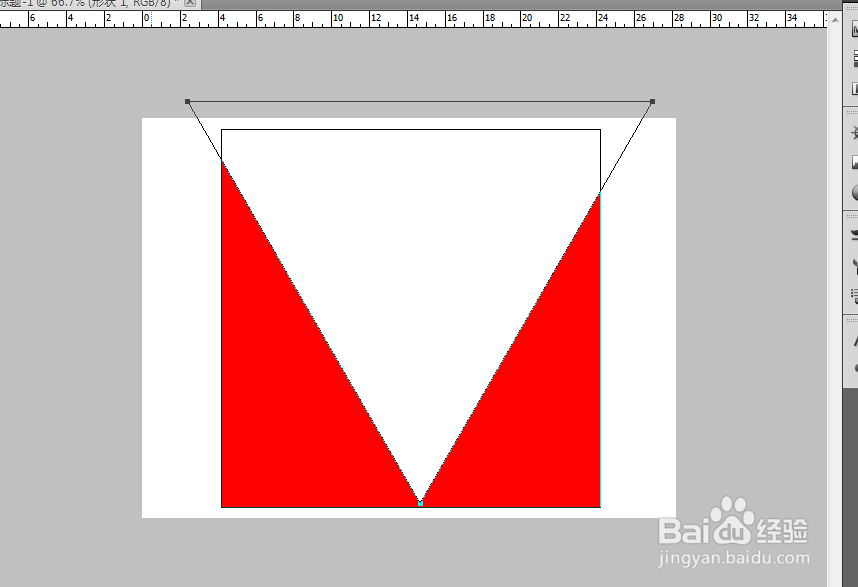
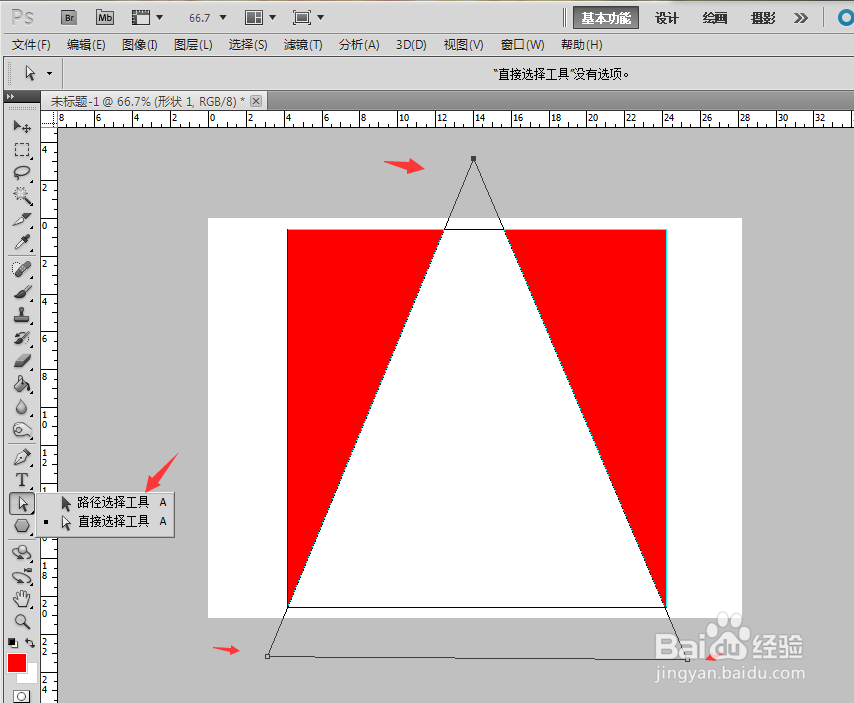
6、单击直接选择工具,将其三个点的位置调整入下图

如何用PS制作Adobe公司LOGO

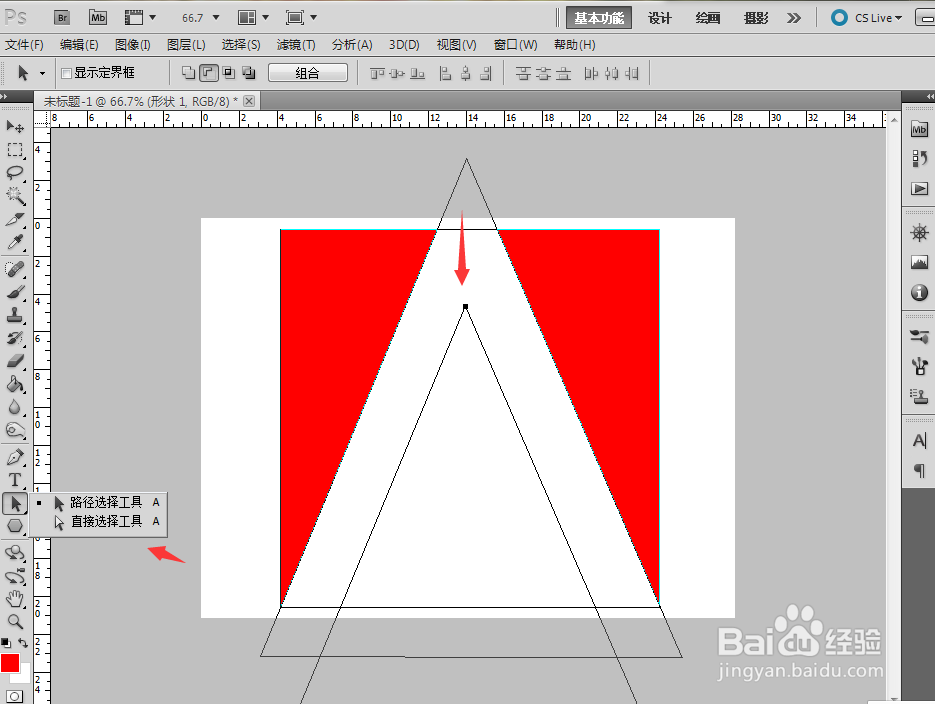
7、选取路径选择工具,按住alt键将其下拉,显示出如图样式

如何用PS制作Adobe公司LOGO

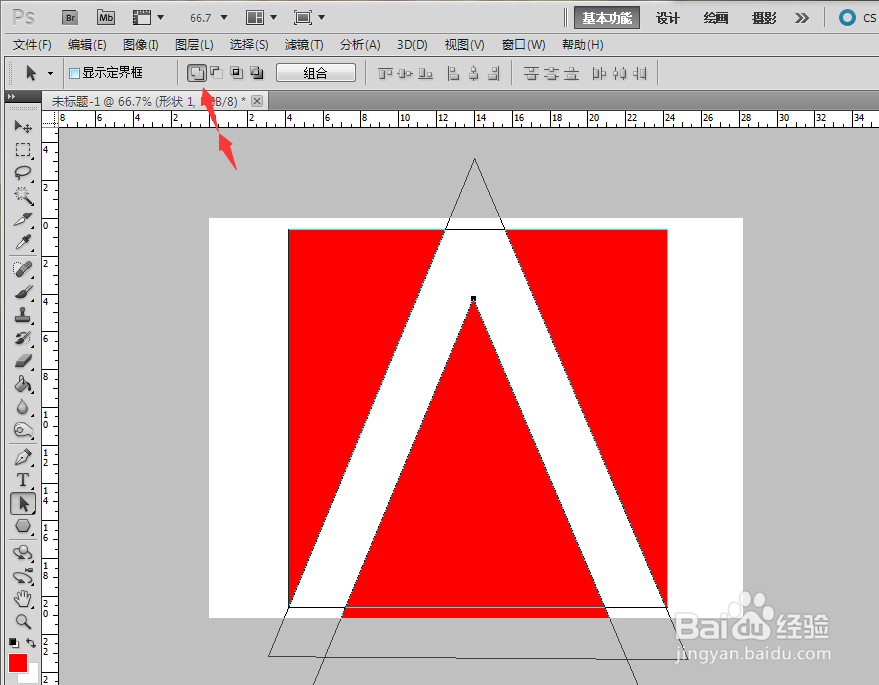
8、单击图中红色箭头所示,即可将其填充颜色

如何用PS制作Adobe公司LOGO

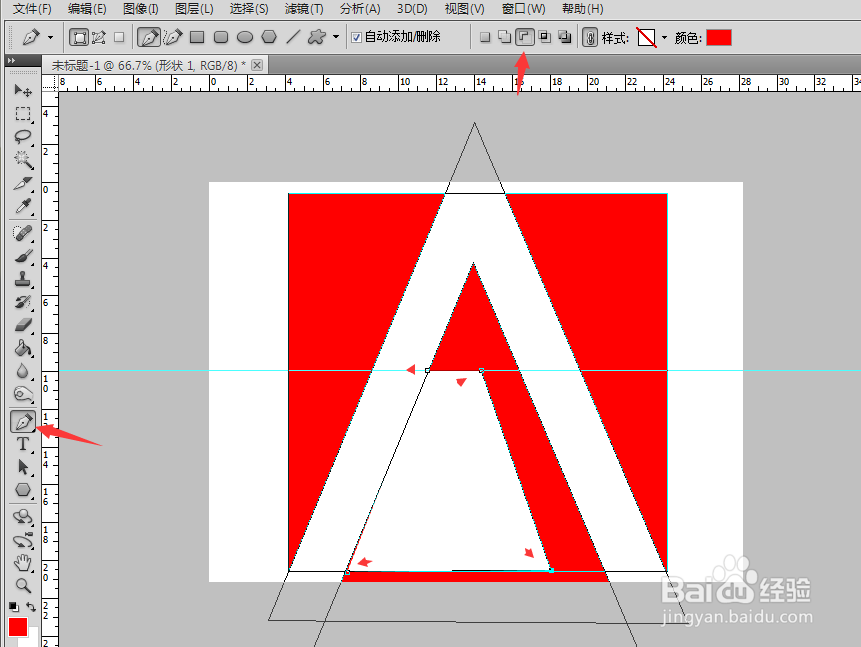
9、最后则是使用钢笔工具,在图中所示画出一个梯形,注意图中箭头所指位置

如何用PS制作Adobe公司LOGO

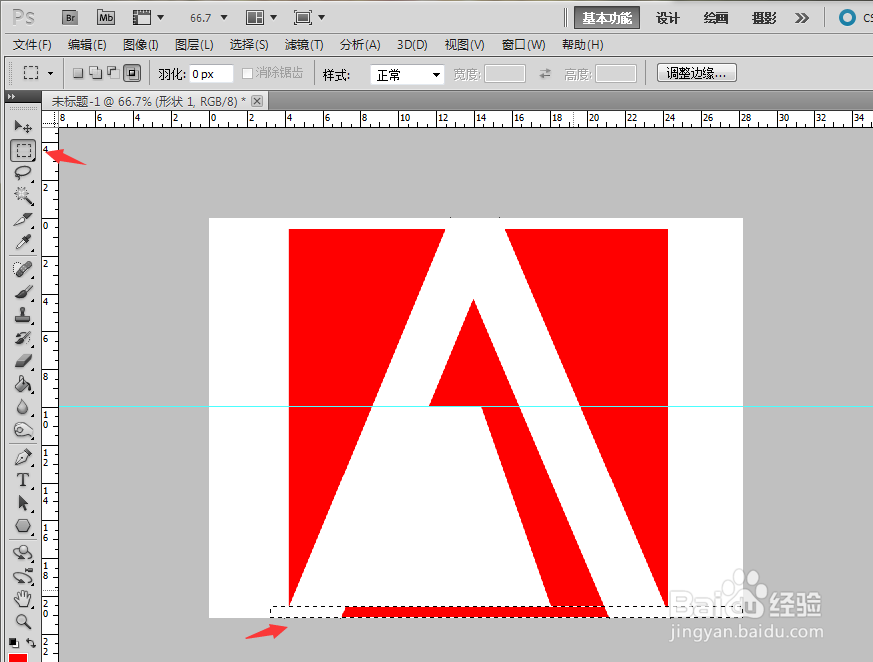
10、最好使用选框工具,将多余区域删除即可

如何用PS制作Adobe公司LOGO

11、成品图

如何用PS制作Adobe公司LOGO
  • ps的新建画布的基本设置
  • ps怎么改字体
  • ps置入快捷键是什么
  • ps制作花式艺术字教程
  • ps画布在哪
  • 热门搜索
    三国志11攻略 泡发好的海参怎么吃 初学者怎么学韩语 大连海岛旅游攻略 佳能750d怎么样 纪念碑谷攻略第六关 红烧扁鱼 湖北神农架旅游攻略 优盟油烟机怎么样 饮食搭配