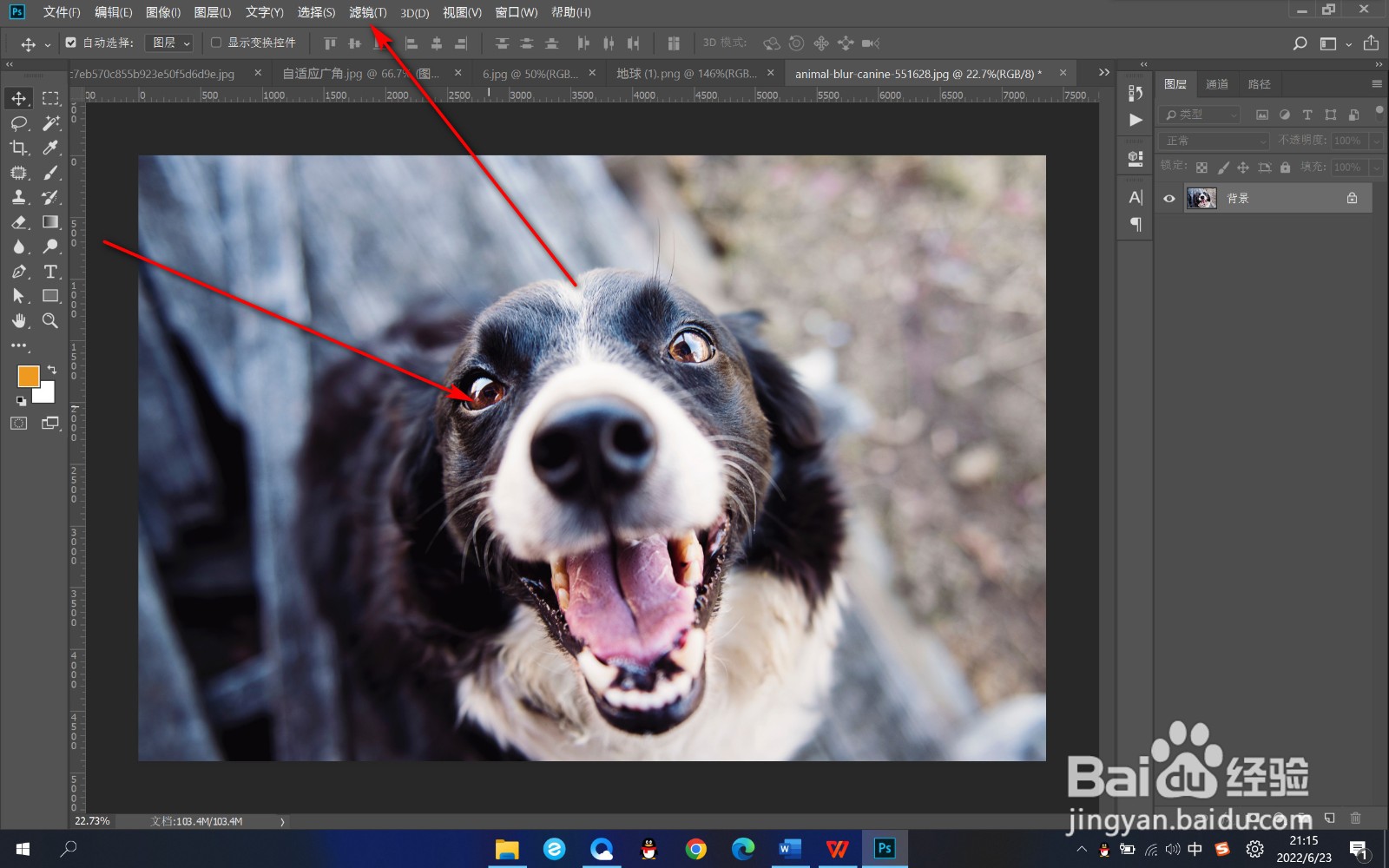
1、1.打开PS导入素材,选中素材图层,点击上方的滤镜选项。
2、2.在弹出的下拉菜单中点击风格化中的“风”。

3、3.弹出对话框,我们选择默认的效果,点击确定。、

4、4.然后可以多次应用“风”的滤镜效果,可以看到当前的像素是从右侧向左侧进行拉扯。
1、1.打开PS导入素材,选中素材图层,点击上方的滤镜选项。
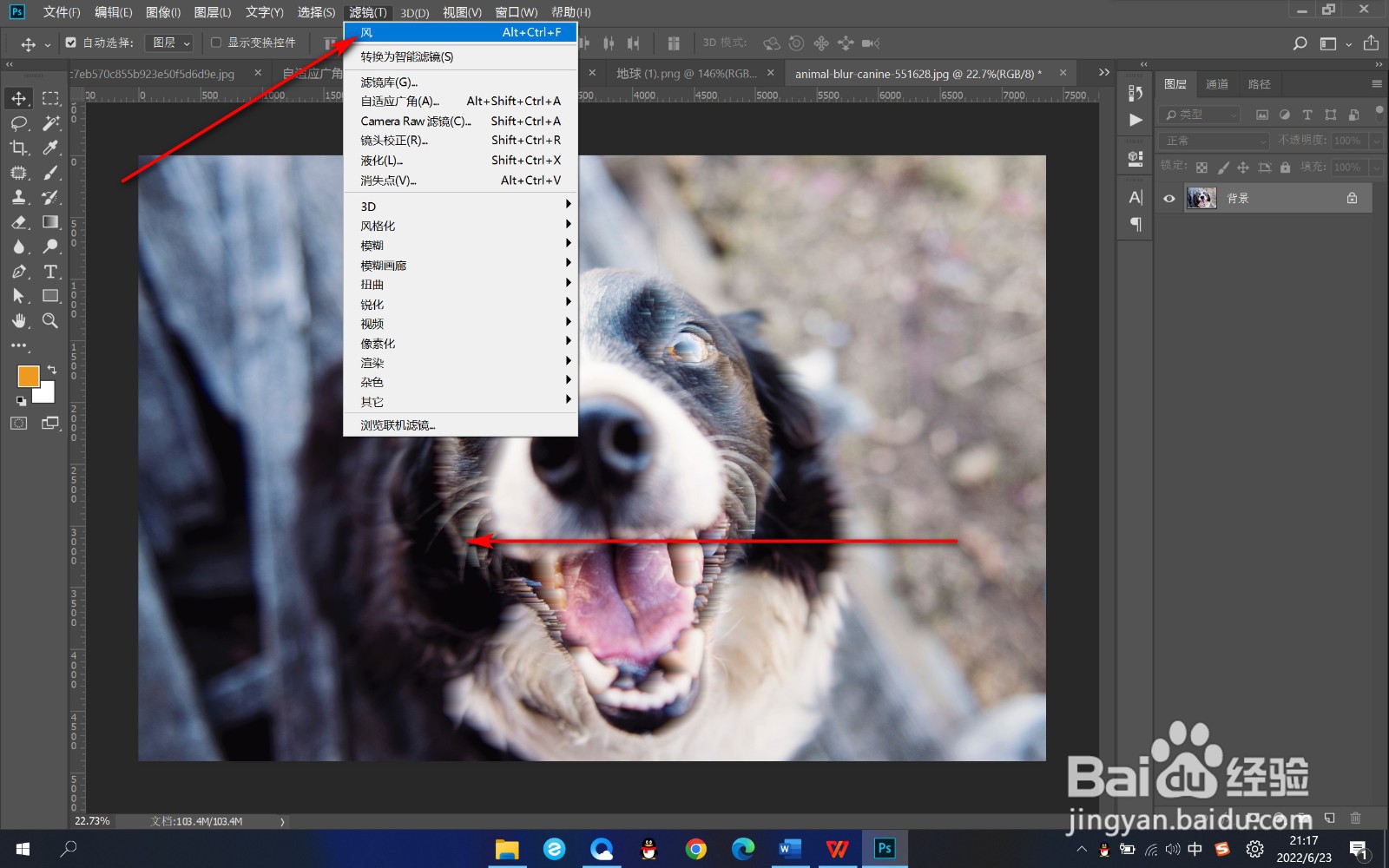
2.在弹出的下拉菜单中点击风格化中的“风”。
3.弹出对话框,我们选择默认的效果,点击确定。、
4.然后可以多次应用“风”的滤镜效果,可以看到当前的像素是从右侧向左侧进行拉扯。
时间:2026-05-03 21:32:25
1、1.打开PS导入素材,选中素材图层,点击上方的滤镜选项。
2、2.在弹出的下拉菜单中点击风格化中的“风”。
3、3.弹出对话框,我们选择默认的效果,点击确定。、
4、4.然后可以多次应用“风”的滤镜效果,可以看到当前的像素是从右侧向左侧进行拉扯。
1、1.打开PS导入素材,选中素材图层,点击上方的滤镜选项。
2.在弹出的下拉菜单中点击风格化中的“风”。
3.弹出对话框,我们选择默认的效果,点击确定。、
4.然后可以多次应用“风”的滤镜效果,可以看到当前的像素是从右侧向左侧进行拉扯。
