1、新建一个空白的ppt文档。
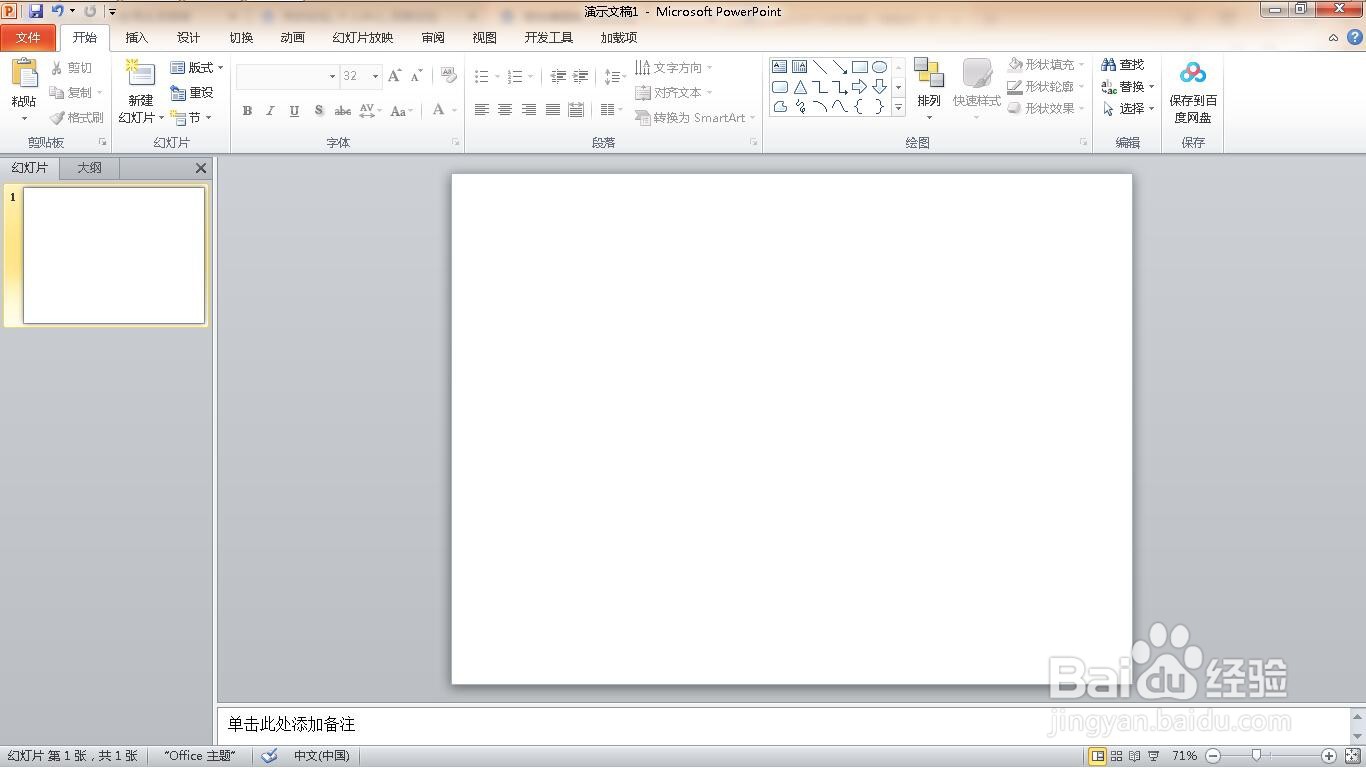
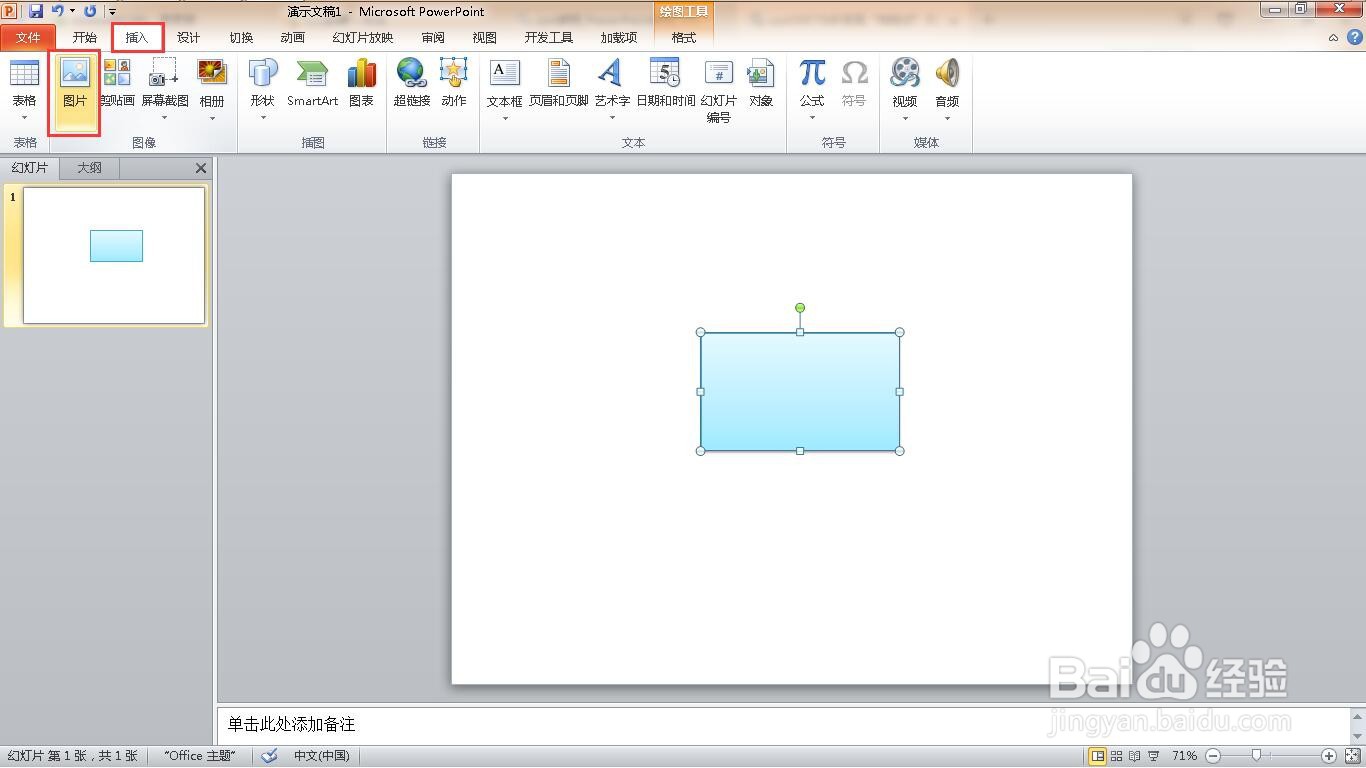
2、点击”插入“菜单。
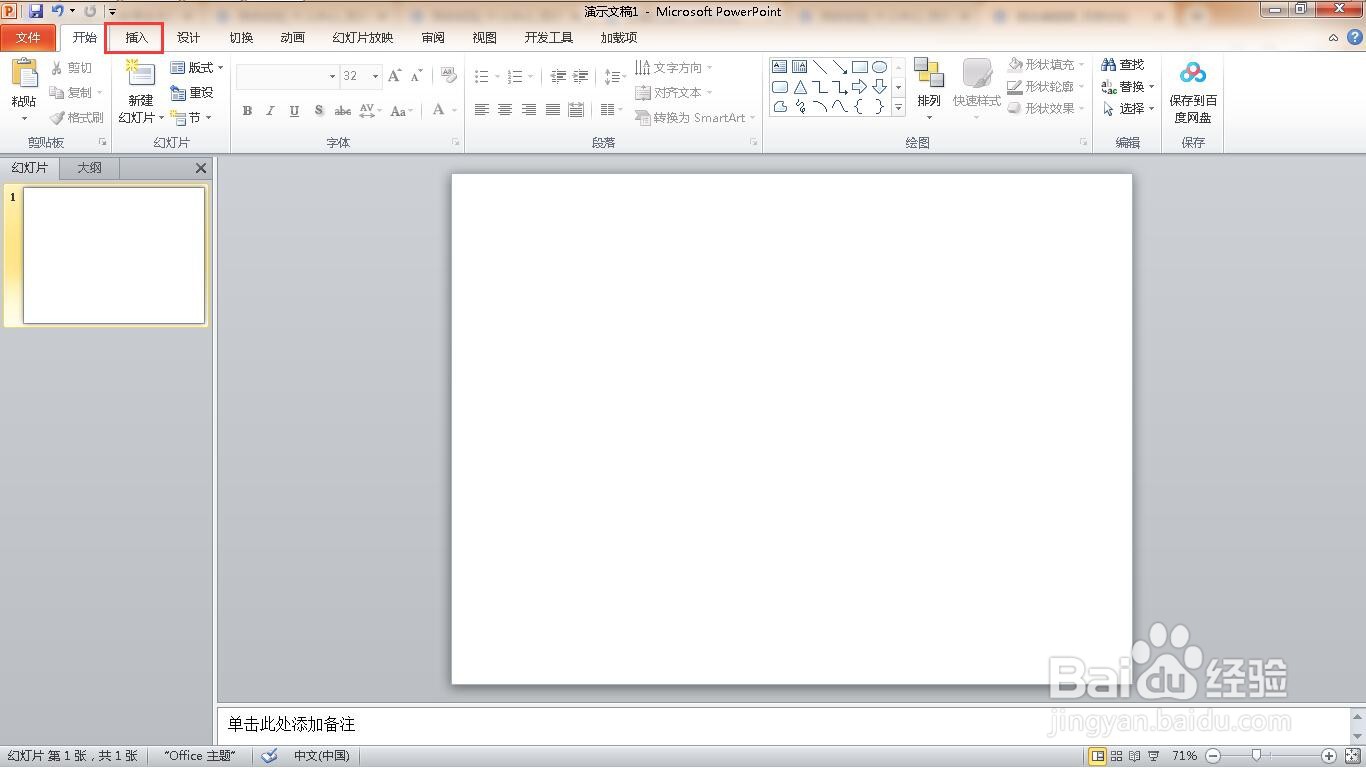
3、单击”形状“按钮。
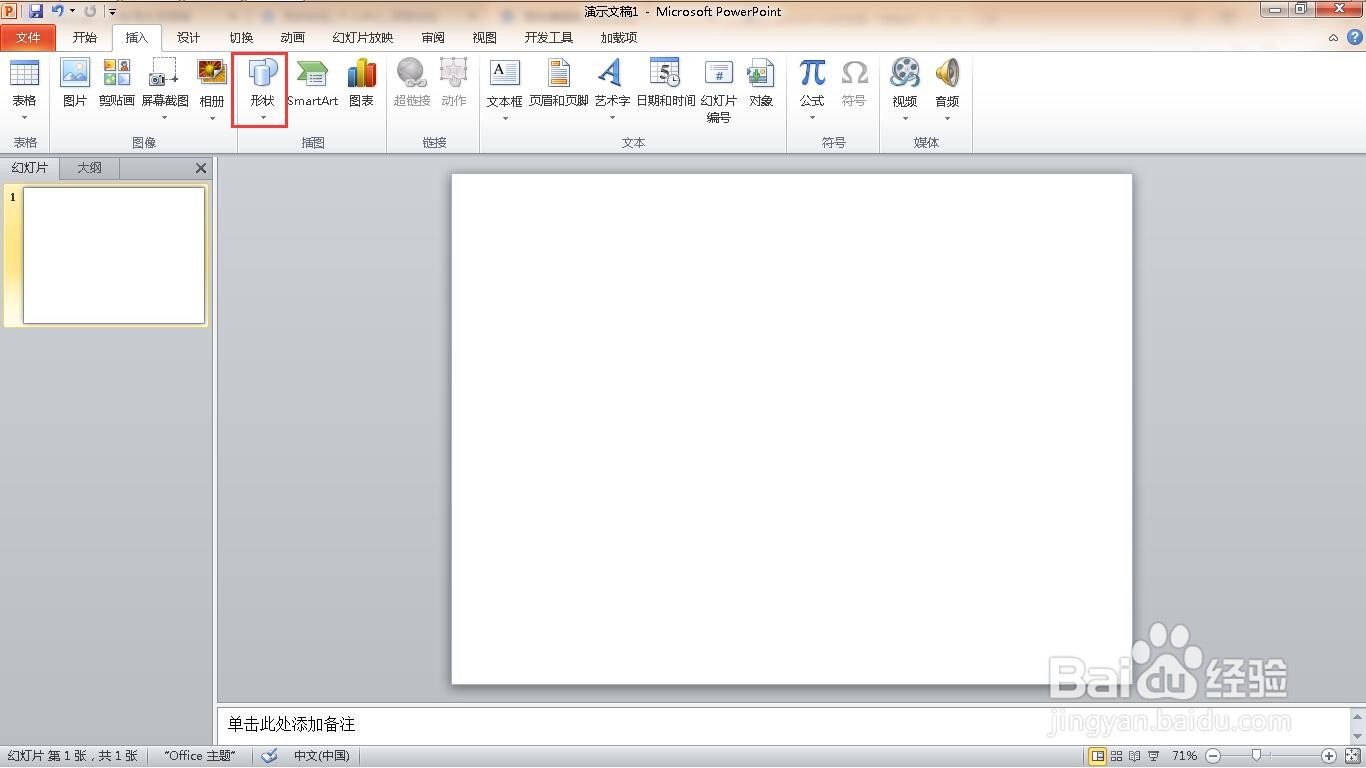
4、选择”矩形“。

5、点击”格式“菜单。
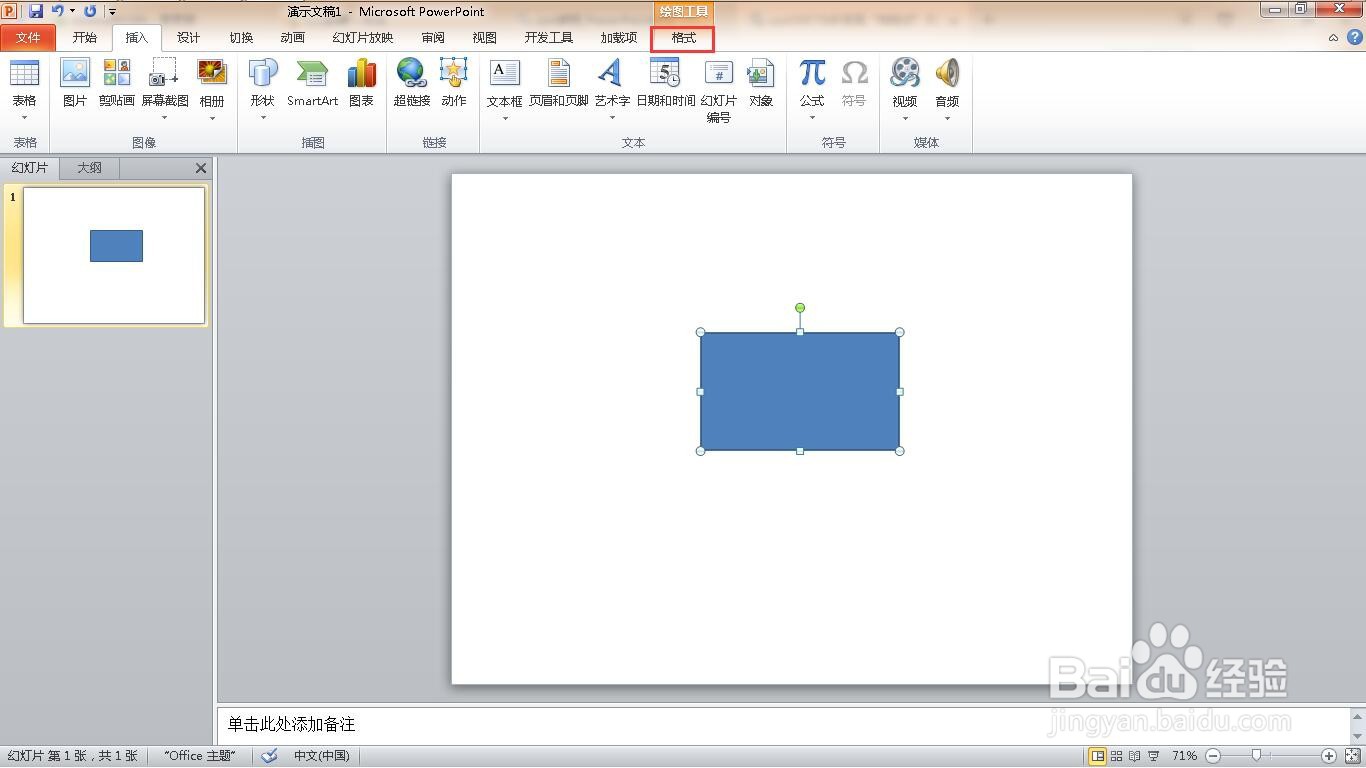
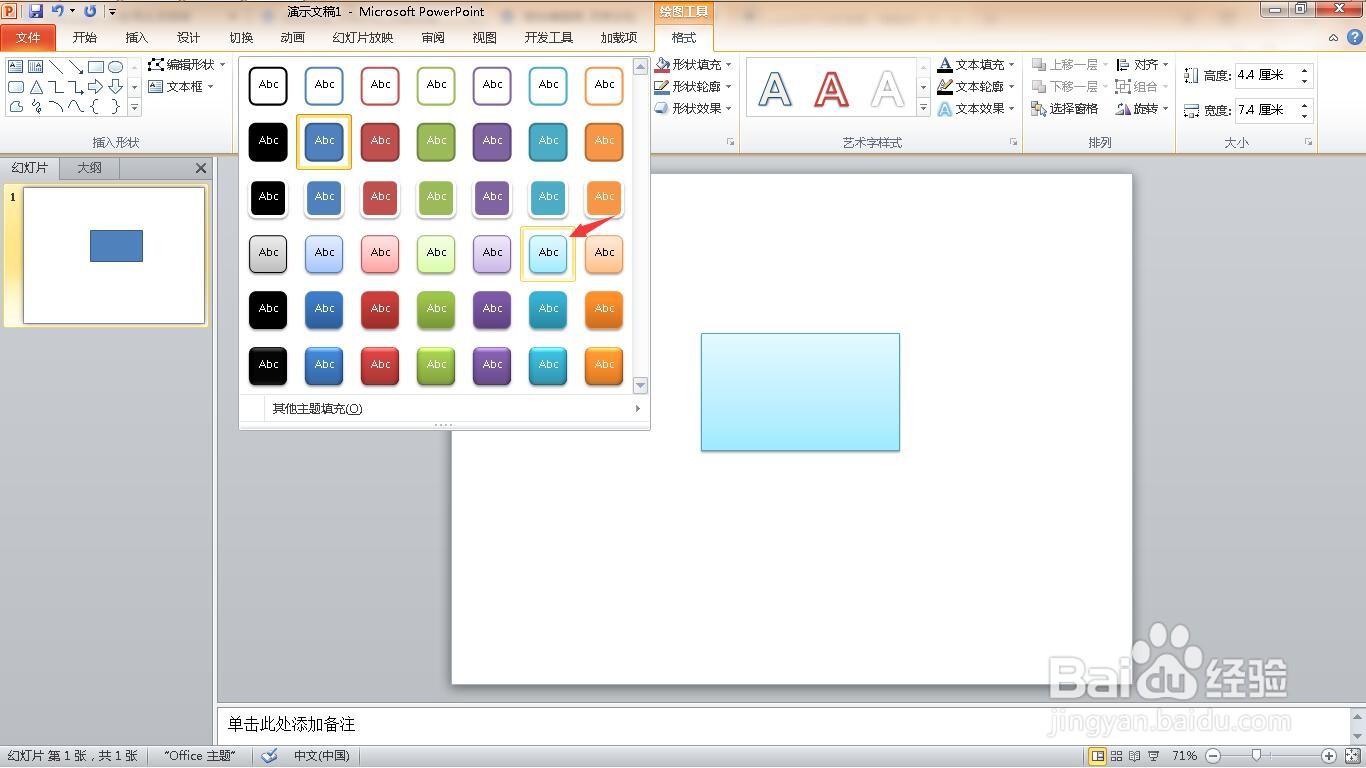
6、设置另一种样式。
7、在点击”插入“菜单下的”图片“。
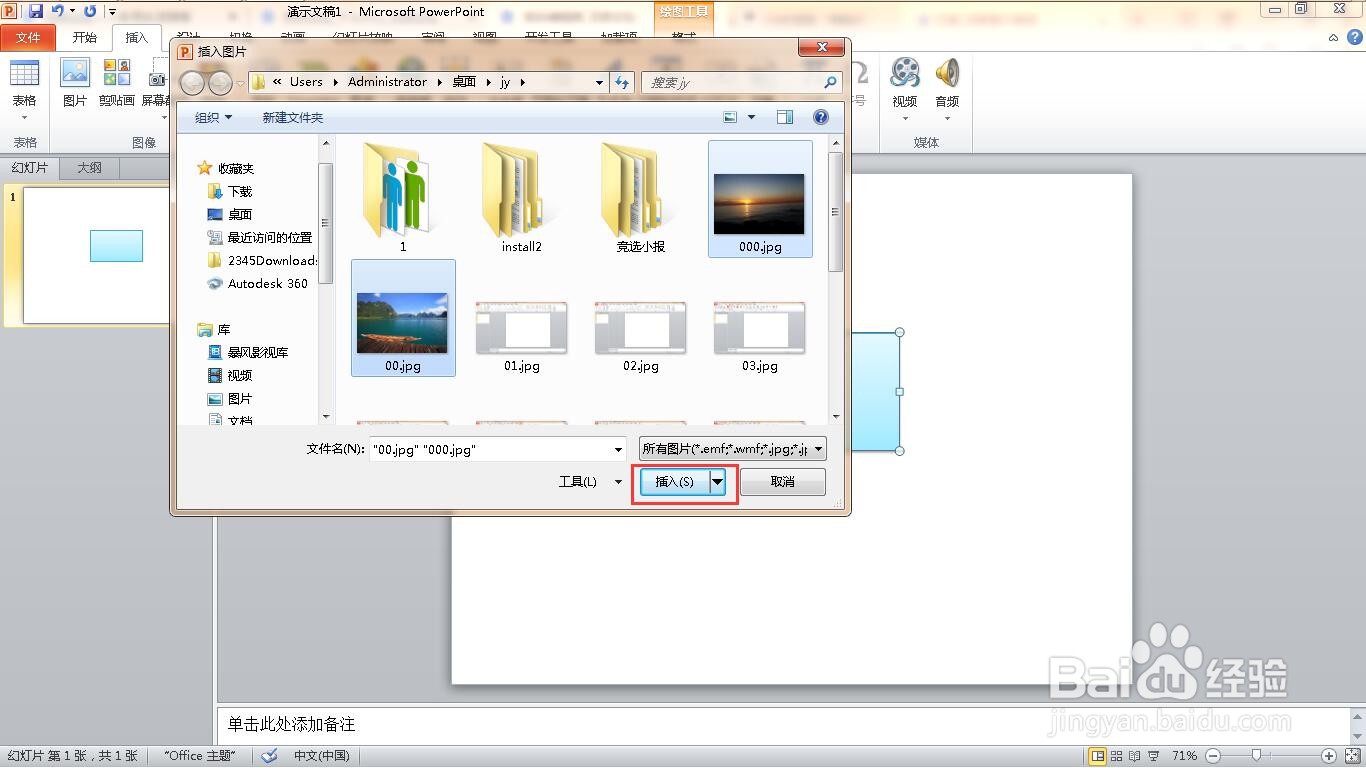
8、选择图片,点击”插入“按钮。
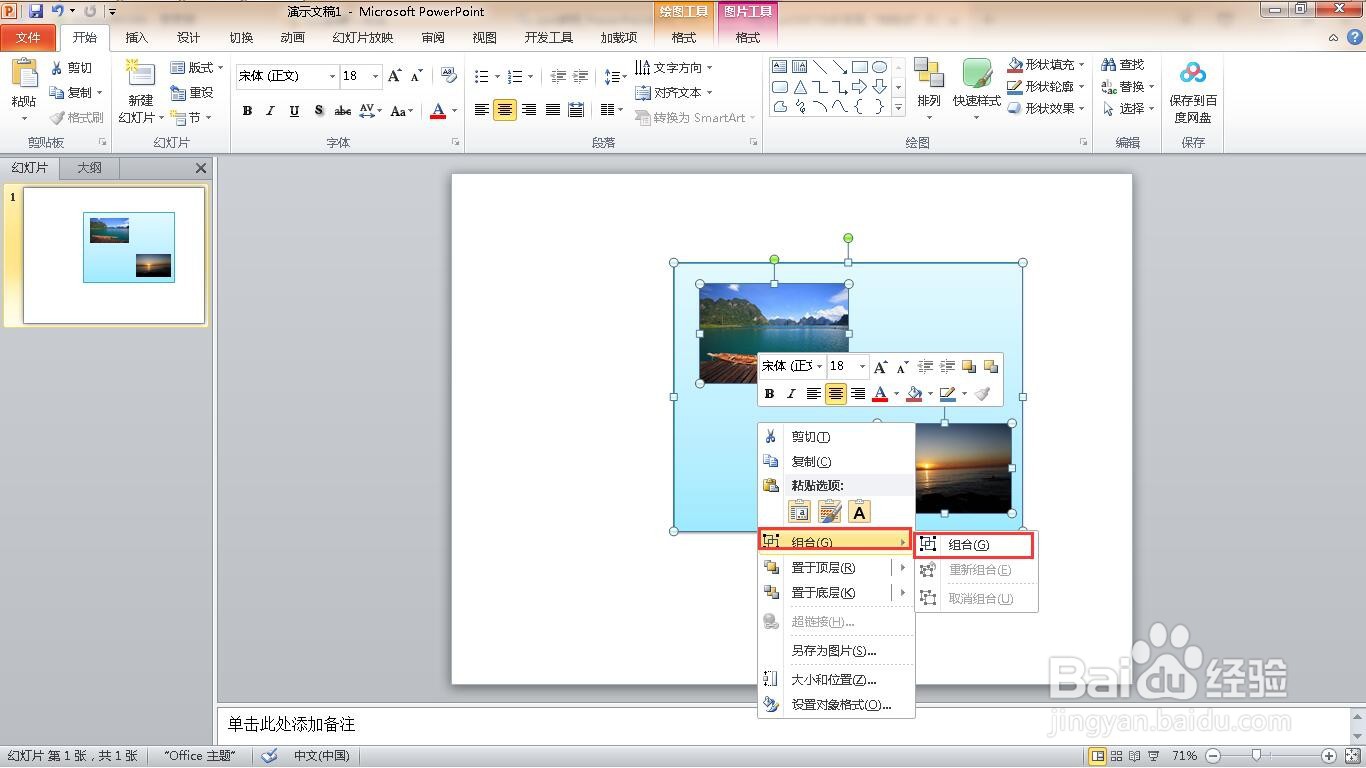
9、调整大小和旋转角度,然后将其拖放到矩形中。

10、选中所有图形,右键点击”组合“。
11、点击”格式“菜单。
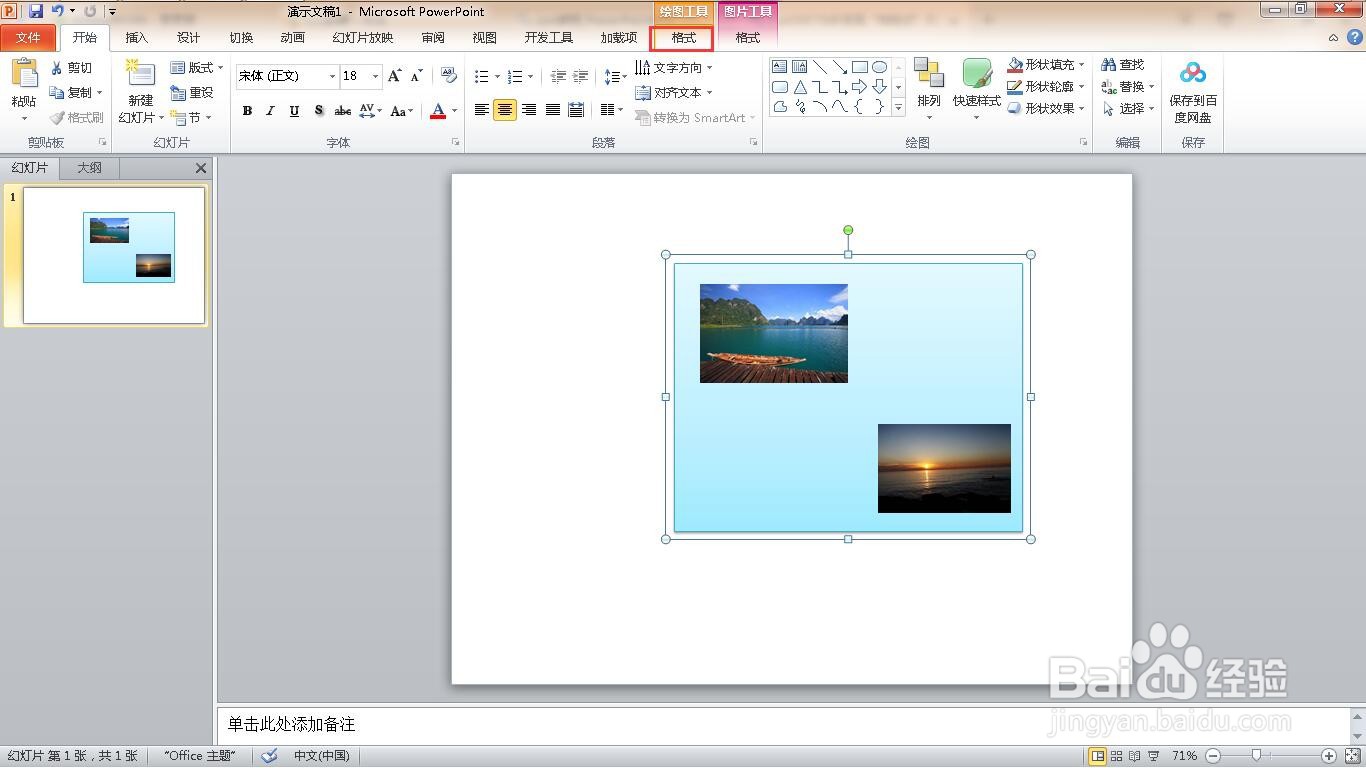
12、选择“形状效果”。
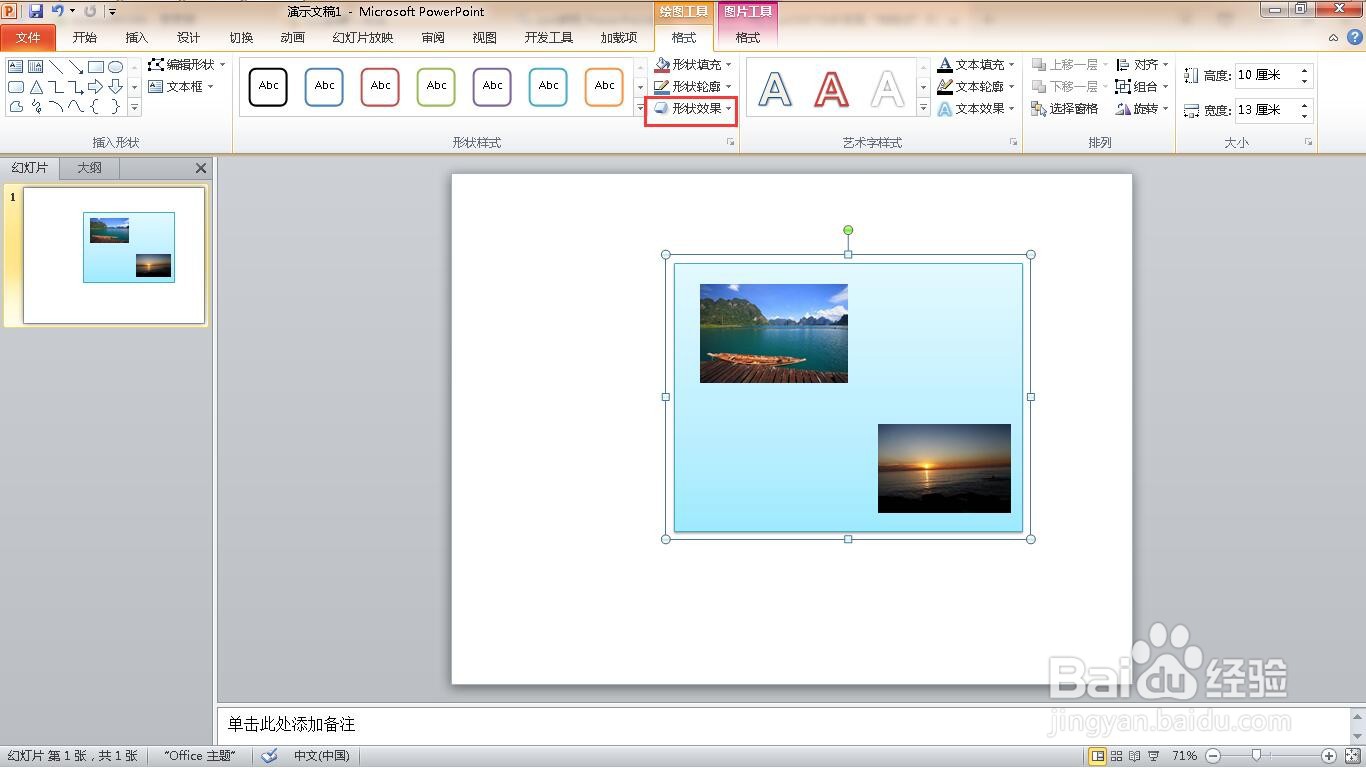
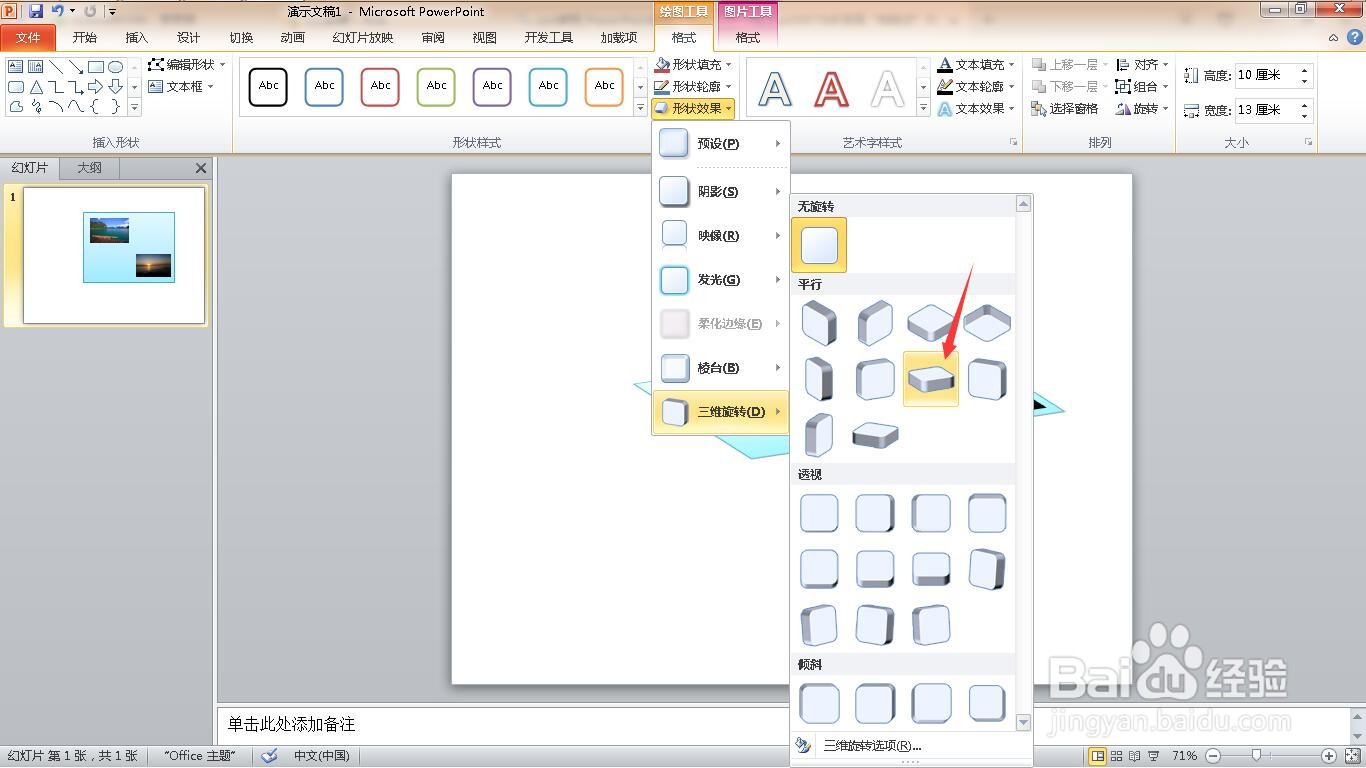
13、选择“三维旋转”。

14、选择“平行”区域的离轴1。
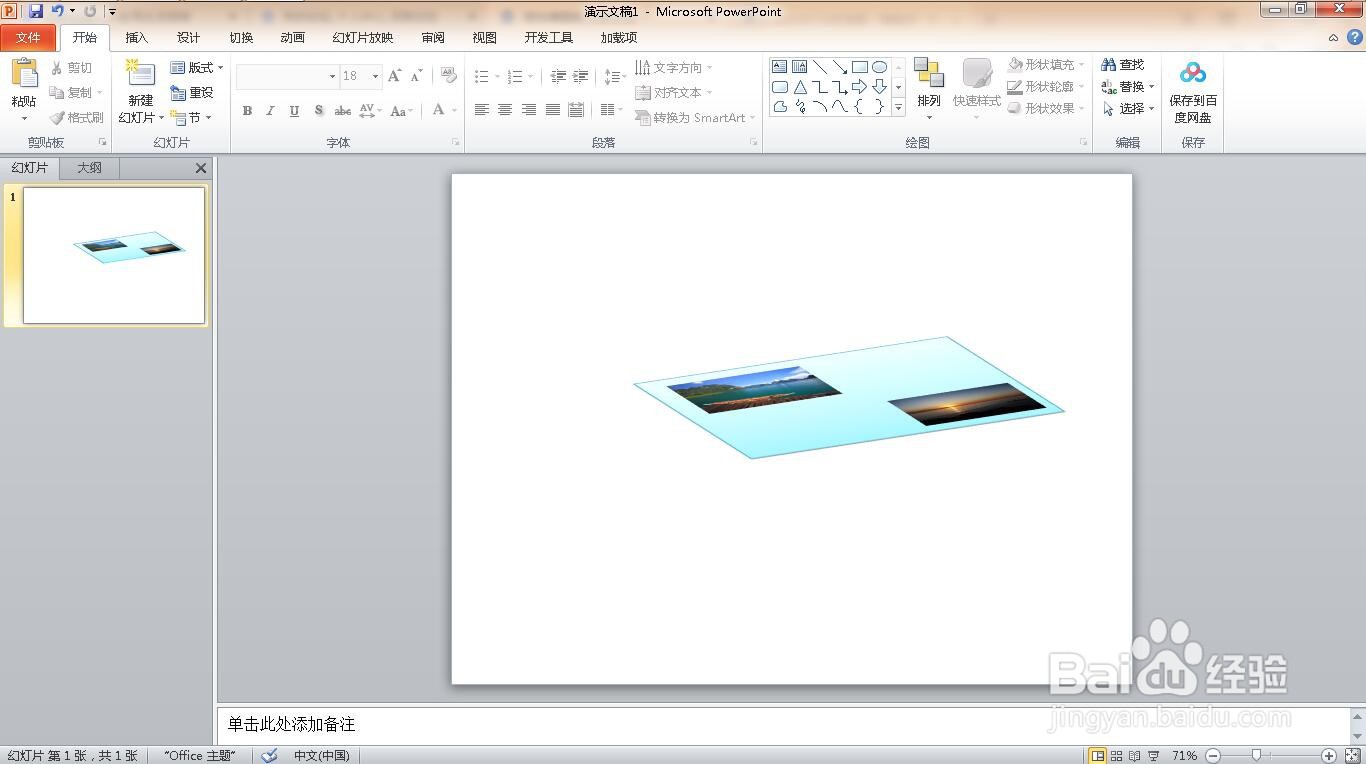
15、这样就完成了地毯式图片效果。
时间:2026-04-30 15:55:36
1、新建一个空白的ppt文档。
2、点击”插入“菜单。
3、单击”形状“按钮。
4、选择”矩形“。
5、点击”格式“菜单。
6、设置另一种样式。
7、在点击”插入“菜单下的”图片“。
8、选择图片,点击”插入“按钮。
9、调整大小和旋转角度,然后将其拖放到矩形中。
10、选中所有图形,右键点击”组合“。
11、点击”格式“菜单。
12、选择“形状效果”。
13、选择“三维旋转”。
14、选择“平行”区域的离轴1。
15、这样就完成了地毯式图片效果。
