ppt中如何插入步骤上移流程

 时间:2024-10-12 02:27:15

1、新建一篇ppt,如下图:

ppt中如何插入步骤上移流程

2、点击ppt中“插入”工具栏,如下图:

ppt中如何插入步骤上移流程

3、点击插入工具栏中的“SmartArt”如下图:

ppt中如何插入步骤上移流程

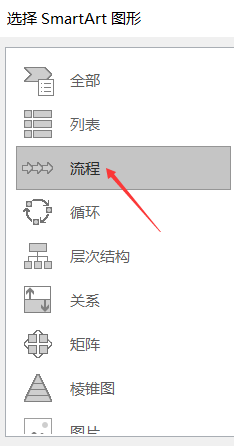
4、点击“SmartArt图形”中左边栏的“流程”如下图:

ppt中如何插入步骤上移流程

5、点击“SmartArt图形”中右边栏的“步骤上移流程”并点击确定。如下图:

ppt中如何插入步骤上移流程

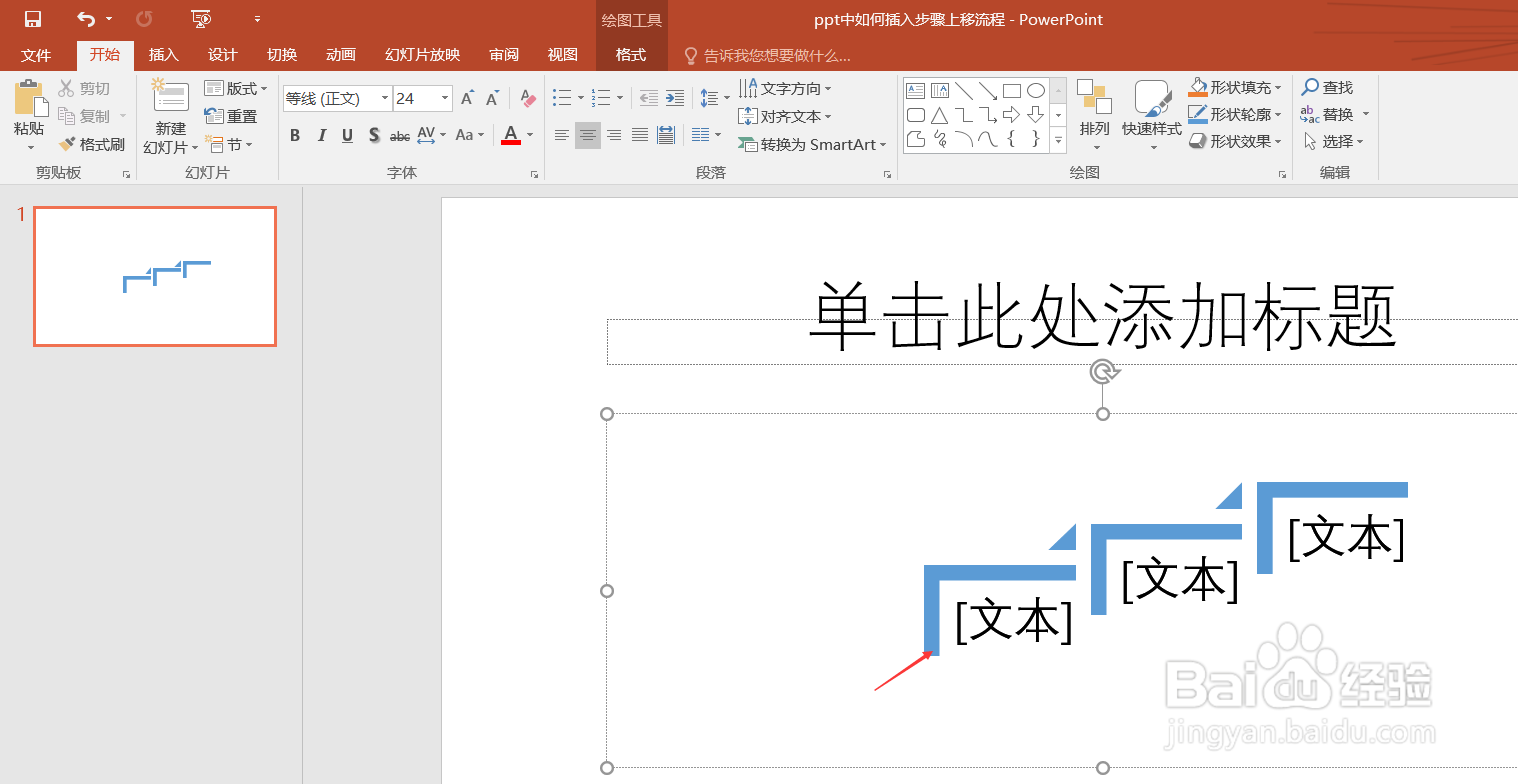
6、接下来我们就可以在ppt中插入的“步骤上移流程”模板中进行绘制步骤上移流程了。如下图:
ppt中如何插入步骤上移流程

7、总结:ppt中如何插入步铿溘老呻骤上移流程(1)新建一篇ppt(2)点击ppt中“插入”工具栏(3)点击插入工具栏中的“SmartArt”(4)点击“SmartArt图形”中左边楷苷哲檄栏的“流程”(5)点击“SmartArt图形”中右边栏的“步骤上移流程”(6)绘制

  • 用多边形建模的方法制作实木门效果
  • EXCEL如何制作左下等轴旋转效果艺术字
  • 怎么把Word文件提纲应用到PPT文件中
  • PPT2016怎么插入SmartArt目标图列表
  • 如何在Word底端插入页码
  • 热门搜索
    steam怎么退款 qq密码忘记了怎么找回 产假工资怎么算 不想写作业怎么办 离婚证丢了怎么办 华为手机怎么截图 酸菜饺子馅怎么调 憋不住尿是怎么回事 爱的繁体字怎么写 社会实践怎么写