WIN7系统如何共享XP系统打印机HP LaserJet 5200

 时间:2026-05-01 18:13:30

1、添加打印机。打开设备和打印机,选择添加打印机。

WIN7系统如何共享XP系统打印机HP LaserJet 5200

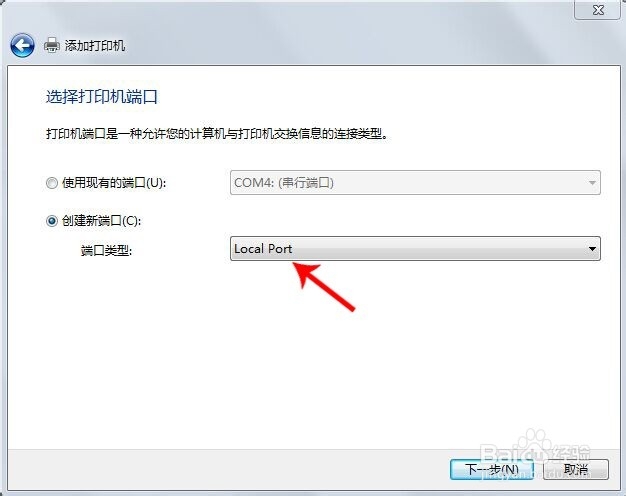
2、选择“添加本地打印机”—选择“创建新端口” —选择“local port”,下一步。
WIN7系统如何共享XP系统打印机HP LaserJet 5200

3、需要查看XP系统打印机所在电脑的IP地址。

WIN7系统如何共享XP系统打印机HP LaserJet 5200

4、输入端口名的格式“\\XP系统打印机IP地址\打印机的共享名”,“确定”,错误的话就无法下一步。打印机共享名是指共享出来打印机的名称而不是型号,有可能更改,也可能没有,直接去查看。下一步,完成。

WIN7系统如何共享XP系统打印机HP LaserJet 5200

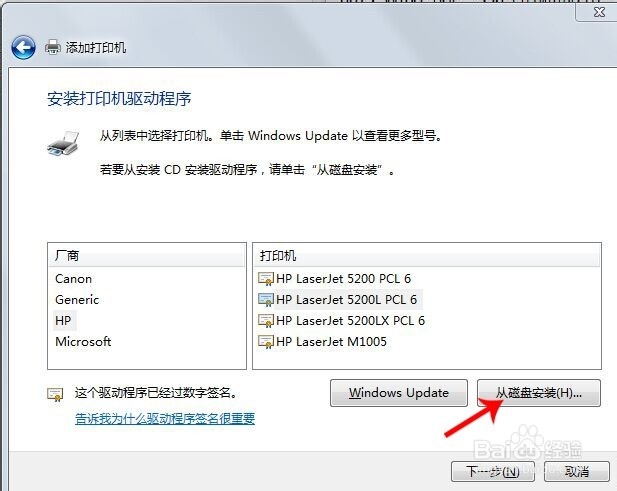
5、左侧厂商选择HP,右边打印机选择HP Laserjet 5200 该型号。如果没有该型号,就选择从磁盘安装,找到驱动程序文件夹进行更新,下一步。
WIN7系统如何共享XP系统打印机HP LaserJet 5200

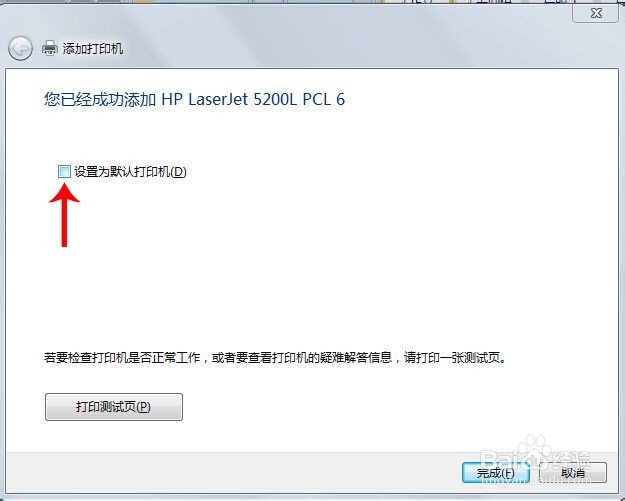
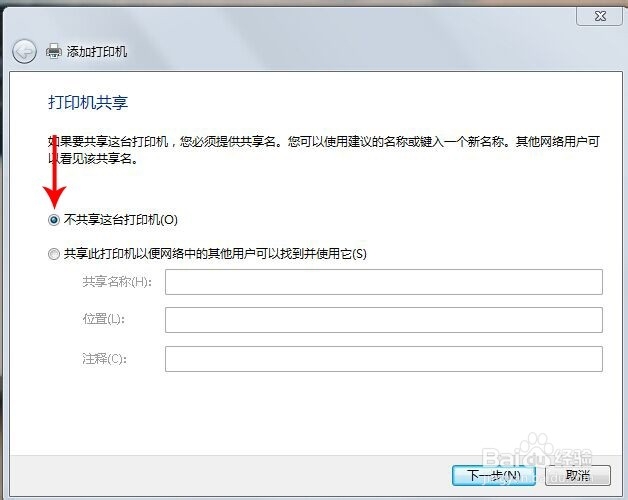
6、选择不共享这台打印机,下一步,完成。如果想设置成默认打印机,点选设置成默认打印机。
WIN7系统如何共享XP系统打印机HP LaserJet 5200

WIN7系统如何共享XP系统打印机HP LaserJet 5200

  • Windows 10如何允许Guest账户远程访问计算机
  • Windows 7设置文件和打印机共享
  • Xp连接WIN10网络打印机的方法
  • win10如何设置来宾帐户状态?
  • 电脑加域提示无法与域连接
  • 热门搜索
    南昌工学院怎么样 word钢筋符号怎么输入 无房证明在哪里开 如何下象棋 老公生日怎么过 路由器穿墙效果排行榜 如何剪辑音乐 峡谷之巅怎么进 2024年奥运会在哪里举行 如何找工作