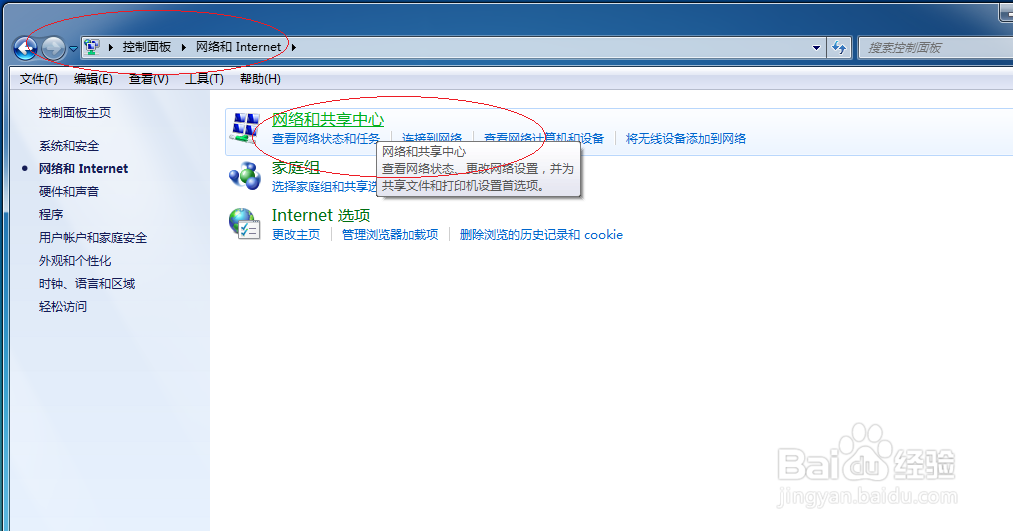
1、启动Windows 7操作系统,点击任务栏"控制面板"按钮

2、点击"网络和Internet|网络和共享中心"图标

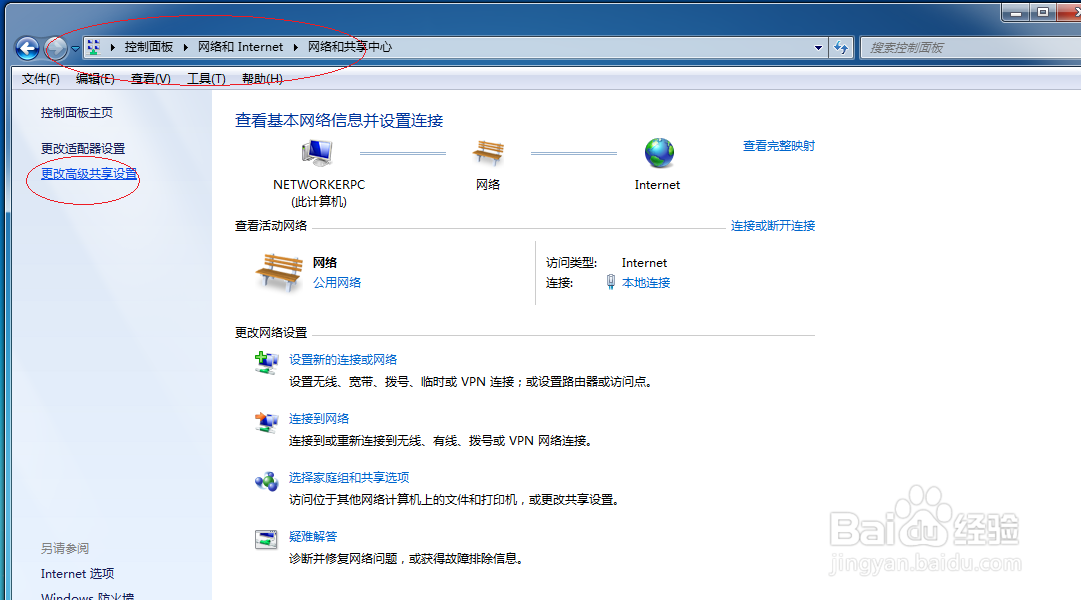
3、接下来,点击左侧"更改高级共享设置"链接
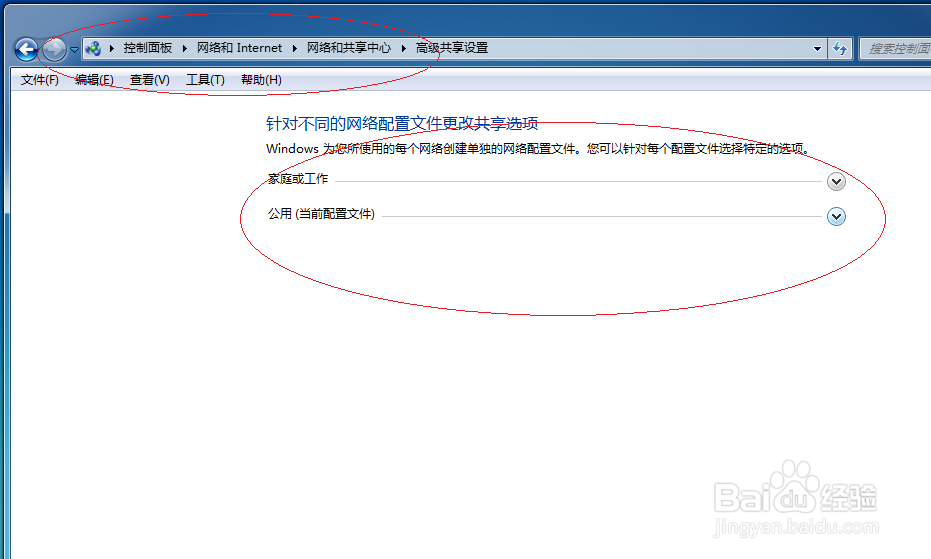
4、点击"高级共享设置→公用"图标右侧向下箭头
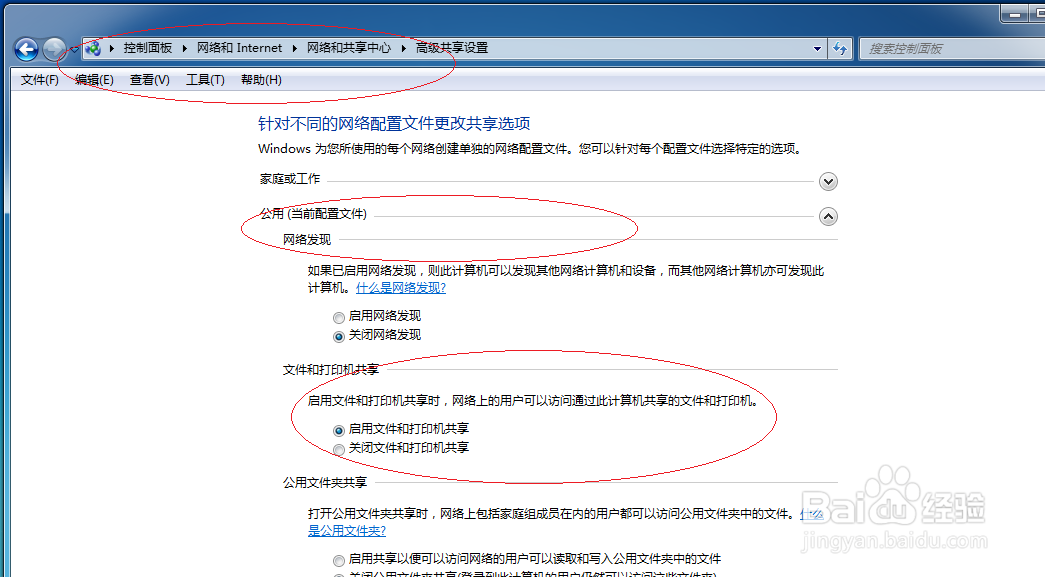
5、勾选"文件和打印机共享→启用文件和打印机共享"单选框,如图所示

6、完成设置文件和打印机共享的操作,本例到此谢谢小伙伴们关注
时间:2026-04-30 14:34:51
1、启动Windows 7操作系统,点击任务栏"控制面板"按钮
2、点击"网络和Internet|网络和共享中心"图标
3、接下来,点击左侧"更改高级共享设置"链接
4、点击"高级共享设置→公用"图标右侧向下箭头
5、勾选"文件和打印机共享→启用文件和打印机共享"单选框,如图所示
6、完成设置文件和打印机共享的操作,本例到此谢谢小伙伴们关注
