如何用ps设计真人签名?

 时间:2026-02-12 21:43:56

1、新建一个700 * 450 像素文件,背景填充颜色:#ad9d9e。

如何用ps设计真人签名?

2、打开图1所示素材,把图层混合模式改为“变亮”。

如何用ps设计真人签名?

3、打开图2所示素材,拖进来,图层混合模式改为“颜色加深”

如何用ps设计真人签名?

4、打开图3所示的小邮票素材拖进来,图层混合模式改为“柔光”

如何用ps设计真人签名?

5、打开图4所示大邮票素材,拖进来。

如何用ps设计真人签名?

如何用ps设计真人签名?

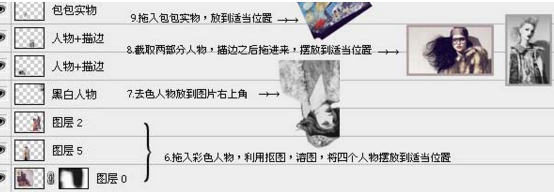
6、打开图5-8所示人物素材,拖进来,利用抠图,溶图将四个人物摆放到适当位置。

去色人物放到图片右上角。

截取两部分人物,描边之后拖进来,摆放到适当位置。

打开图9所示素材,拖进来放到适当位置。

如何用ps设计真人签名?

如何用ps设计真人签名?

7、打开图9所示素材,拖进来放到适当位置。

如何用ps设计真人签名?

如何用ps设计真人签名?

  • 白菜包肉的做法
  • 炸平菇的做法
  • 冬笋蘑菇炒火腿
  • 香蕉能否和菠菜一起吃
  • 大白菜炒粉丝做法步骤
  • 热门搜索
    冒险岛星之力怎么获得 难忘的初中生活 灶具怎么选 怎么看youtube视频 dbf文件怎么打开 qq被举报怎么解除 窦性心动过速是什么意思 华日冰箱怎么样 京东如何取消订单 在校奖惩情况怎么写