1、打开PS,打开图片,如图
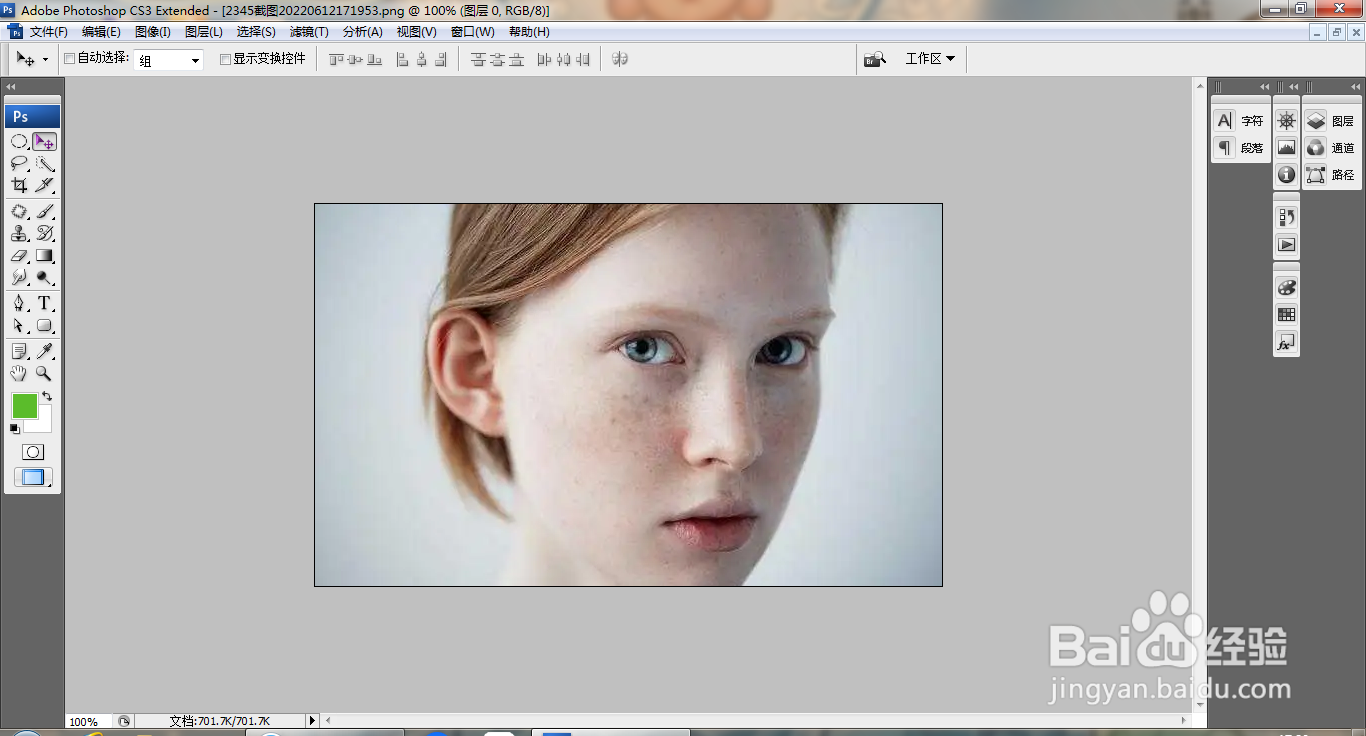
2、复制图层副本,柔光,如图
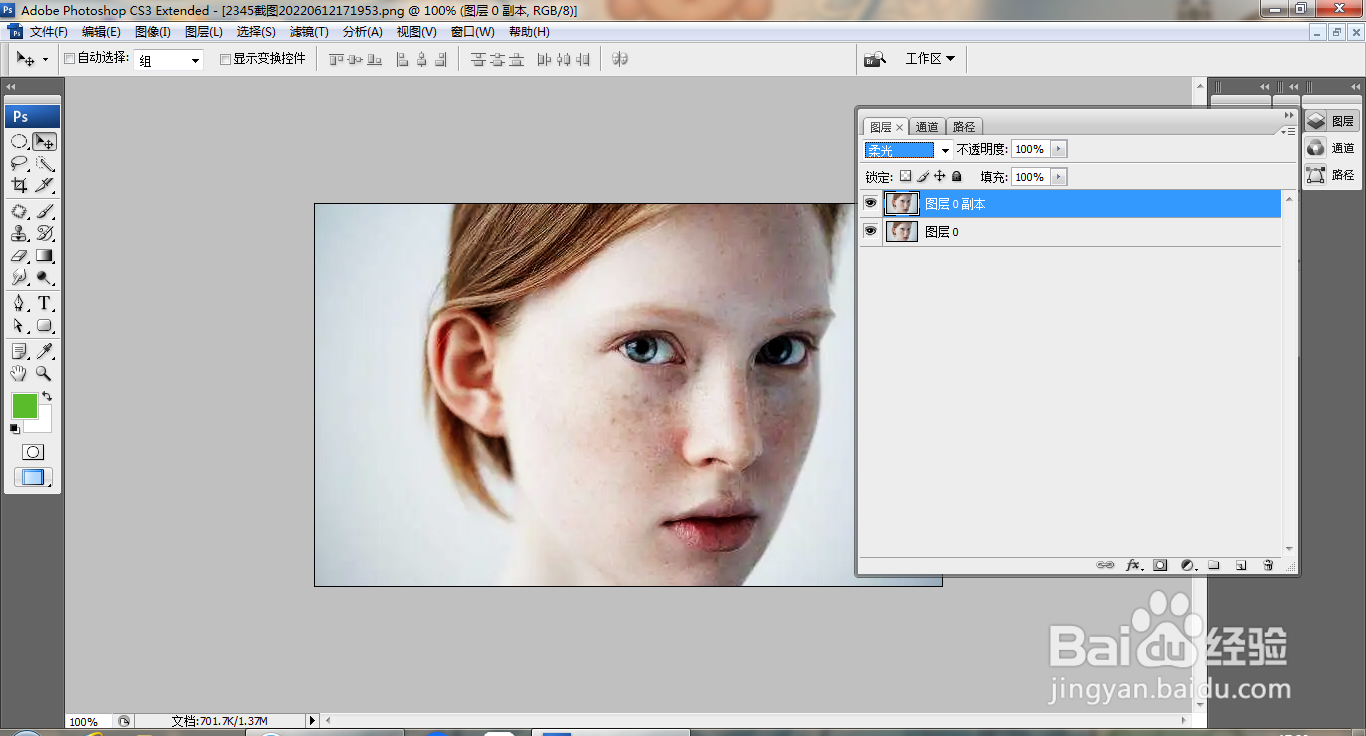
3、盖印图层,如图
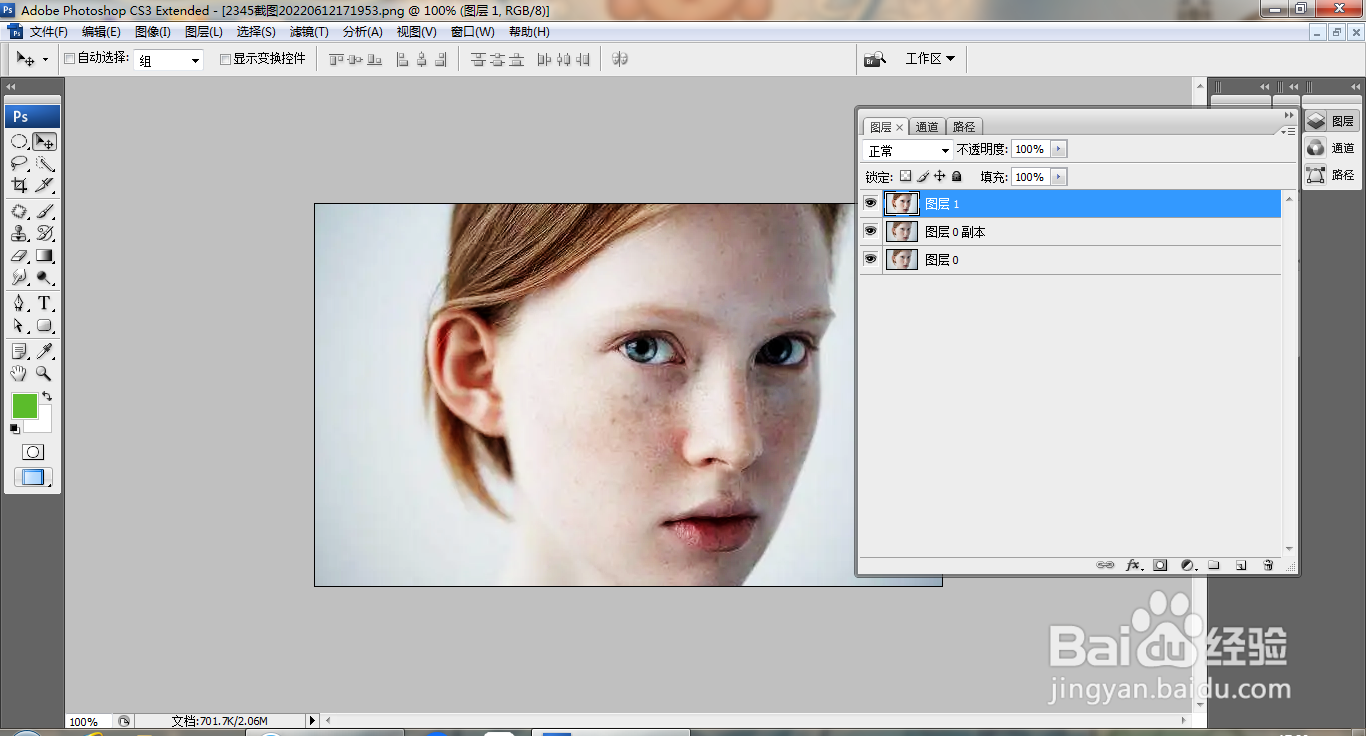
4、点击修补工具,涂抹载入选区,移动选区修补有斑点的地方,如图
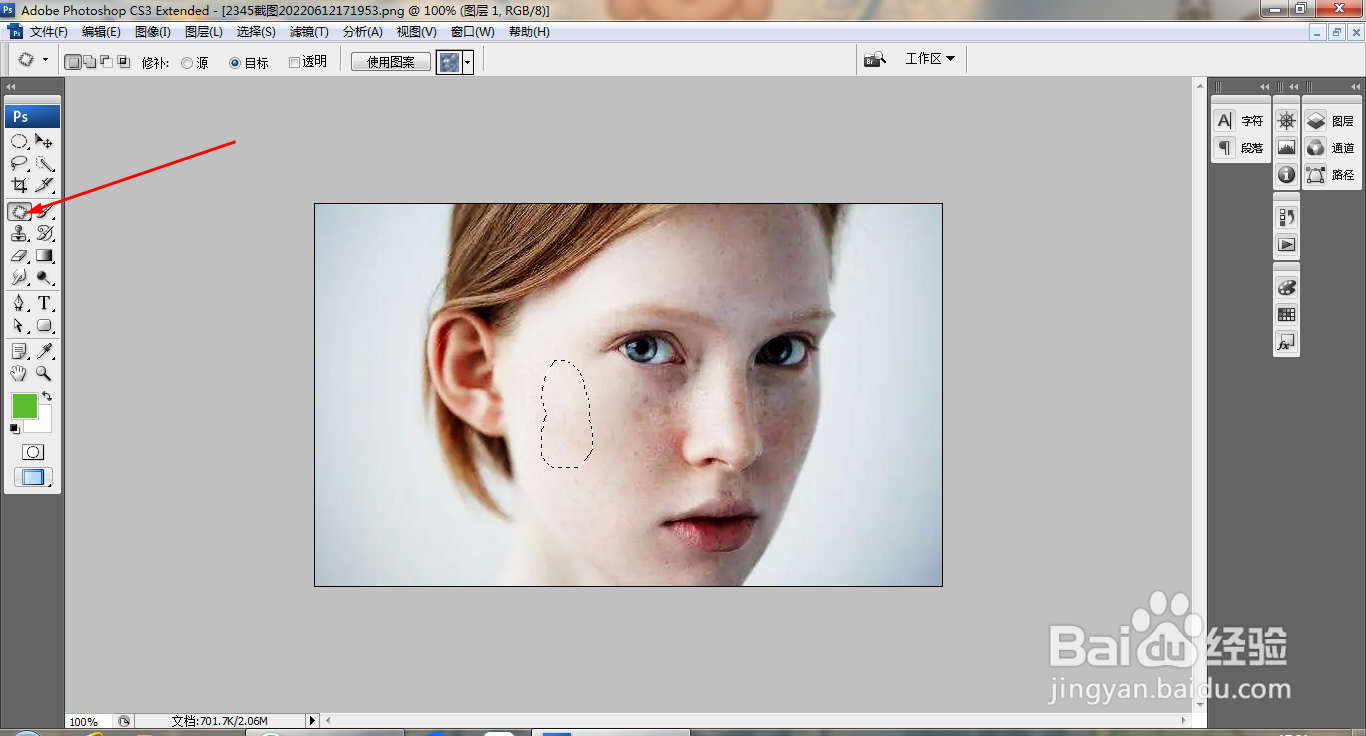
5、继续使用修补工具,点击目标选项,继续涂抹载入选区,移动选区修补,如图
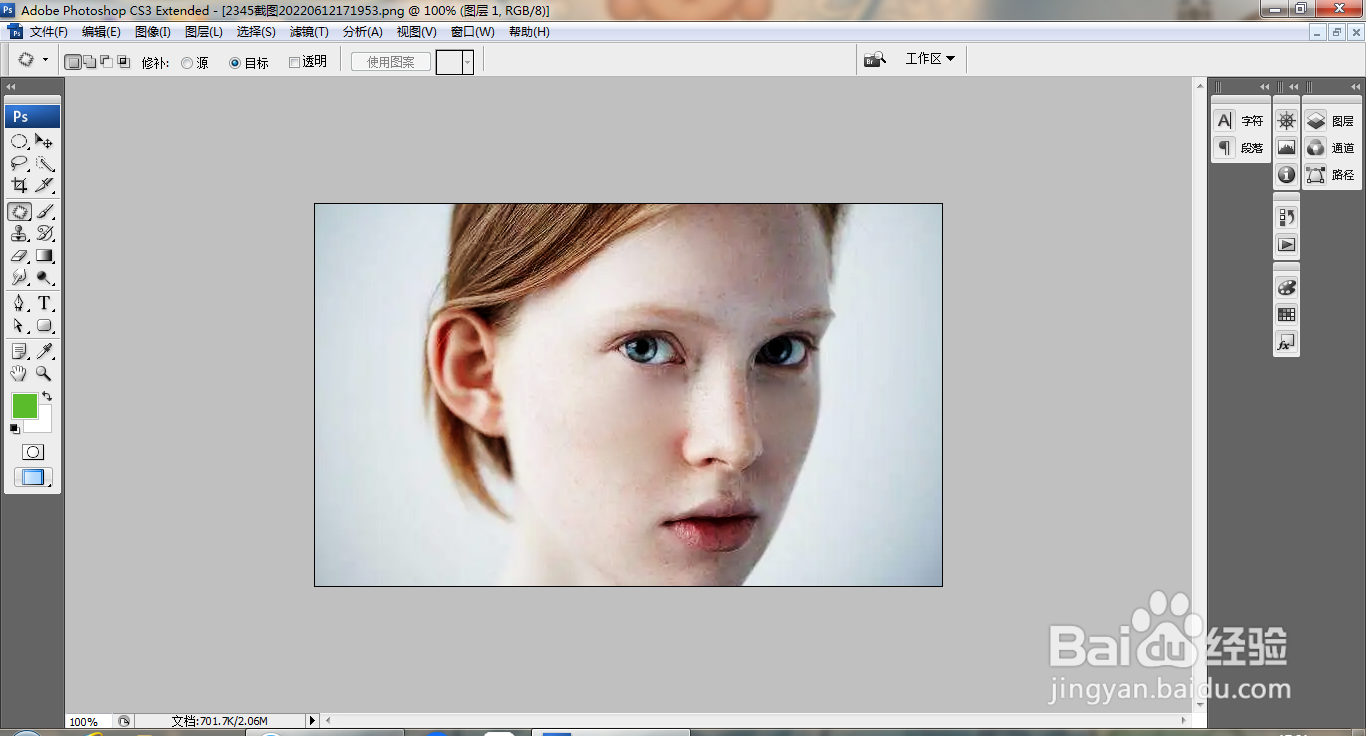
6、继续涂抹载入选区,继续移动修补,如图
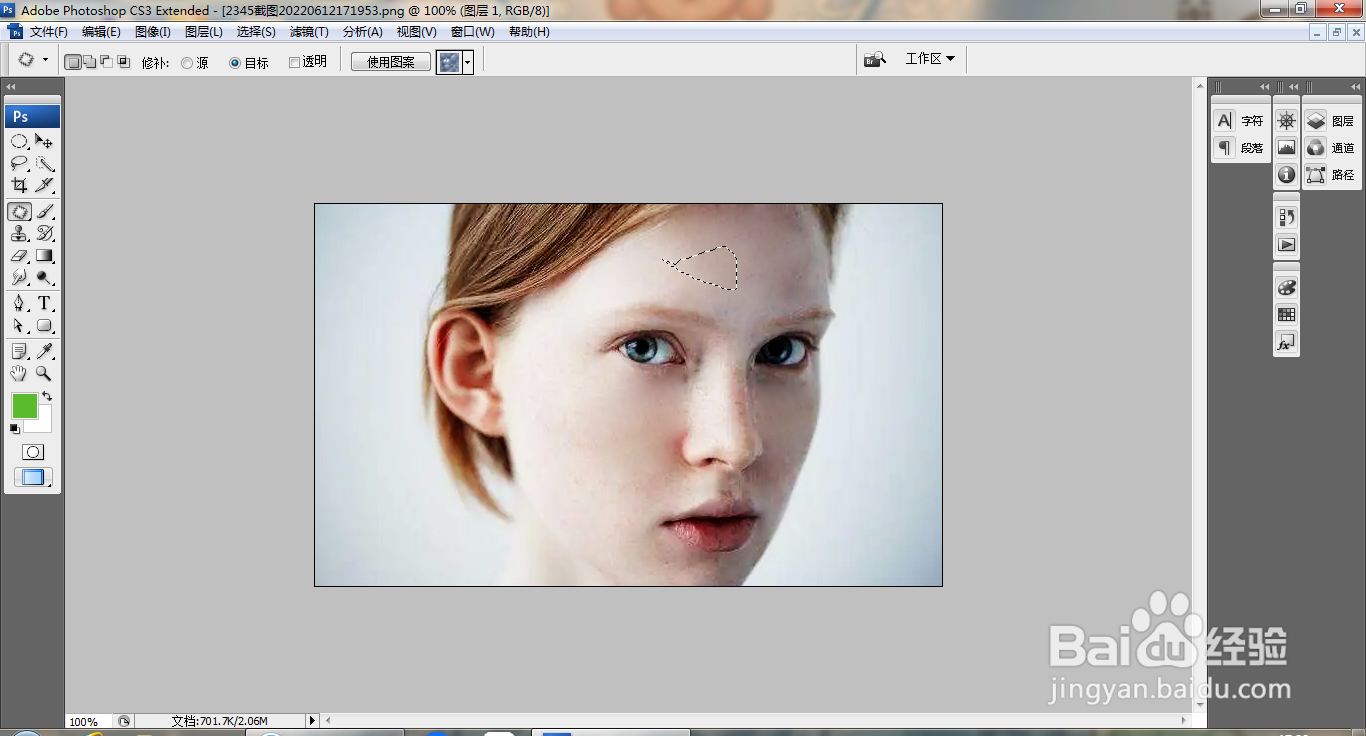
7、继续选择修补工具,继续涂抹载入选区,继续修补,如图
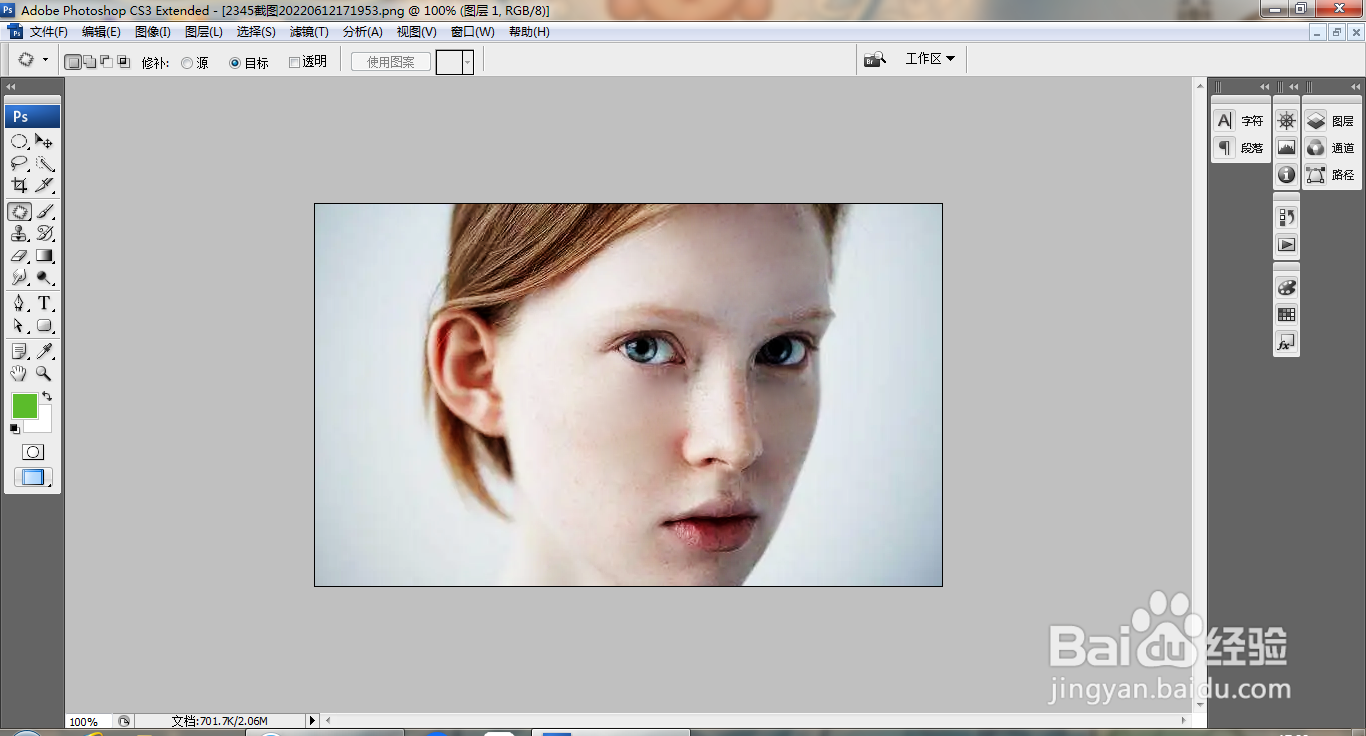
8、选择修补工具,继续涂抹载入选区,继续涂抹修补鼻子上的斑点,如图
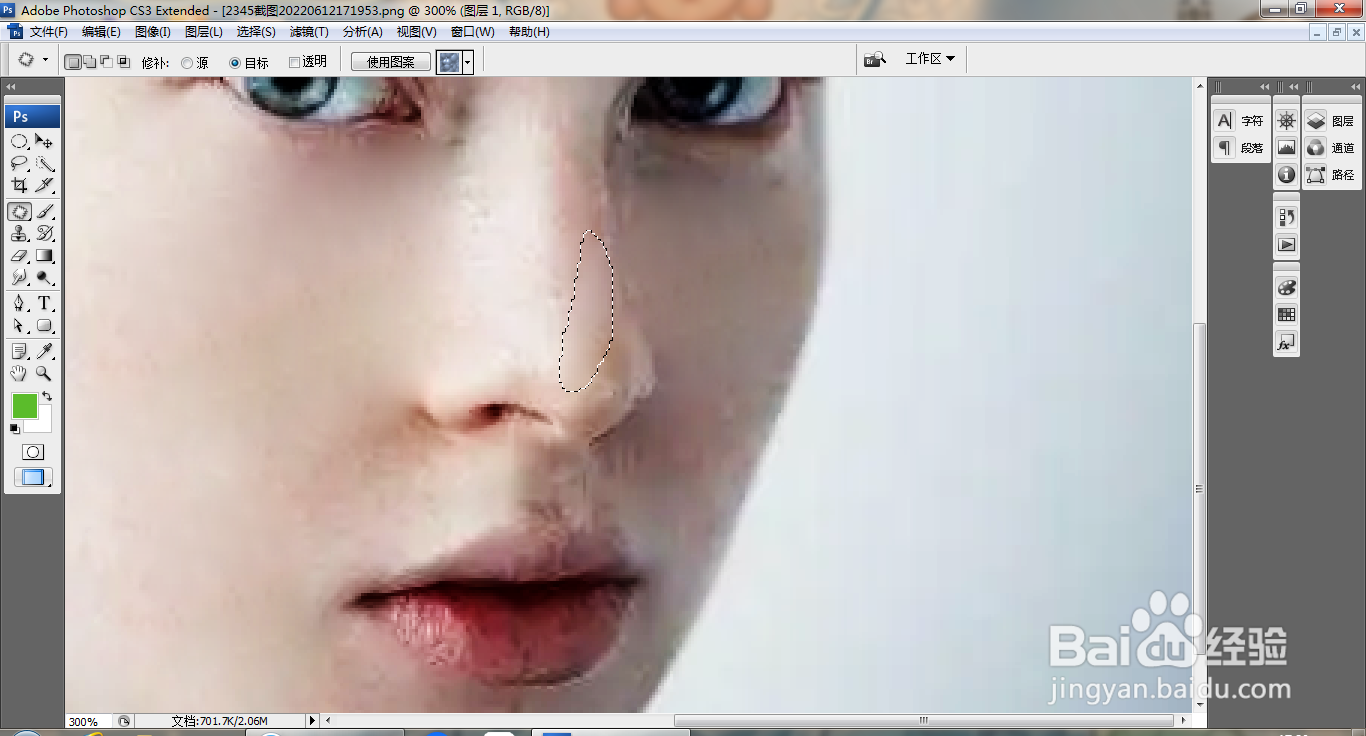
9、继续使用修补工具,涂抹载入选区,继续涂抹消除脸部斑点,如图
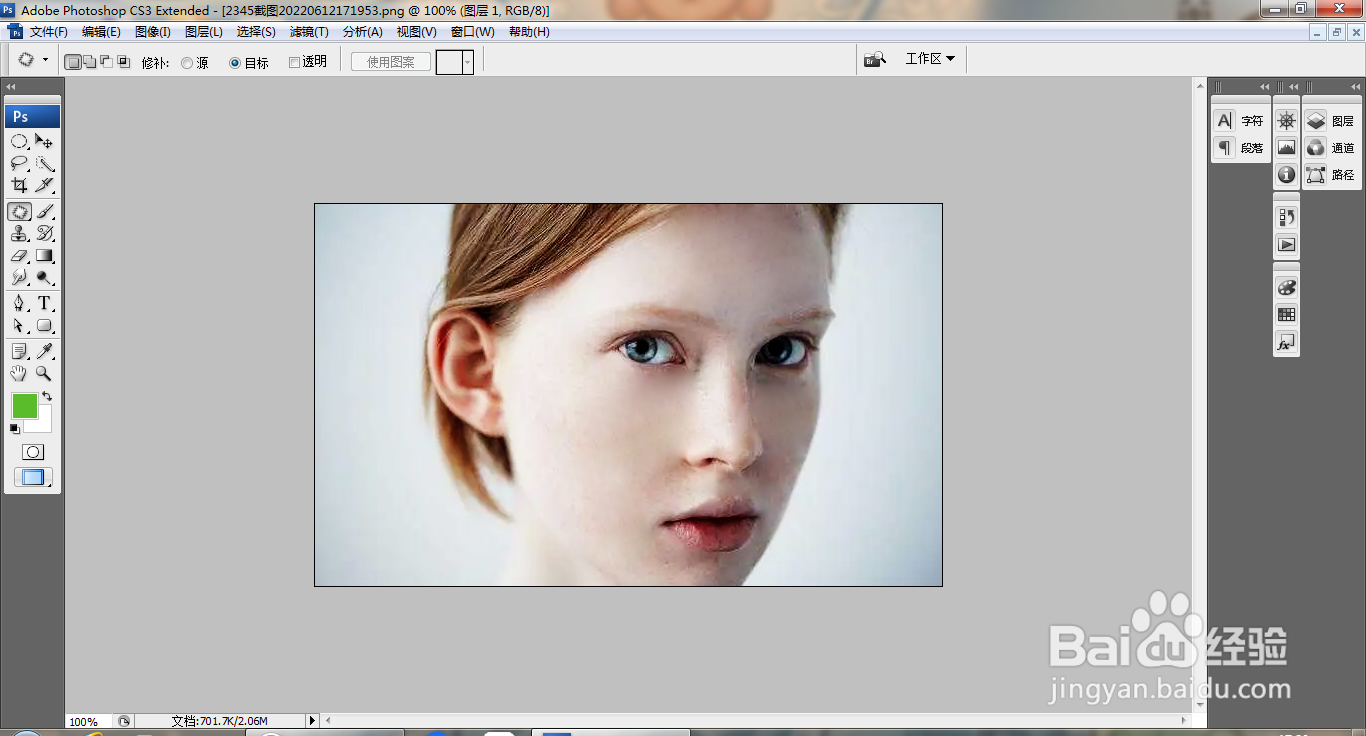
10、再次调整图片,如图
时间:2026-04-22 07:16:21
1、打开PS,打开图片,如图
2、复制图层副本,柔光,如图
3、盖印图层,如图
4、点击修补工具,涂抹载入选区,移动选区修补有斑点的地方,如图
5、继续使用修补工具,点击目标选项,继续涂抹载入选区,移动选区修补,如图
6、继续涂抹载入选区,继续移动修补,如图
7、继续选择修补工具,继续涂抹载入选区,继续修补,如图
8、选择修补工具,继续涂抹载入选区,继续涂抹修补鼻子上的斑点,如图
9、继续使用修补工具,涂抹载入选区,继续涂抹消除脸部斑点,如图
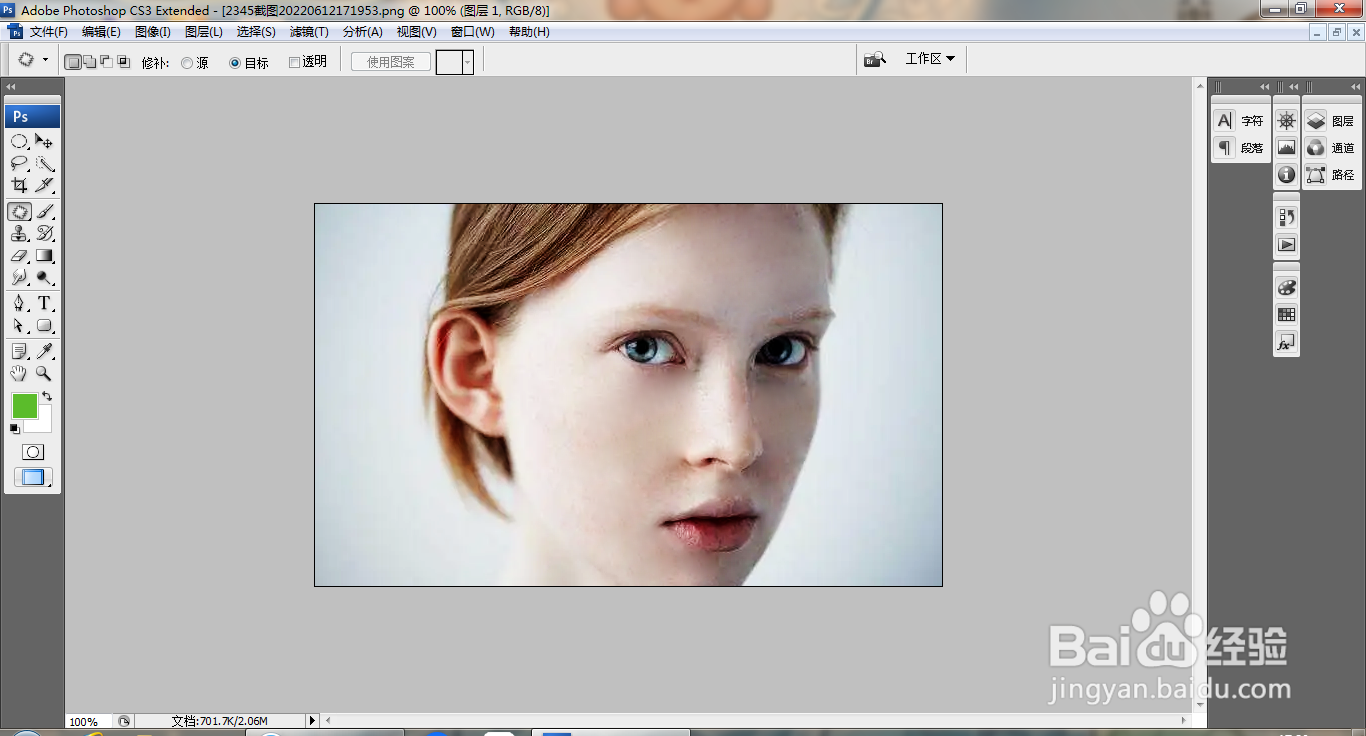
10、再次调整图片,如图
