1、打开电脑的ps,通过CTRL+O选定需要编辑的照片。

2、打开照片后,我们点击左侧的魔棒工具。

3、通过魔棒工具,点击照片的背景,然后选择上方的添加到选区。
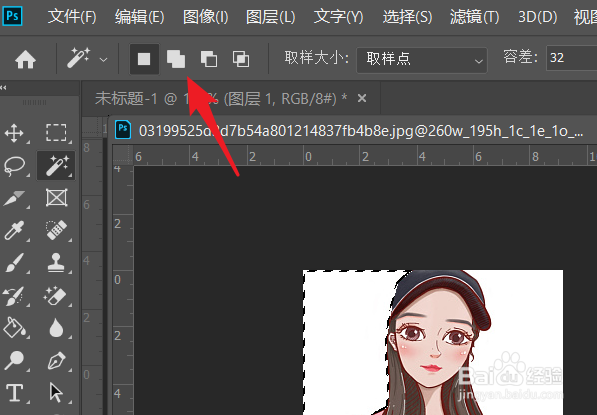
4、点击后,即可再次选择背景进行多选。

5、选定背景后,点击上方的选择,点击反选的选项。

6、点击后,即可选定需要抠取的部分。

7、这时,通过Ctrl+N,点击创建,新建一个透明的画布。

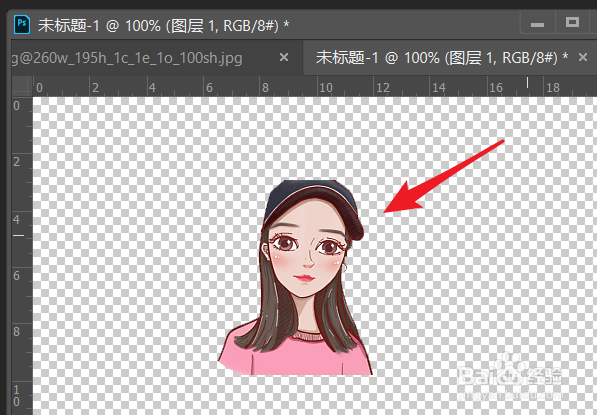
8、将选定的照片拖入到画布中,即可完成抠图。
1、1.打开PS,选定照片,点击魔棒工具。
2.点击照片背景,选择上方的添加到选取,进行多选。
3.点击选择,选择反选。
4.通过Ctrl+N,点击创建,新建一个透明的画布。
5.将选定的照片拖入到画布中,即可完成抠图。
