1、打开一张河水流动背景图片,打字,Ctrl+t调整大小、位置,栅格化;

2、Ctrl+点击图层载入选区,选择背景图层,ctrl+J复制粘贴;

3、双击背景图层解锁,用“移动工具”平移背景图片,载入文字选区,选择背景图层,Ctrl+J复制粘贴,用同样的方法,复制多层;

4、关闭文字图层,在背景图层上新建白色图层,打开“窗口--时间轴”设置帧及显示时间,;
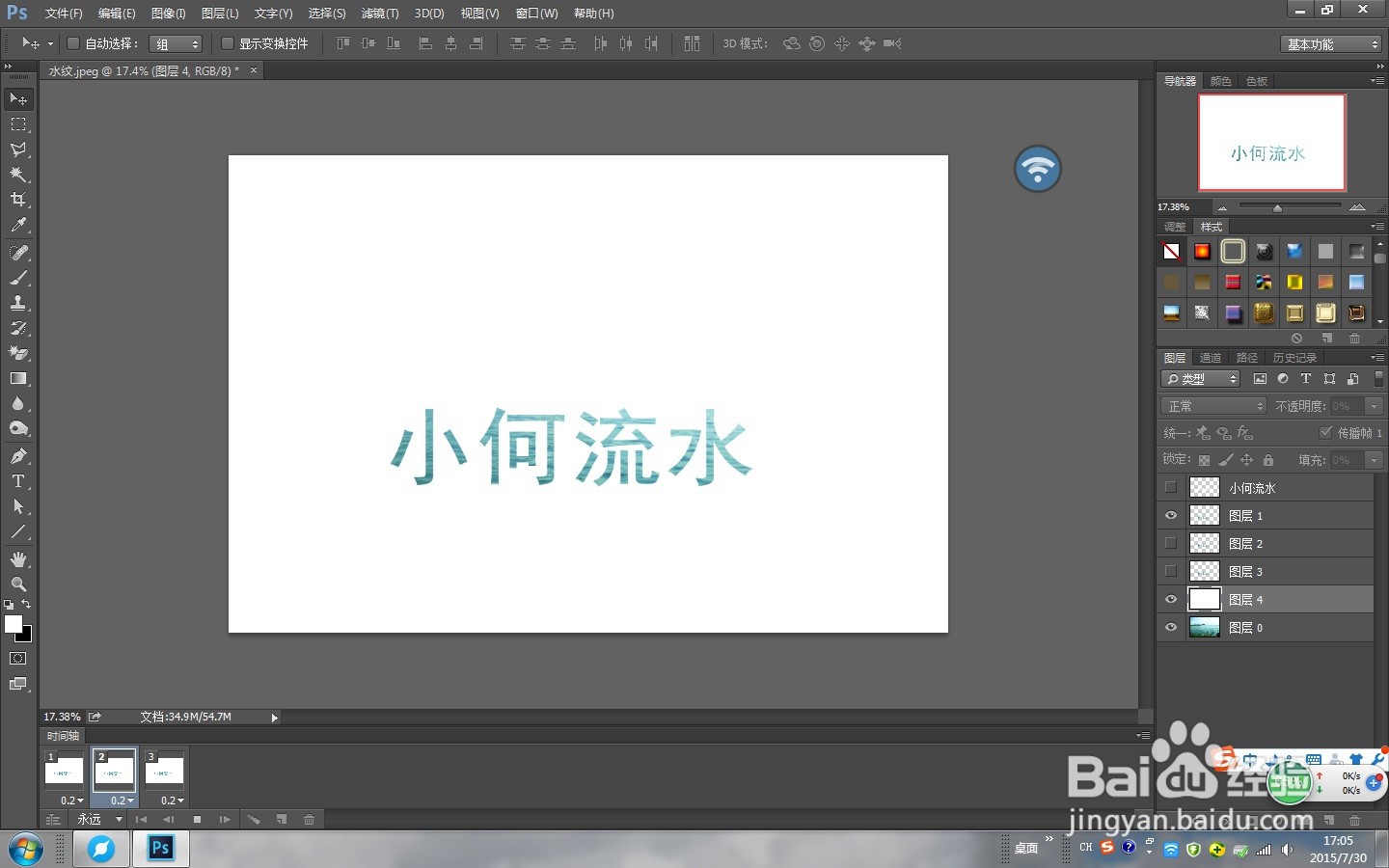
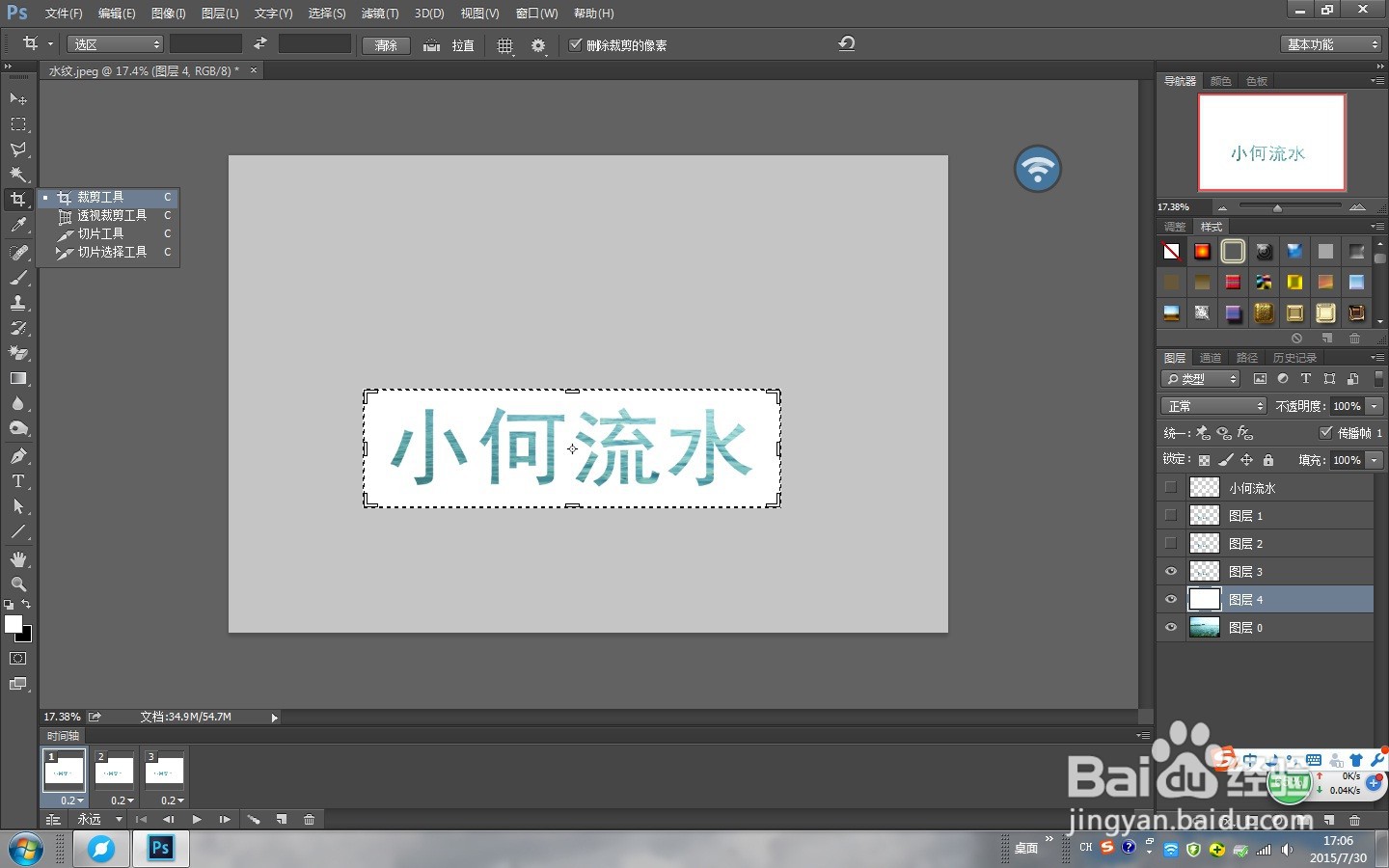
5、打开“裁剪工具”,裁剪图片大小;
6、“文件--存储为web所用格式--预览--另存为”GIF图片,完成。

时间:2026-04-22 05:36:48
1、打开一张河水流动背景图片,打字,Ctrl+t调整大小、位置,栅格化;
2、Ctrl+点击图层载入选区,选择背景图层,ctrl+J复制粘贴;
3、双击背景图层解锁,用“移动工具”平移背景图片,载入文字选区,选择背景图层,Ctrl+J复制粘贴,用同样的方法,复制多层;
4、关闭文字图层,在背景图层上新建白色图层,打开“窗口--时间轴”设置帧及显示时间,;
5、打开“裁剪工具”,裁剪图片大小;
6、“文件--存储为web所用格式--预览--另存为”GIF图片,完成。
